Как исправить выцветание цвета в HP Color LaserJet 2600n
Со временем тонер проникает в элемент сканирования и может препятствовать способности принтера воспроизводить стабильный цвет. Чтобы это исправить, сначала нужно разобрать принтер, чтобы добраться до элемента сканирования, а затем очистить оптику, чтобы принтер снова выдавал цвет корректно.
Впервые я выполнял этот ремонт, руководствуясь PDF, прикреплённым к первому ответу в этой теме
Шаг 1
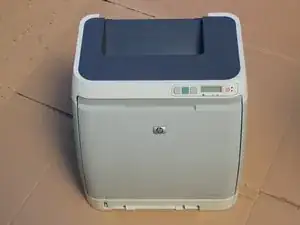
Прежде чем начать, убедитесь, что принтер отключён от сети и отсоединены все подключённые провода. Для дополнительной безопасности переключите питание в положение «выключено».
Шаг 2
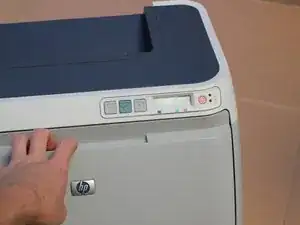
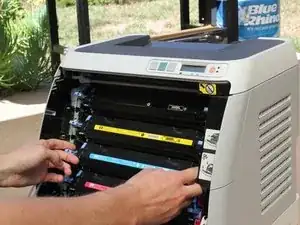
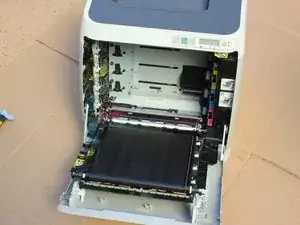
В лазерных принтерах часто встречается рассыпавшийся тонер — очень мелкий и яркий порошок, который проникнет в нежелательные места. Рекомендуется выполнять разборку на открытом воздухе
Откройте переднюю дверцу и извлеките картриджи с тонером.
Отложите картриджи в сторону для последующей установки. Чтобы сохранить их чистыми, поместите их в пакет или закрытую коробку.
Шаг 3
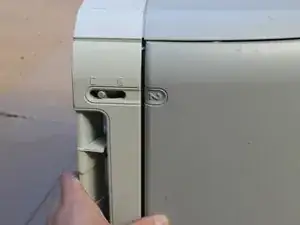
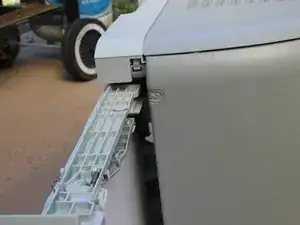
Разместите принтер так, чтобы правая сторона лежала на земле.
Снимите лоток для бумаги с нижней части принтера.
Шаг 4
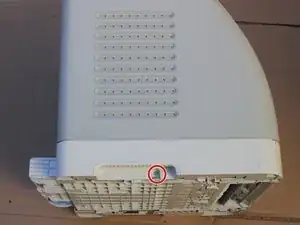
Удалите указанный винт Phillips M3 с левой стороны принтера
На этой фотографии лоток для бумаги всё ещё находится в принтере. На вашем устройстве лоток должен уже быть отложен в сторону.
Шаг 5
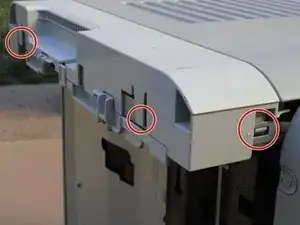
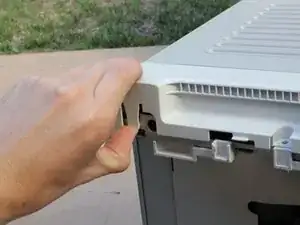
Освободите защёлки, как показано на примере, поднимая или нажимая на них по мере необходимости.
Некоторые защёлки трудно дотянуться пальцем. При необходимости аккуратно нажмите на защёлку отвёрткой, пока она не освободится.
Шаг 6
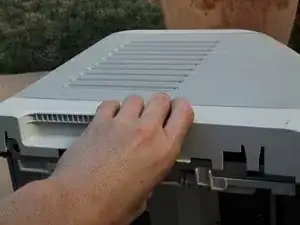
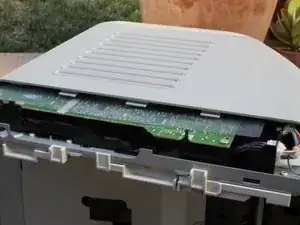
Поднимите и снимите левую нижнюю крышку
Если кажется, что что‑то удерживает крышку на месте, вероятно так и есть. Вернитесь назад и поищите дополнительные защёлки — возможно, я пропустил указание каких‑то из них. Это относится ко всем действиям по снятию деталей в этом руководстве.
Шаг 7
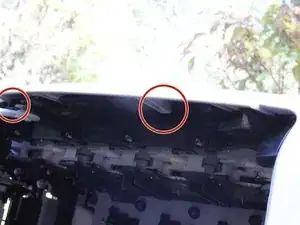
Освободите фиксирующие защёлки на левой боковой крышке
Шаг 8
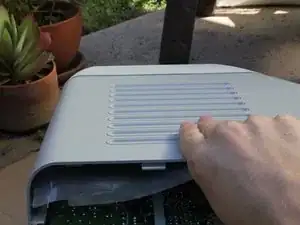
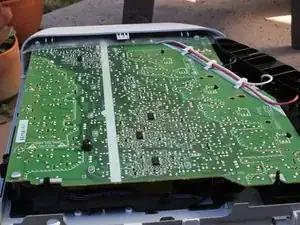
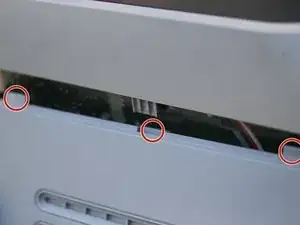
Поднимите и снимите левую крышку
Если кажется, что что‑то удерживает крышку на месте, вероятно так и есть.
При сборке убедитесь, что совмещены три отмеченные защёлки/пазы, хотя они и не защёлкиваются.
Шаг 9
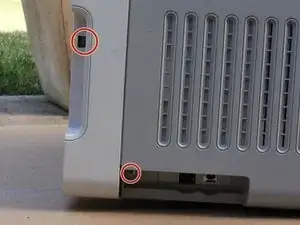
Поверните устройство так, чтобы оно легло на спинку.
Отвинтите и удалите два указанных винта Phillips M3 с правых боковых крышек.
Большинство винтов в этом принтере одинаковы — отличающиеся винты будут указаны отдельно.
Шаг 10
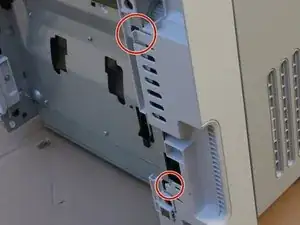
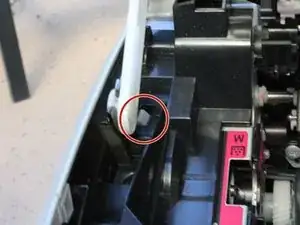
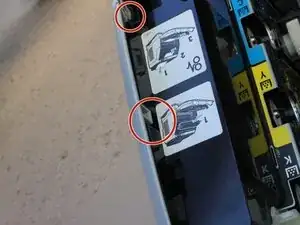
Освободите защёлки на правой нижней крышке и правой крышке.
Некоторые из этих защёлок находятся внутри принтера, поэтому вам придётся открыть дверцу и осмотреть правую сторону.
Шаг 11
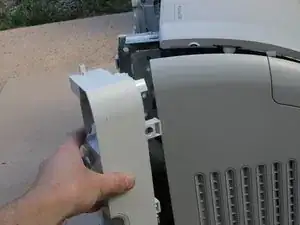
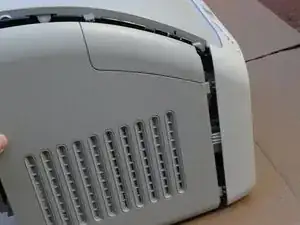
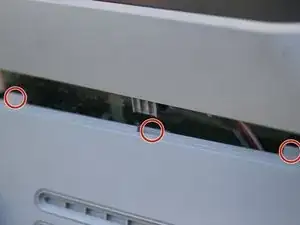
Снимите правую нижнюю крышку и правую крышку с принтера.
Если кажется, что что‑то удерживает крышку на месте, вероятно так и есть.
При сборке убедитесь, что совмещены три отмеченные защёлки/пазы, хотя они и не защёлкиваются.
Шаг 12
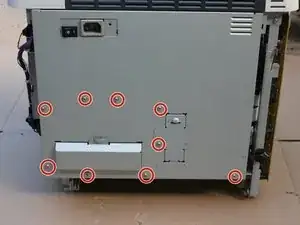
Установите устройство снова в нормальное положение.
Удалите девять указанных винтов Phillips M3 с задней панели.
Шаг 13
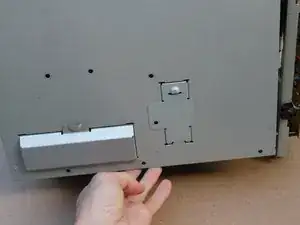
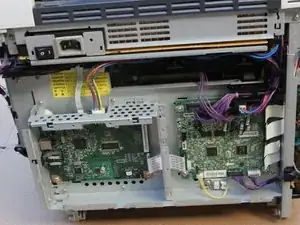
После удаления винтов поднимите заднюю крышку снизу и снимите её с принтера.
Шаг 14
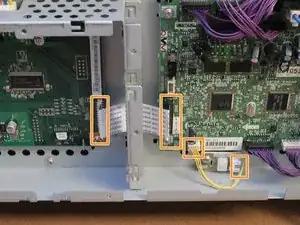
В следующих двух шагах не отсоединяйте разъёмы, выделенные в примере оранжевой рамкой.
Шаг 15
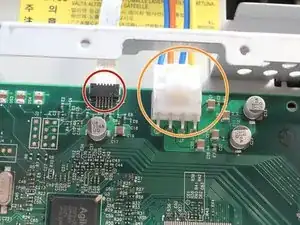
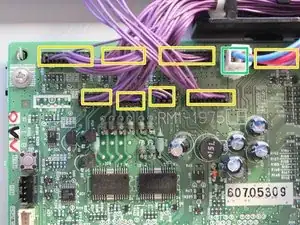
Осторожно и бережно обращайтесь с проводами и кабелями в принтере. Они могут переломаться или погнуться, что выведет принтер из строя.
Снимите ленточный кабель, аккуратно потянув вдоль кабеля.
Снимите белый разъём, нажав на защёлку и вытянув его.
Вытяните фиолетовые проводные разъёмы прямо наружу. Маркировать кабели не нужно — у них разные размеры.
Снимите белый разъём, нажав на защёлку и вытянув его.
Шаг 16
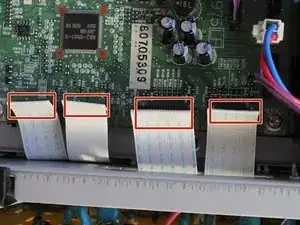
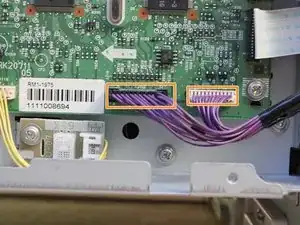
Аккуратно отсоедините четыре ленточных кабеля от правого края платы сборки.
Удалите последние два провода, выдернув их прямо наружу.
Шаг 17
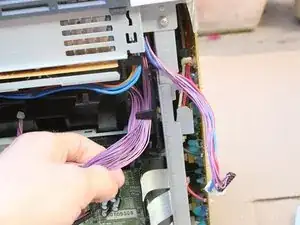
Размотайте кабели из чёрной оплётки по верхнему и правому краю платы сборки.
Шаг 18
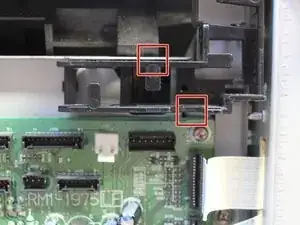
Нажмите указанные защёлки и снимите угловую проводную сборку с платы.
Шаг 19
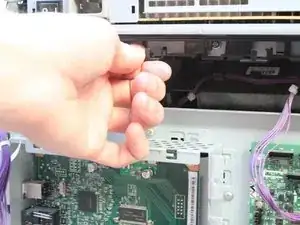
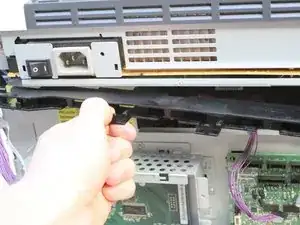
Сдвиньте верхнюю жгутовую проводку влево и снимите её с узла печатной платы.
Шаг 20
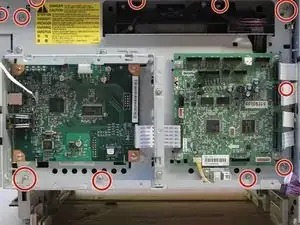
Выверните одиннадцать указанных винтов Phillips M3 из узла печатной платы.
Шаг 21
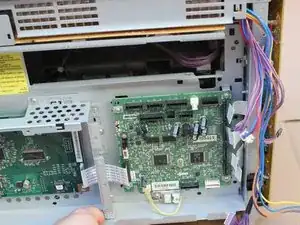
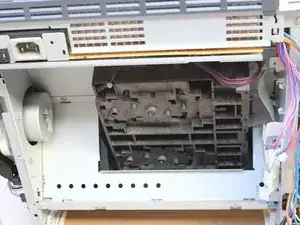
Снимите узел печатной платы с принтера, соблюдая осторожность с проводами и кабелями.
Шаг 22
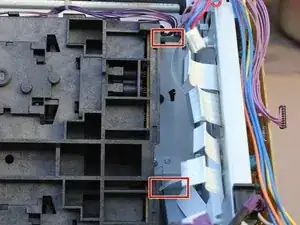
Осторожно отсоедините два ленточных кабеля от оптического узла.
Эти ленточные кабели трудно заменить. Если возникают трудности, попробуйте попросить помочь человека с более тонкими руками. Будьте осторожны — ленточные кабели не самые прочные разъёмы.
Шаг 23
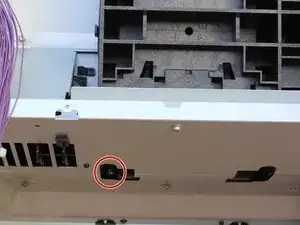
Наклоните принтер вперёд и снимите винт Phillips с фиксирующей шайбой из нижней части принтера.
Фиксирующая шайба прикреплена к винту, поэтому её терять не нужно.
Шаг 24
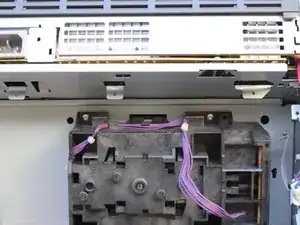
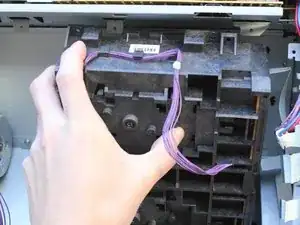
Опустите принтер и выверните ещё два винта Phillips с интегрированными фиксирующими шайбами — это освобождает оптический узел.
Снимите оптический узел — это деталь, которую нужно ремонтировать.
Шаг 25
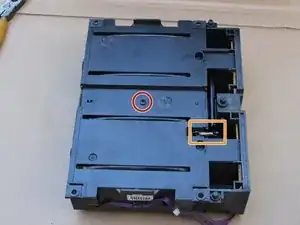
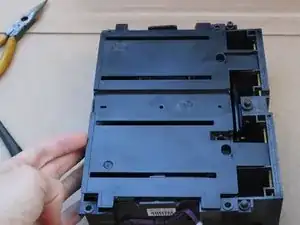
Положите оптический узел так, чтобы сторона, которая была обращена к вам, была внизу.
Снимите указанный чёрный винт.
Отцепите и сохраните указанную пружину.
Снимите верхнюю пластину с оптического узла.
Шаг 26
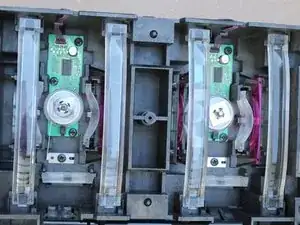
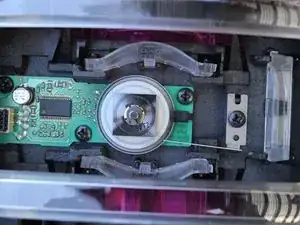
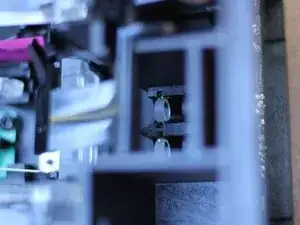
Это линзы, зеркала и датчики, которыми принтер пользуется для контроля процесса печати. Любое повреждение повлияет на качество печати.
Используя чистую ватную палочку или кисточку для оптики, ОСТОРОЖНО очистите видимые стороны всех прозрачных и отражающих поверхностей, которые вы найдёте.
Не царапайте и не трите оптику, используйте движения щёткой.
Для получения дополнительных подробностей о выполняемых действиях и причинах обратитесь к документу, упомянутому во введении.
Шаг 27
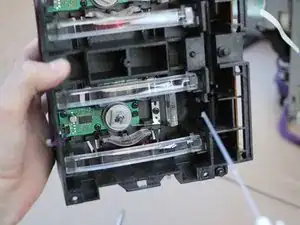
Завершите лёгким выдуванием сжатым воздухом по всем очищенным поверхностям.
Ваш принтер теперь должен быть полностью работоспособен! За исключением части, которая разобрана.
Для сборки устройства повторите эти шаги в обратном порядке.
Заключение
Для сборки устройства следуйте этим инструкциям в обратном порядке.
Перевод руководства с ifixit.com