Ремонт сломанного разъёма LAN «фикcатор клика» разъём RJ45
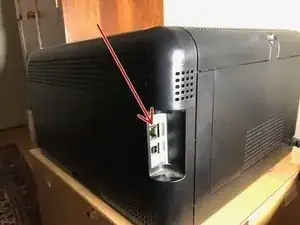
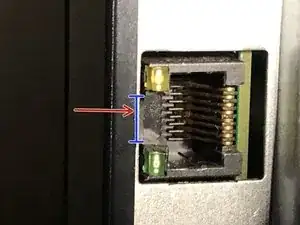
«Выдернутый LAN‑провод» сломал «фиксатор клика» в разъёме RJ45 принтера HP LaserJet CP1525nw. Замена на металлическую рамку из соединителя RJ45 — постоянное решение (гораздо лучше, чем скотч и т.п.).
Общая стоимость составила $7,00 (США) за 6 соединителей (продаются только набором из 6), плюс капля клея E6000 Industrial Adhesive (рекомендуется иметь тюбик дома — отличный клей).
Возможно, этот способ исправит и ваш сломанный разъём RJ45, как помог нам ;-)
Шаг 1
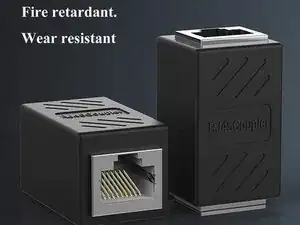
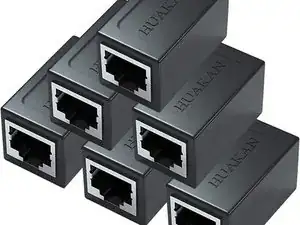
Я купил «RJ45 Coupler» (бренд: Huakan) на Amazon. На момент ремонта 6 соединителей стоили $6.99 ... теперь $9.99 (США). Эти соединители имеют тонкую нержавеющую стальную рамку с каждой стороны, в которую «щёлкает» LAN‑кабель.
1- С помощью полотна для ножовки аккуратно разрежьте чёрное ABS‑покрытие вдоль. Используйте тонкогубцы с острыми носиками, чтобы содрать внешний пластиковый слой. Теми же плоскогубцами отломайте/снимите зелёную прямоугольную печатную плату.
Шаг 2
2- Отрежьте маленькие нержавеющие «шипы» с плоских сторон (по 2 с каждой стороны соединителя, всего 4) ... также отрежьте чёрные пластиковые «шипы» с боков нержавеющих лицевых рамок. Аккуратно снимите нержавеющие лицевые рамки с корпуса соединителя RJ45 (их две).
Шаг 3
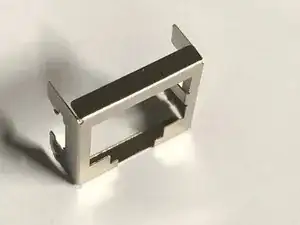
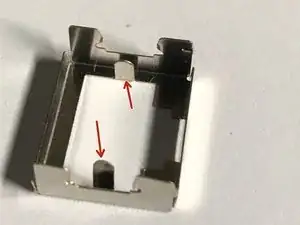
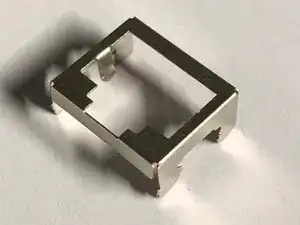
После отделения нержавеющих лицевых рамок от соединителя RJ45 обратите внимание на показанные красной стрелкой «зубцы», которые можно подогнуть для обеспечения наилучшей посадки поверх сломанного разъёма RJ45. При необходимости отрегулируйте для плотной и глубокой посадки.
Шаг 4
Очистите нержавеющие рамки изопропиловым спиртом, также протереть край сломанного разъёма RJ45. Новая рамка закроет зелёный и жёлто‑янтарный индикаторы, они по‑прежнему частично видны при свечении или мигании.
Шаг 5
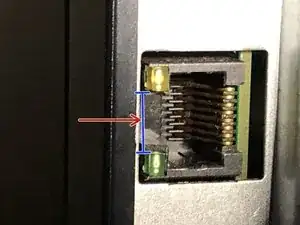
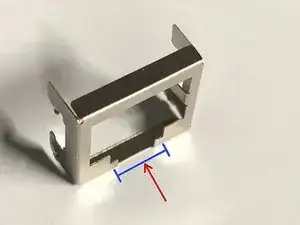
5- Наденьте нержавеющую рамку поверх существующего разъёма RJ45. Нержавеющая лицевая рамка имеет 2‑зубца, которые можно поджать пинцетом (или аналогичным инструментом) для плотной посадки по краю существующего (сломанного) разъёма RJ45. ПРОВЕРЬТЕ ПОСАДКУ ... при необходимости подправьте, зубцы из нержавейки могут требовать небольшой регулировки.
Шаг 6
5- Я использовал клей «E6000» Industrial Glue/Adhesive (в любом хозяйственном магазине). Это обеспечивает прочное постоянное соединение. ВАЖНО: нанесите лишь очень крошечное количество клея (размером с булавочную головку) на боковые части нержавеющей лицевой рамки (НЕ на сторону «фиксатор‑клика») ... АККУРАТНО зафиксируйте рамку в ТОЧНОМ положении, чтобы «ФИКСАТОР КЛИКА» ВЫРАВНИВАЛСЯ СОВМЕСТНО С РАЗЪЕМОМ.
Шаг 7
6- Плотно прижмите новую нержавеющую лицевую рамку до максимально плотной посадки поверх существующего разъёма RJ45. ПРИМЕЧАНИЕ: я предварительно протестировал соединение, удерживая рамку маленькой отвёрткой, затем подключил LAN‑кабель и проверил работоспособность (индикация загоралась).
Шаг 8
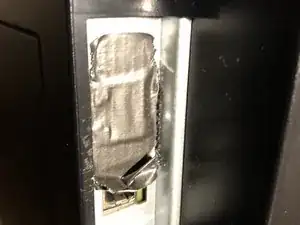
8- ЕСЛИ ВСЕ РАБОТАЕТ ... ПРИКЛЕЙТЕ НЕБОЛЬШОЙ КУСОК ЛЕНТЫ (скотча) на разъём RJ45 и прижмите рамку как можно глубже. ЖДИТЕ 24 ЧАСА для полного полимеризования. ПРИМЕЧАНИЕ: будьте ОЧЕНЬ осторожны при нанесении булавочных капель клея, НЕ допускайте попадания клея внутрь контактов разъёма RJ45, по понятным причинам ;-).
Заключение
Для обратной сборки устройства выполните эти действия в обратном порядке.
Перевод руководства с ifixit.com