Замена ЖК-дисплея GoPro HD Hero2
Если Вы не можете понять, как пользоваться Вашей GoPro, скорее всего, либо нужно прочитать руководство, либо ЖК-дисплей сломан. В случае последнего, это руководство поможет Вам установить новый дисплей.
Шаг 1
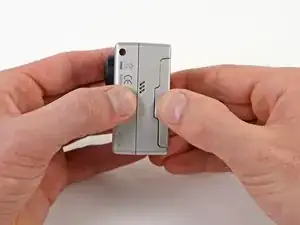
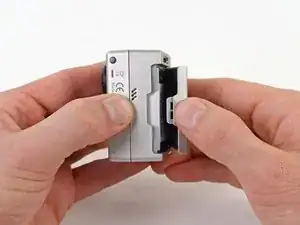
Поместите большой палец на углубление в задней крышке на боковой стороне GoPro.
Осторожно нажмите большим пальцем и поднимите заднюю крышку от корпуса, чтобы снять её.
Шаг 2
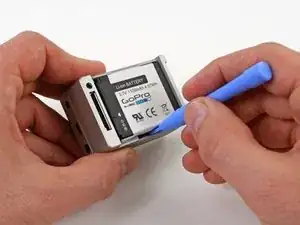
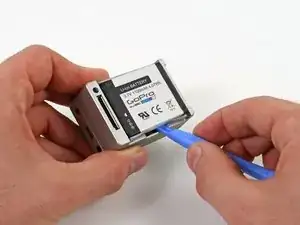
Просуньте пластиковый инструмент для открытия между аккумулятором и задним корпусом.
Осторожно подденьте аккумулятор и выньте его из заднего корпуса.
Шаг 3
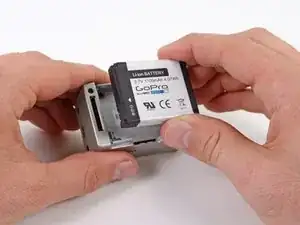
Удалите аккумулятор из корпуса.
Шаг 4
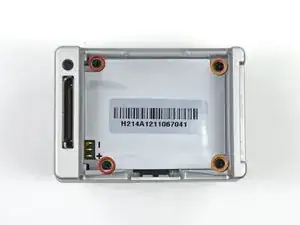
Удалите четыре винта с крестообразным шлицем #00, фиксирующие задний корпус к остальной части устройства:
Два винта 5.5 мм с крупной резьбой.
Два винта 4.4 мм с мелкой резьбой.
Шаг 5
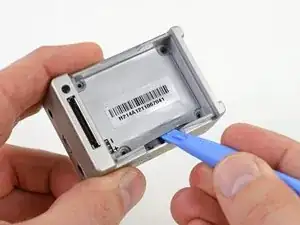
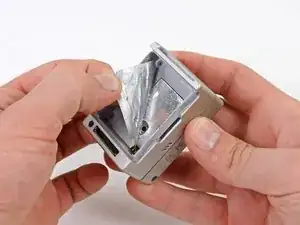
Подденьте край пластиковым инструментом для открытия под наклейку на задней крышке и аккуратно отодвиньте наклейку.
Когда Вы достаточно приподнимете наклейку пластиковым инструментом, схватите её край пальцами и полностью снимите.
Шаг 6
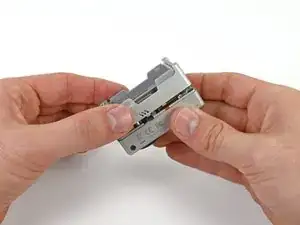
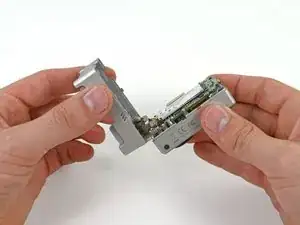
Возьмите задний корпус и снимите его с переднего корпуса.
Не пытайтесь полностью снять задний корпус пока — он всё ещё прикреплён шлейфом дисплейного порта.
Шаг 7
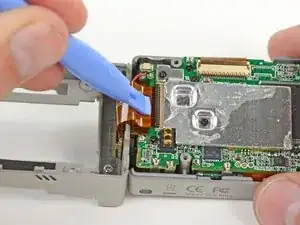
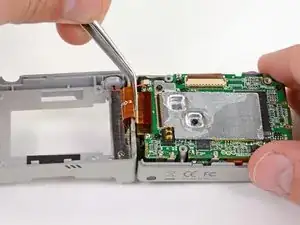
С помощью пластикового инструмента для открытия или ногтя поднимите фиксирующую защёлку ZIF-разъёма шлейфа платы SD на плате корпуса.
Будьте осторожны: подденьте именно фиксирующую защёлку, а не сам разъём.
Используйте пинцет, чтобы вынуть шлейф платы SD из его разъёма на плате.
Шаг 8
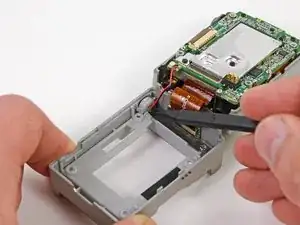
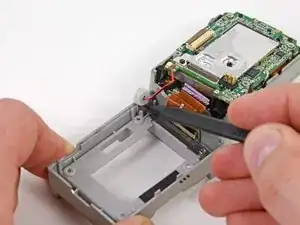
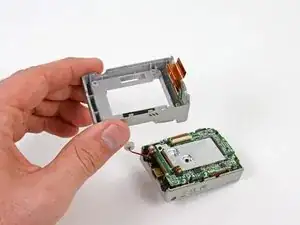
Поднимите динамик из заднего корпуса кончиком лопатки.
Снимите задний корпус.
Шаг 9
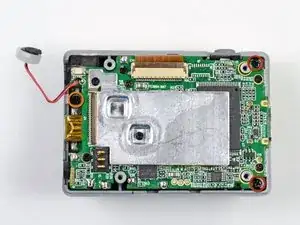
Удалите три винта, закрепляющие плату корпуса к переднему корпусу:
Два винта 10.8 мм с крестообразным шлицем #00.
Один винт 4.8 мм с крестообразным шлицем #00.
Шаг 10
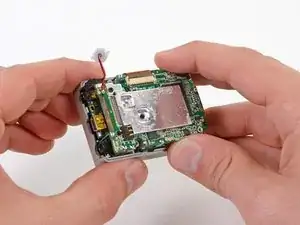
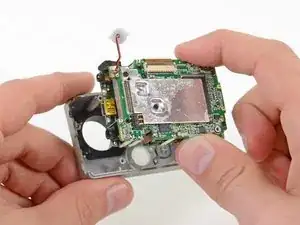
Осторожно возьмите за кромки плату корпуса и поднимите её из переднего корпуса.
Шаг 11
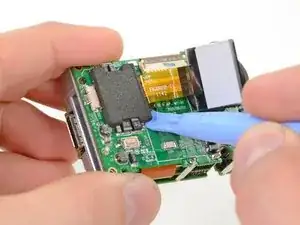
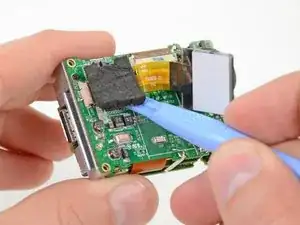
Переверните плату корпуса на сторону с ЖК-дисплеем и объективом камеры.
Осторожно подденьте пластиковым инструментом под пенопластовую подкладку сверху шлейфа ЖК-дисплея.
Поднимите пенопластовую подкладку до тех пор, пока шлейф ЖК-дисплея не можно будет отвести от поверхности платы.
Не пытайтесь пока снять ЖК-дисплей — его шлейф всё ещё подключён к плате через ZIF-разъём.
Шаг 12
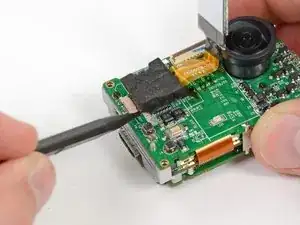
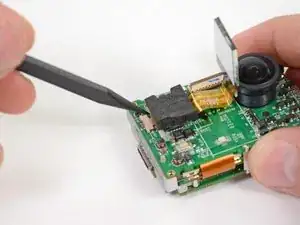
Используйте кончик лопатки, чтобы освободить две внешние защёлки ZIF-разъёма шлейфа ЖК-дисплея.
Попеременно нажимайте на обе защёлки, пока разъём полностью не освободится.
Шаг 13
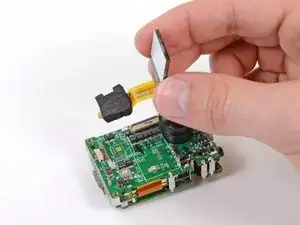
После освобождения шлейфа удалите ЖК-дисплей с платы корпуса.
Заключение
Для повторной сборки устройства выполните эти инструкции в обратном порядке.
Перевод руководства с ifixit.com