Замена защелки дверного замка Nest x Yale
Если у вашего дверного замка Nest x Yale возникли проблемы, связанные с неработоспособностью, описанной в соответствующем разделе страницы устранения неполадок, возможно, потребуется заменить материнскую плату. Воспользуйтесь этим руководством, чтобы правильно заменить материнскую плату.
Материнская плата расположена внутри устройства и отвечает за подсветку, блокировку замка, подключение клавиатуры и нормальную работу всего замка.
Перед началом работы убедитесь, что устройство отключено и не подключено к клавиатуре.
Шаг 1
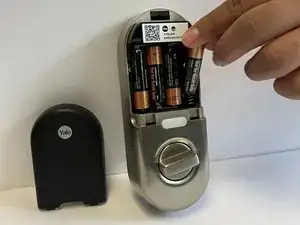
Перед началом работы извлеките батарейки, чтобы избежать поражения электрическим током и повреждения замка
Если вы не знаете, как извлечь батарейки, рекомендуем ознакомиться с нашим руководством по замене батареек.
Шаг 2
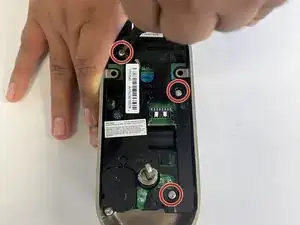
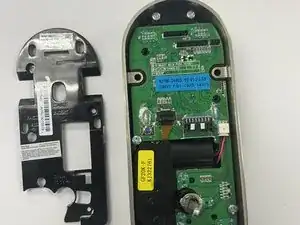
Выкрутите три винта, как показано на рисунке, чтобы снять первую крышку.
Длина трёх винтов — 0,25 дюйма
Шаг 3
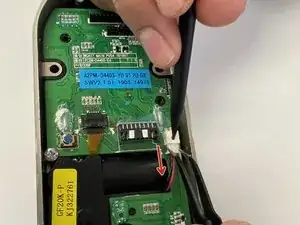
Используйте шпильку, чтобы нажать на выступ, фиксирующий провод, и пинцет, чтобы аккуратно отсоединить провод от материнской платы
Шаг 4
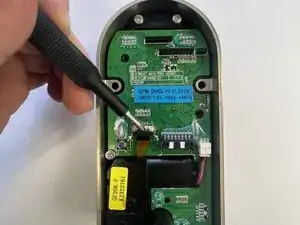
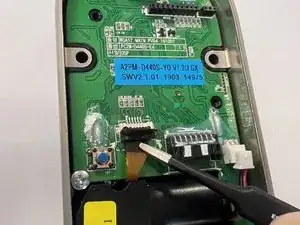
Используйте лопатку или пластиковый инструмент, чтобы поднять фиксатор разъёма ZIF вверх (как показано на первом изображении).
Используйте пинцет, чтобы извлечь ленточный кабель из разъёма на материнской плате.
Шаг 5
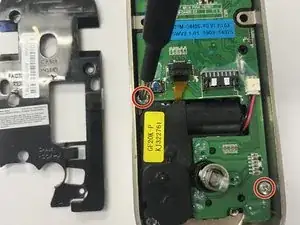
Далее выкрутите ещё два винта, которые крепят материнскую плату к корпусу замка.
Длина винтов — 0,20 дюйма.
Шаг 6
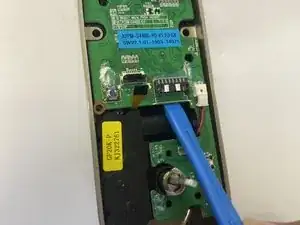
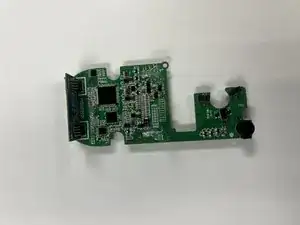
Воспользуйтесь инструментом для вскрытия, чтобы вытолкнуть материнскую плату наружу, как показано на рисунке.
Шаг 7
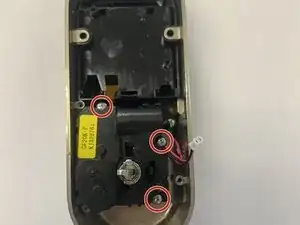
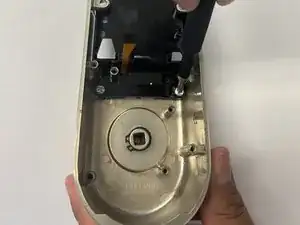
После полного извлечения материнской платы.
Выкрутите винты длиной 0,25 дюйма, обведённые красным, чтобы снять отсек замка.
Затем извлеките замок, как показано на втором изображении.
Шаг 8
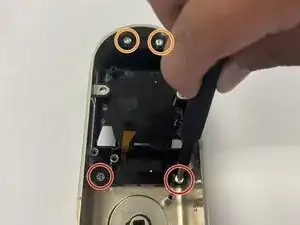
Перейдите к выкручиванию винтов длиной 0,25 дюйма, обведённых красным, чтобы снять держатель батареек.
Также выкрутите винты длиной 0,15 дюйма, обведённые оранжевым.
Шаг 9
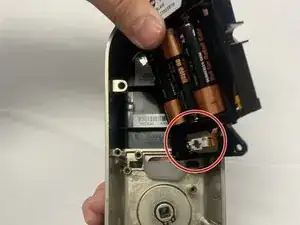
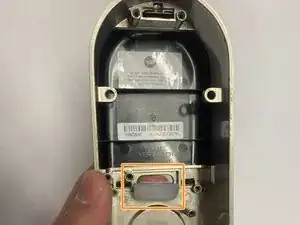
После снятия держателя батареек вы можете увидеть светодиоды, обведённые красным
Часть, обведённая оранжевым, — это резиновая накладка, которая отражает свет светодиода.
Заключение
Чтобы собрать устройство обратно, выполните инструкции в обратном порядке.
Перевод руководства с ifixit.com