Замена платы Ethernet CAN100USBK
Если порт Ethernet сломан, а вы не хотите использовать Wi-Fi, данное руководство покажет, как заменить плату Ethernet.
Порт Ethernet имеет отдельную печатную плату, что означает возможность его замены без необходимости менять исправные компоненты.
Чтобы получить доступ к плате Ethernet, необходимо снять нижнюю крышку. Крышка крепится на защёлки. Используйте лопатку, чтобы аккуратно её снять, но будьте осторожны с хрупким ленточным кабелем, соединяющим нижнюю крышку с материнской платой.
Все семь винтов можно открутить отвёрткой Phillips #0.
Шаг 1
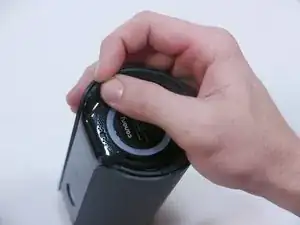
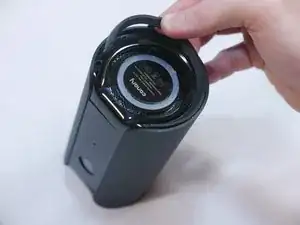
Захватите резиновое кольцо пальцами и потяните вверх.
Поверните устройство Canary, чтобы поочерёдно извлечь каждый фиксатор.
Шаг 2

Открутите четыре винта длиной 6 мм с помощью отвёртки Phillips #0.
Шаг 3
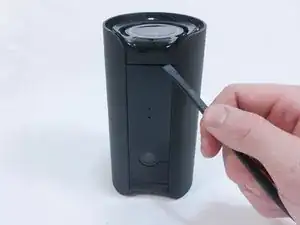
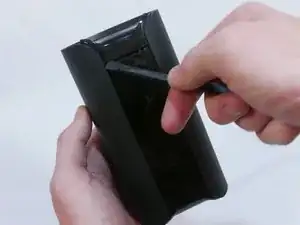
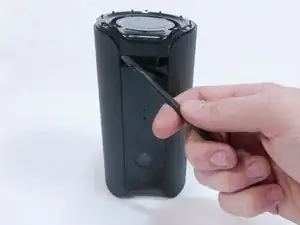
Используйте плоский конец лопатки, чтобы аккуратно отсоединить нижнюю крышку.
Поочерёдно надавливайте на левую и правую стороны, пока не станут видны защёлки, удерживающие крышку.
Шаг 4
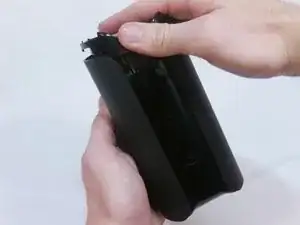
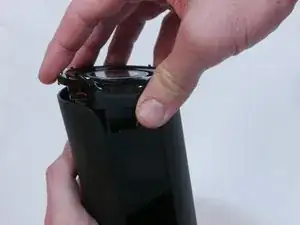
Не отрывайте нижнюю крышку резким движением — это может повредить ленточный кабель или разъём ZIF.
Осторожно снимите нижнюю крышку, удерживая её с обеих сторон и потянув прямо вверх.
Шаг 5
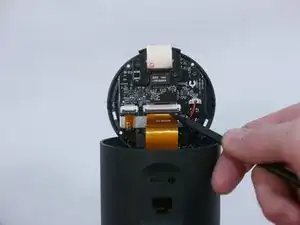
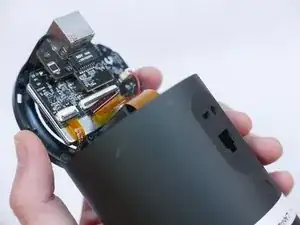
Используйте острый конец лопатки, чтобы поднять маленькую фиксирующую защёлку на разъёме ZIF (нулевого усилия при установке).
Вытяните ленточный кабель в сторону устройства.
Шаг 6
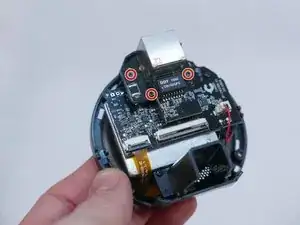
Открутите три винта длиной 5 мм с помощью отвёртки Phillips #0.
Шаг 7
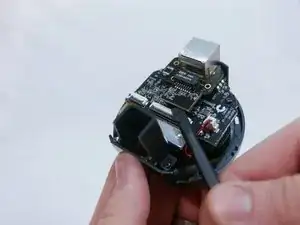
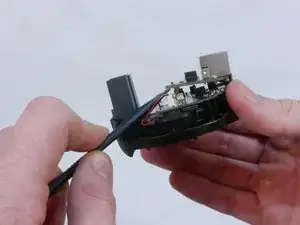
Поместите плоский конец лопатки под плату Ethernet и медленно приподнимайте её, пока она не освободится.
Шаг 8
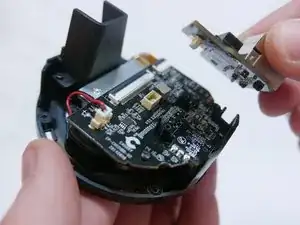
Осторожно потяните плату Ethernet в сторону от платы, расположенной под ней.
Завершение
Чтобы собрать устройство, выполните все действия в обратном порядке.
Перевод руководства с ifixit.com