Замена экрана Sony Xperia 5 IV
Я делаю это руководство, поскольку единственной информацией о замене экрана Xperia 5 IV было краткое видео на YouTube, в котором пропущено много деталей, неочевидных для тех, кто раньше не разбирал телефоны. Некоторых шагов я забыл сфотографировать, но постарался максимально подробно описать эти операции.
Шаг 1
Перед началом замены экрана рекомендуется сделать резервную копию как можно большего объёма данных. Если экран настолько повреждён, что телефон совсем не работает, можно подключить монитор и мышь через кабель USB-C→HDMI и USB-C-хаб.
После резервного копирования данных выключите телефон, снимите любые внешние чехлы или накладки и извлеките лоток для SIM/микроSD карт.
Перед разборкой телефона полезно хорошо его очистить, чтобы не загнать пыль внутрь чувствительных элементов — коннекторов или объективов камеры. Я обычно использую 91% изопропиловый спирт и безворсовую салфетку.
Шаг 2
Как и у большинства современных телефонов, задняя панель Xperia 5 IV приклеена довольно прочным клеем. Понадобятся пистолет для нагрева или фен, сильная присоска, предназначенная для съёма дисплеев, и нецарапающие инструменты для поддевания, такие как медиаторы или пластиковые лопатки.
Равномерно прогрейте заднюю панель, не задерживая нагреватель слишком долго в одном месте. Если вы используете пистолет для нагрева, то низкая температура обычно достаточна. Не перегрейте аккумулятор и внутренние шлейфы.
Примерно через 30 секунд нагрева приклейте присоску к задней панели и проверьте, не начала ли панель отставать.
Если начала, аккуратно подденьте края медиатором или лопаткой. Возможно, потребуется дополнительно прогреть участки, где клей ещё держит. Не требуется засовывать лопатку или медиатор глубоко в корпус — клей всего около 2 миллиметров в ширину, а внутри находятся разъёмы и кабели, которые нельзя повредить.
Шаг 3
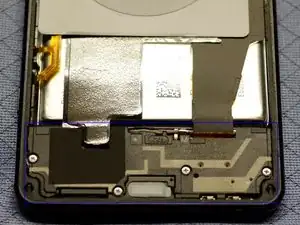
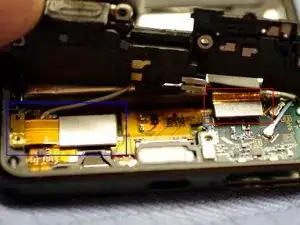
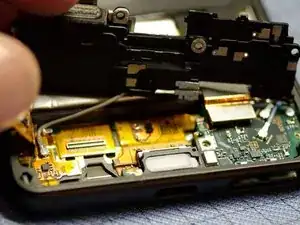
Внизу телефона находится тёмная пластиковая накладка с четырьмя винтами Phillips #00. Выкрутите эти 4 винта и затем аккуратно подденьте пластиковую накладку, чтобы получить доступ к разъёму дисплея.
Полезный совет: при разборке мелких винтов можно приклеить их на кусок скотча примерно в тех же местах, откуда вы их вынули. Это поможет запомнить, какой винт куда возвращается, если какие‑то винты имеют небольшие отличия по размеру.
Как только чёрная пластиковая накладка будет снята, сначала отключите разъём аккумулятора (на втором фото этого шага разъём выделен красным, он находится внизу справа). Он мог отсоединиться сам при подъёме накладки, но если нет — лучше отключить его перед продолжением работы.
Теперь отключите разъём дисплея (разъём выделен синим, он внизу слева). Можно поднять и аккуратно отсоединить разъём дисплея (шлейф, входящий с левой стороны) маленькой лопаткой. Эти разъёмы очень хрупкие, будьте осторожны, чтобы не повредить контактную площадку на плате телефона.
Остальные разъёмы отключать не нужно, но если какой‑то отвалился — убедитесь, что при сборке он будет подключён. Разъём аккумулятора не вставляется в другое место, но при невнимательности возможно перепутать антенные разъёмы и вставить их не в те гнёзда.
Шаг 4
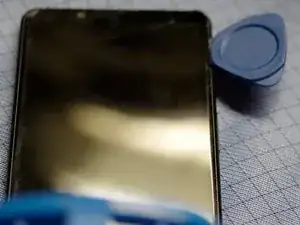
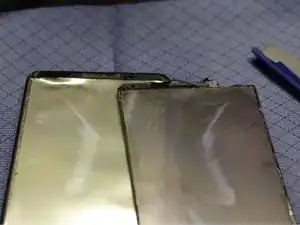
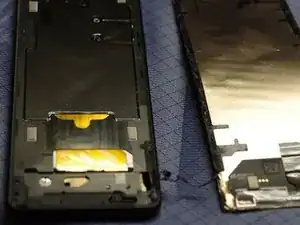
Стеклянный дигитайзер и OLED‑панель также приклеены, поэтому их снимают с помощью пистолета для нагрева, присоски и лопатки аналогично снятию задней панели.
У меня при съёме дигитайзер стекла отделился от OLED. В таком случае OLED можно аккуратно отклеить от корпуса как наклейку, поскольку его не предполагается повторно использовать.
Шаг 5
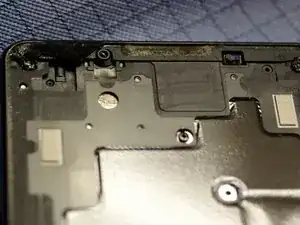
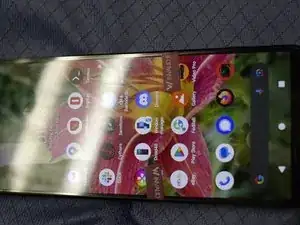
После удаления старого OLED и дигитайзера очистите всё от осколков стекла, грязи, остатков клея и других загрязнений, которые могут помешать правильной установке новой панели.
Поскольку будет трудно снять новый экран после установки без его повреждения, перед нанесением клея или двустороннего скотча лучше аккуратно подключить новый экран и убедиться, что экран и дигитайзер работают корректно — большинство продавцов не примут деталь обратно, если она окажется повреждённой.
Шаг 6
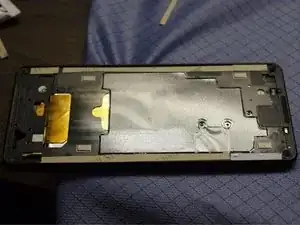
Если повезёт, на задней стороне нового экрана будет предварительно вырезанный клей. В этом случае снимите защитную плёнку с клеевого слоя, аккуратно проведите разъём дисплея через отверстие к задней части телефона и осторожно прижмите экран на место. Особенно аккуратно: используемый клей очень липкий, и у вас может быть только одна попытка.
У моего экрана не было клея, поэтому я прикрепил его сочетанием двустороннего скотча 3M 9474LE и небольшого количества жидкого резиноподобного клея «M-3035», оставшегося после восстановления поролона динамиков. Точная марка жидкого клея не критична, главное — чтобы он был гибким и быстро схватывался.
Для начала я вырезал несколько полосок двустороннего скотча, чтобы они примерно совпадали с местами оригинального клея, используя заднюю часть старого OLED как шаблон. Снимите защитную бумагу с одной стороны скотча и приклейте её к корпусу телефона.
Применяйте скотч только к металлической рамке телефона, не наклеивайте его на шлейфы, серебристые контактные площадки заземления и т. п.
Перед нанесением жидкого клея снимите защитную бумагу с другой стороны скотча, чтобы подготовить скотч к установке экрана.
Поскольку я не мог вырезать скотч достаточно мелко для некоторых участков, я также использовал небольшое количество жидкого клея по краям. Ключевое слово — «небольшое количество», не допускайте попадания клея в фронтальную камеру, динамик и т. п.
После нанесения жидкого клея аккуратно проведите разъём дисплея к задней части телефона и прижмите экран на место. Если излишки жидкого клея выдавятся между краем экрана и корпусом, быстро удалите их изопропиловым спиртом.
Шаг 7
Аккуратно подсоедините кабель дисплея к разъёму на плате телефона. Всё, что требуется — совместить контакты и слегка надавить, пока кабель не сядет в разъём.
Убедитесь, что остальные разъёмы, обычно скрытые за пластиковой деталью, по‑прежнему правильно подключены, затем снова подключите разъём аккумулятора и установите пластиковую деталь. Убедитесь, что пластиковая деталь защёлкнулась на своё место перед повторной установкой 4 винтов.
Прежде чем прикреплять заднюю крышку, рекомендуется ещё раз включить телефон и убедиться, что всё работает: экран, динамики, микрофон, камеры, Wi‑Fi и мобильные данные.
Убедитесь, что на камерах нет пыли и других частиц перед установкой задней крышки. Если пыль попала, аккуратно удалите её мягкой художественной кистью. Аналогично убедитесь, что поверхность задней части, закрывающая объективы камер, чиста от пыли.
Если клеевой слой задней крышки не был сильно повреждён при снятии, можно просто прижать крышку обратно.
В моём случае клей разошёлся и скатался в нескольких местах, поэтому я снял его и использовал тот же резиновый клей, которым закреплял края экрана. Так как я всегда держу телефон в чехле, мне потребовалось совсем немного клея, чтобы зафиксировать крышку.
На этом всё готово.
Заключение
Для повторной сборки устройства выполните эти инструкции в обратном порядке.
Перевод руководства с ifixit.com