Замена разъёма Micro USB на контроллере DJI Mavic Pro
Шаг 1
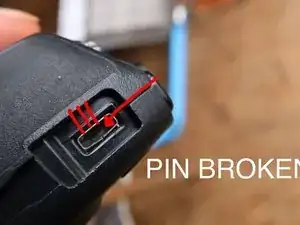
Легко вставить штекер micro USB неправильно (повернув на 180 градусов) — это ломает контакты и контроллер перестаёт заряжаться. Проверьте, в порядке ли внутренность разъёма.
Шаг 2
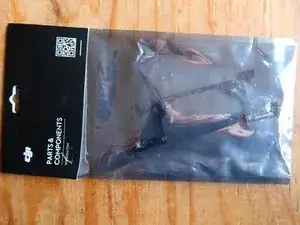
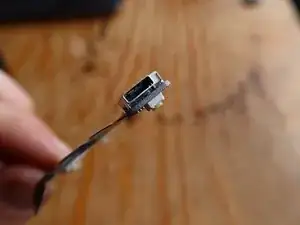
Приобретите заменяемую деталь для вашего контроллера, к которой подключён разъём Micro USB.
Шаг 3
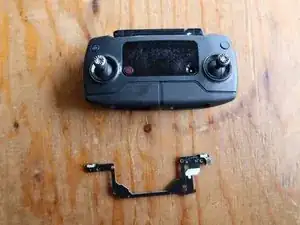
Подготовьте инструменты, контроллер и деталь — можно начинать работу.
Шаг 4
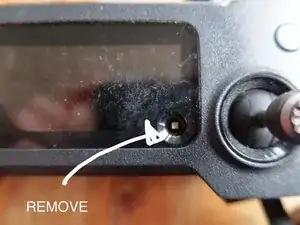
Сначала снимите джойстик. Его можно просто вытащить. В моём случае я потерял его ещё два года назад. Легко!
Шаг 5
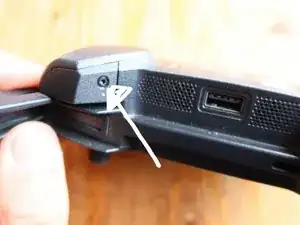
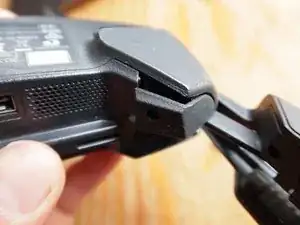
Открутите два винта на днище при помощи отвертки Torx T6.
Шаг 6
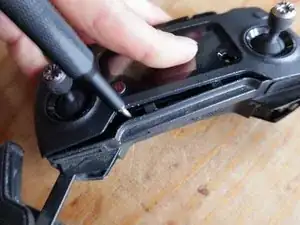
Это был самый сложный шаг. После снятия двух винтов из предыдущего шага можно открыть нижнюю крышку. Пластиковая деталь защёлкивается по бокам — потребуется немного поддеть и сжать. Кажется, что пластик может сломаться, но он достаточно прочный.
Шаг 7
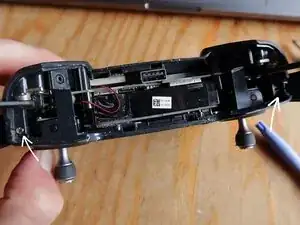
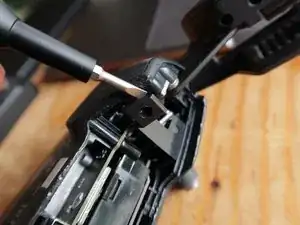
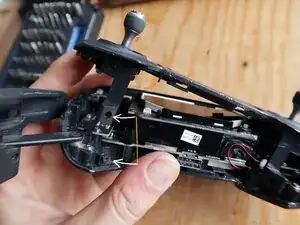
Сначала открутите 2 крестообразных винта в верхних углах. На контроллере есть по два места, где защёлкивается передняя панель (те большие круглые элементы). Потяните панель в этом месте — можно открыть контроллер и снять панель.
Шаг 8
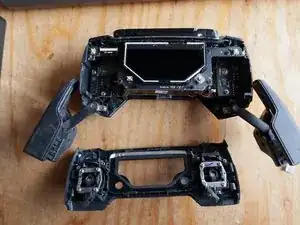
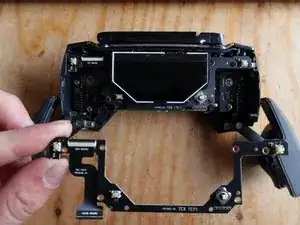
Теперь контроллер открыт, вы видите деталь, которую нужно заменить — она в нескольких шагах от вас.
Шаг 9
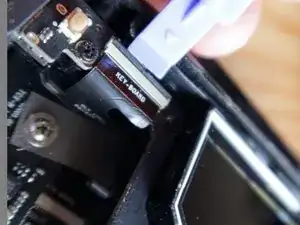
Поднимите маленький фиксатор и отсоедините гибкий шлейф клавиатуры.
Шаг 10
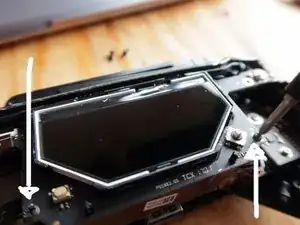
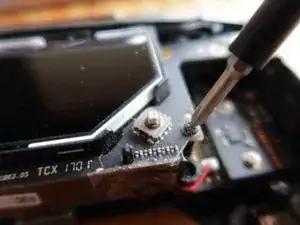
Есть два винта, которые крепят заменяемую деталь. Открутите их, и деталь можно будет снять.
Шаг 11
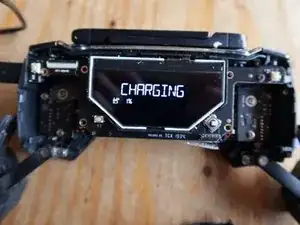
Установите новую деталь, но прежде чем собирать всё обратно, убедитесь, что она работает (заряжается!).
Шаг 12
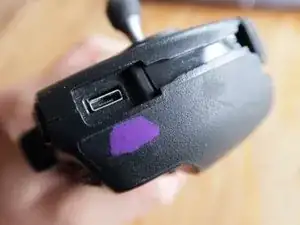
Моя деталь сломалась потому, что я вставил кабель неправильно — это распространённая проблема у этого контроллера. Чтобы избежать этого в будущем, я пометил, как должен располагаться кабель Micro USB: плоская часть вниз.
Заключение
Для сборки устройства выполните эти инструкции в обратном порядке.
Перевод руководства с ifixit.com