Замена задней камеры Nexus 7 (2-го поколения)
Если задняя камера Nexus 7 (2-го поколения) перестала работать или требует замены, следуйте этому руководству. Для доступа к камере потребуется снять аккумулятор и плату. Также стоит учесть, что при извлечении плата не обязательно увлечёт за собой камеру. Камера приклеена к передней части корпуса, поэтому если она отсутствует на плате, посмотрите в углубление передней панели. Убедитесь, что при установке вы подключили ленточный разъём камеры к плате.
Шаг 1
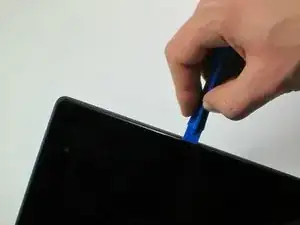
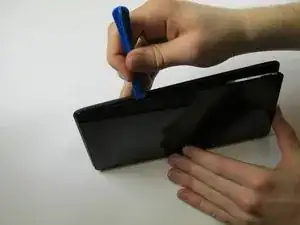
Выключите устройство.
Используйте пластиковый инструмент для вскрытия, чтобы разведать зазоры по бокам устройства. Подденьте корпус по одному краю за раз. В некоторых случаях удобнее использовать ноготь. Корпус поднимается довольно высоко относительно стекла.
Не поддёргивайте вблизи разъёма USB у основания устройства — вы можете треснуть заднюю панель.
Шаг 2
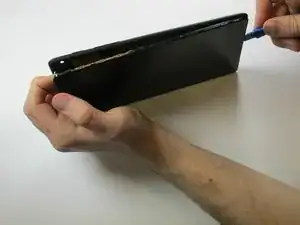
Проведите пальцами вдоль шва между корпусом и задней крышкой. Используйте пластиковый инструмент и пальцы, чтобы отделить края до тех пор, пока корпус и задняя крышка полностью не разойдутся.
Будьте осторожны возле углов. Корпус устройства может быть хрупким.
Шаг 3
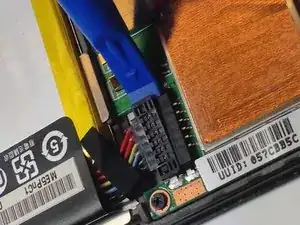
Подденьте пластиковым инструментом край разъёма аккумулятора и аккуратно приподнимите его, чтобы отключить.
Шаг 4
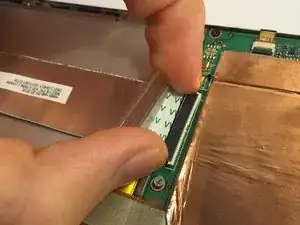
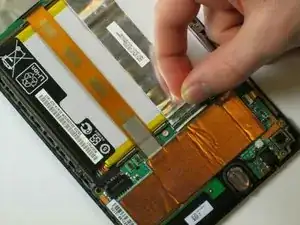
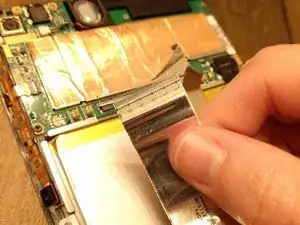
Используйте плоский конец лопатки или ноготь, чтобы откинуть прозрачную защитную крышку ZIF-разъёма ленточного кабеля.
Плоским концом лопатки или ногтем откиньте тонкую часть разъёма (белую часть, с противоположной стороны от места вставки кабеля), чтобы освободить кабель из гнезда.
НЕ ПОДДЕГАЙТЕ разъём со стороны, где вставляется кабель — вы можете оторвать весь разъём от платы.
Вытащите кабель из ZIF-разъёма.
Больше информации о том, как отключать ZIF-разъёмы, смотрите в руководстве Распознавание и отключение кабельных разъёмов.
Шаг 5
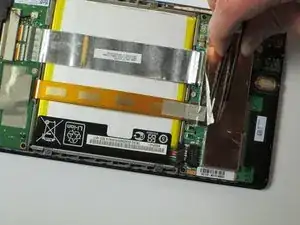
Отогните защитную фольгу сверху платы, чтобы открыть оранжевый ленточный разъём.
Теперь ленточные разъёмы должны быть полностью видны, пластиковые язычки обнажены.
Шаг 6
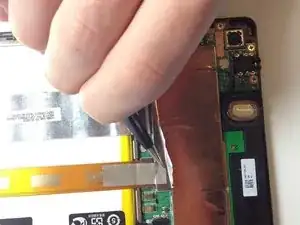
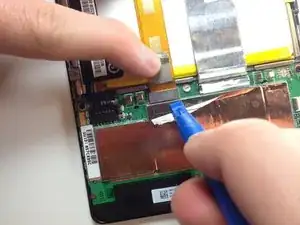
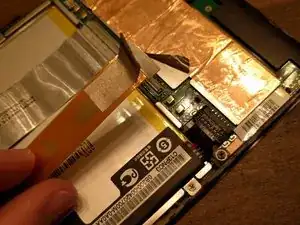
Пинцетом отогните серебристую защитную фольгу над оранжевым ленточным разъёмом.
Пластиковым инструментом подденьте под оранжевый разъём и аккуратно приподнимите. Он легко выйдет из посадочного места.
Шаг 7
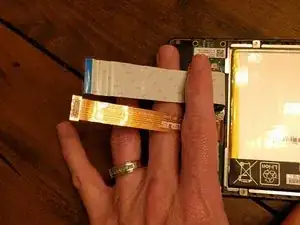
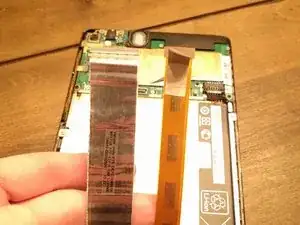
После отключения двух основных ленточных кабелей отогните их и удерживайте пальцами или зафиксируйте пинцетом либо лёгким предметом, чтобы они не мешали.
Шаг 8
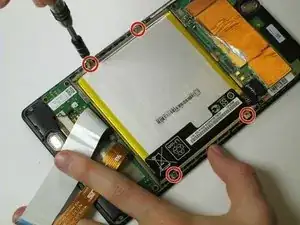
Отвинтите четыре серебристых винта Phillips #0 длиной 3 мм вокруг отсека аккумулятора с помощью отвертки #0 Phillips.
Шаг 9
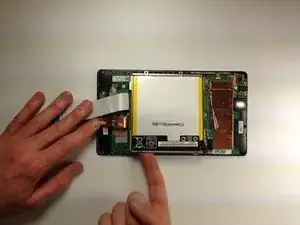
Извлеките аккумулятор, нажав у основания батареи и поднимая её вверх.
Шаг 10
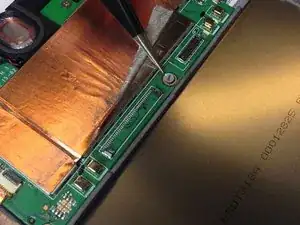
Пинцетом снимите наклейку-пломбу с центрального винта, ближайшего к аккумулятору.
Храните пломбу в чистом месте, где она не потеряет клейкость.
Шаг 11
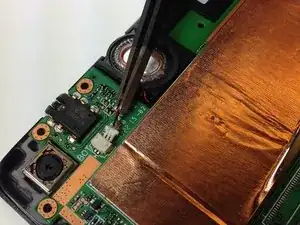
Пинцетом или аккуратно пальцами отключите динамик от его разъёма на плате, потянув строго в сторону.
Не тяните вверх — это может деформировать или повредить разъём.
Шаг 12
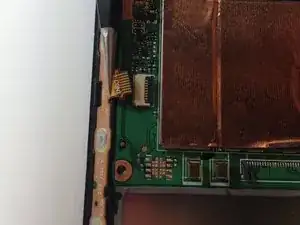
Плоским концом лопатки или ногтем аккуратно откиньте запорный язычок ZIF-разъёма ленточного кабеля.
Больше информации о том, как отключать ZIF-разъёмы, смотрите в руководстве Распознавание и отключение кабельных разъёмов.
Шаг 13
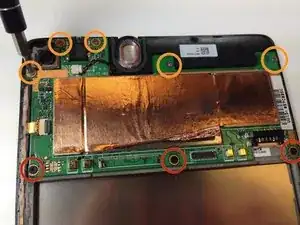
Отверткой Philips #0 удалите три чёрных винта длиной 2 мм, удерживающие внутренний край материнской платы.
Отверткой Philips #0 удалите пять серебристых винтов длиной 3 мм, удерживающих внешний край материнской платы.
Шаг 14
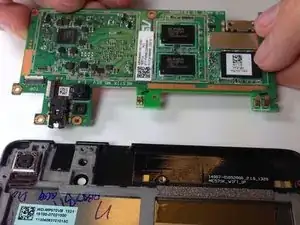
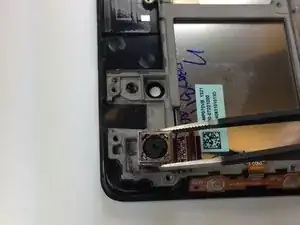
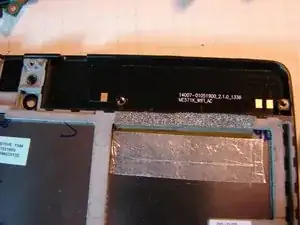
Осторожно приподнимите плату за край и извлеките её из корпуса планшета.
Камера может быть подключена к плате и уйти вместе с ней, а может остаться в гнезде на корпусе. В последнем случае, как показано, используйте пинцет, чтобы поддеть и вынуть камеру из посадочного места.
После снятия платы станет виден верхний динамик, который ранее был прижат. Если вы собираетесь заменить верхний динамик, теперь вы можете просто взять его и вынуть из устройства.
Шаг 15
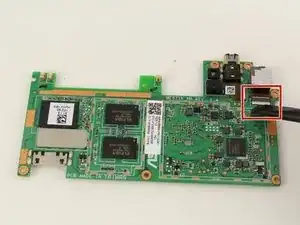
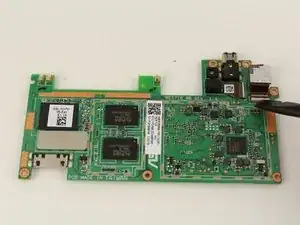
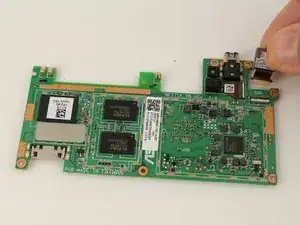
Переверните материнскую плату.
Используя чёрную нейлоновую лопатку, приподнимите фиксирующий язычок ZIF-разъёма камеры.
Снимите заднюю камеру с материнской платы.
Заключение
Для сборки устройства выполните эти шаги в обратном порядке.
Перевод руководства с ifixit.com