Замена сборки LCD-экрана Nexus 7 2-го поколения
Сборка LCD-экрана состоит из цифрового преобразователя (стекло экрана) и ЖК-дисплея. Выполнив все предварительные инструкции, вы получите сборку LCD-экрана вашего устройства.
Шаг 1
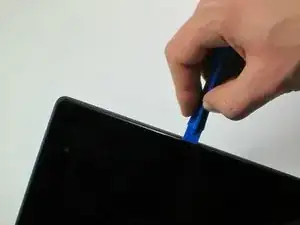
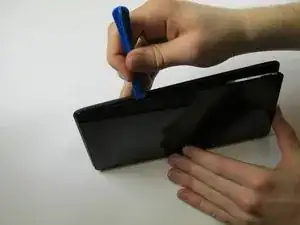
Выключите устройство.
Используйте пластиковый инструмент для открытия, чтобы вставить его между швами по периметру устройства. Аккуратно подденьте каждую сторону по одной. Для некоторых может быть удобнее использовать ногти. Корпус поднимается довольно высоко к стеклу.
Не подденьте в области USB-порта на основе устройства, так как это может треснуть заднюю панель.
Шаг 2
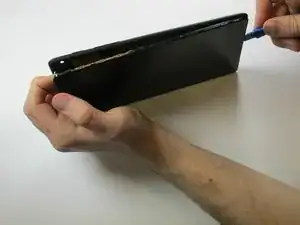
Пройдитесь пальцами по шву между устройством и задней крышкой. Используйте пластиковый инструмент для открытия и пальцы, чтобы отделить каждую сторону, пока устройство и задняя крышка не будут полностью разъединены.
Будьте осторожны в углах. Корпус устройства может быть хрупким.
Шаг 3
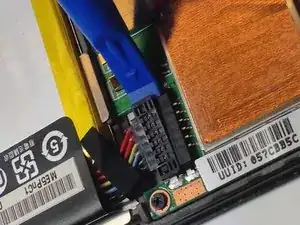
Вставьте пластиковый инструмент для открытия под боковой край разъема аккумулятора и аккуратно подденьте вверх, чтобы отсоединить его.
Шаг 4
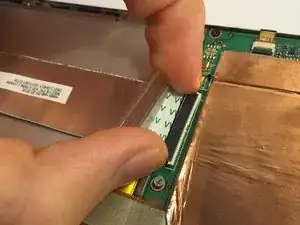
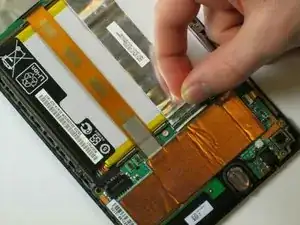
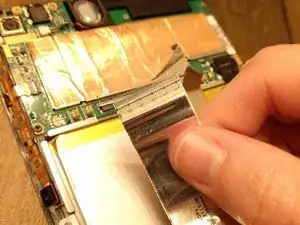
Используйте плоский конец лопатки или ноготь, чтобы поднять прозрачную защитную флапку на разъеме шлейфа ZIF.
Используя плоский конец лопатки или свой ноготь, поднимите тонкую часть разъема (белую часть, противоположную стороне, где вставляется шлейф), чтобы освободить шлейф от разъема.
НЕ ПОДДЕВАЙТЕ разъем со стороны, где вставляется шлейф, иначе вы можете сломать весь разъем на материнской плате.
Выдвиньте шлейф из разъема ZIF.
Для получения дополнительной информации о том, как отключить разъемы ZIF, ознакомьтесь с инструкцией по распознаванию и отключению кабельных разъемов.
Шаг 5
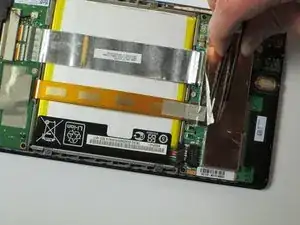
Снимите защитную фольгу на верхней части материнской платы, чтобы открыть оранжевое соединение шлейфа.
Теперь соединения шлейфов должны быть полностью видны, с открытыми пластиковыми вкладками.
Шаг 6
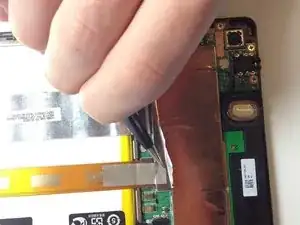
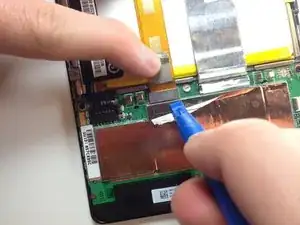
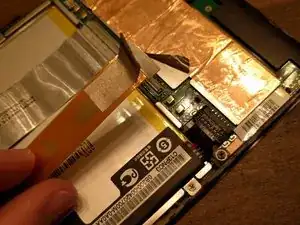
С помощью пинцета оторвите серебристую защитную фольгу с верхней части оранжевого разъема.
Используя пластиковый инструмент, подденьте сверху под оранжевым разъемом. Он должен легко выйти на место.
Шаг 7
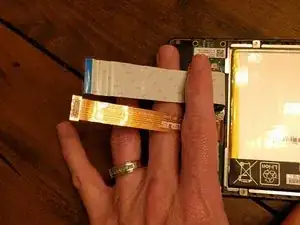
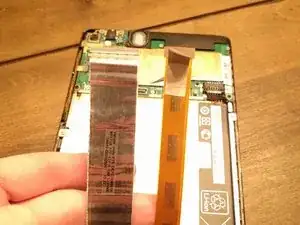
Теперь, когда два основных шлейфа отключены, сложите и удерживайте их назад пальцами или поместите пинцет или легкий предмет на шлейфы, чтобы они оставались на месте.
Шаг 8
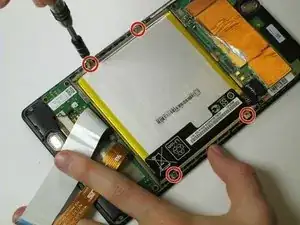
Используйте отвертку Phillips #0, чтобы удалить четыре серебристых винта Philips #0 размером 3 мм вокруг корпуса аккумулятора.
Шаг 9
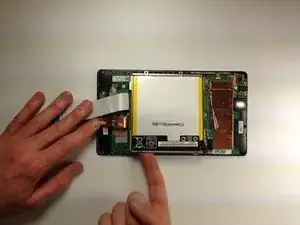
Удалите аккумулятор из устройства, приложив давление к основанию аккумулятора и поднимая его вверх.
Шаг 10
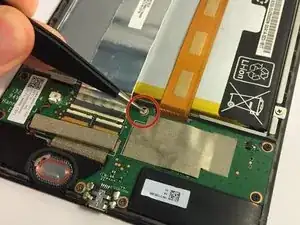
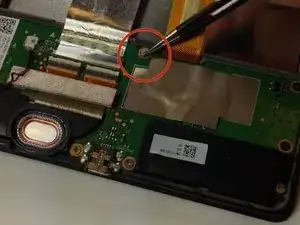
Удалите серуюSeal, закрывающую центр верхнего винта на дочерней плате.
Имейте в виду, что это действие аннулирует вашу гарантию.
Обязательно храните Seal в месте, где он не загрязнится и сохранит свою липкость.
Шаг 11
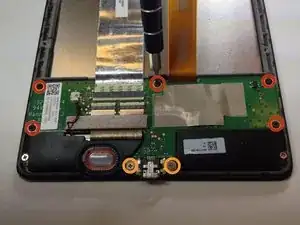
С помощью отвертки Phillips #0 открутите 5 черных винтов размером 2 мм вокруг края дочерней платы.
Используйте ту же отвертку Phillips #0, чтобы удалить два серебристых винта размером 3 мм с обеих сторон micro USB.
Шаг 12
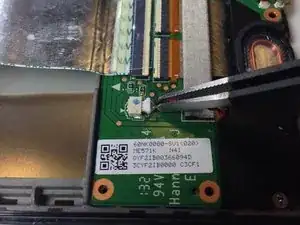
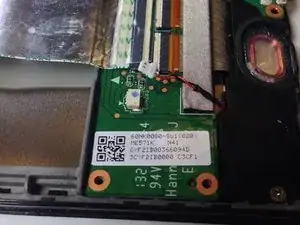
Используйте пинцет, чтобы отключить разъем динамика от дочерней платы, потянув вбок.
Будьте осторожны на этом шаге, так как этот разъем может быть хрупким. Не тяните вверх.
Шаг 13
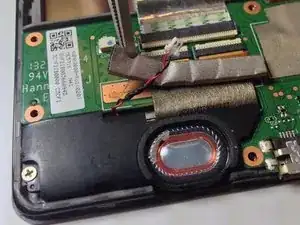
Аккуратно снимите EMI-прокладку с узла шлейфа. Это откроет шлейф, который можно извлечь из разъемов.
Шаг 14
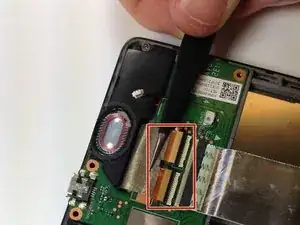
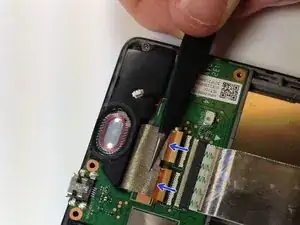
Используйте плоский конец лопатки или ноготь, чтобы осторожно поднять оба удерживающих флапка на каждом из разъемов ZIF.
При отключении разъемов ZIF поднимайте их наружу к краю платы/к шлейфам соответственно.
Будьте осторожны, чтобы не повредить контактный разъем. Тяните параллельно устройству, не поднимая.
Для получения дополнительной информации о том, как отключить разъемы ZIF, ознакомьтесь с инструкцией по распознаванию и отключению кабельных разъемов.
Шаг 15
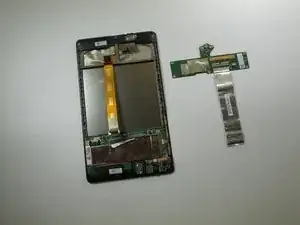
Теперь дочерняя плата легко поднимется и выйдет из устройства.
Будьте осторожны при сборке. Эта дочерняя плата является очень чувствительной частью. Легко повредить часть цифрового преобразователя этой платы, если соединения выполнены в неправильном порядке. Выполните все остальные подключения кабелей перед подключением питания аккумулятора.
Шаг 16
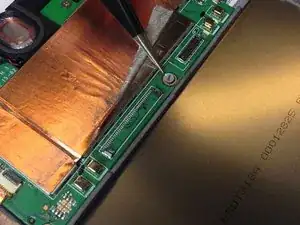
Используйте пинцет, чтобы снять наклейку с пломбы с центрального винта, который ближе к аккумулятору.
Убедитесь, что вы храните Seal в месте, где он не загрязнится и сохранит свою липкость.
Шаг 17
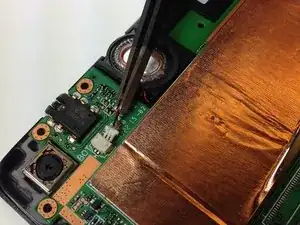
Используя пинцет или аккуратно пальцами, отсоедините динамик от разъема на материнской плате, потянув вбок.
Не тяните вверх. Это может привести к деформации или повреждению разъема.
Шаг 18
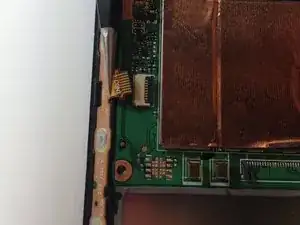
Используйте плоский конец лопатки или ногтевую пластину, чтобы аккуратно поднять фиксирующую пластину на разъеме кабеля ZIF.
Для получения дополнительной информации о том, как отключать разъемы ZIF, ознакомьтесь с руководством по распознаванию и отключению кабельных разъемов.
Шаг 19
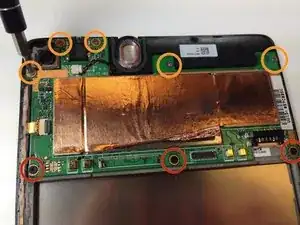
Используя отвертку Philips #0, удалите три черные винта длиной 2 мм, удерживающие внутренний край материнской платы на месте.
Используя отвертку Philips #0, удалите пять серебристых винтов длиной 3 мм, удерживающих внешний край материнской платы на месте.
Шаг 20
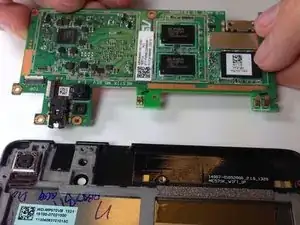
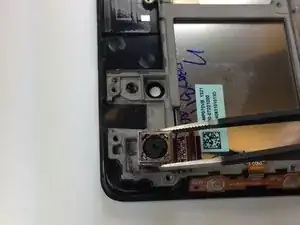
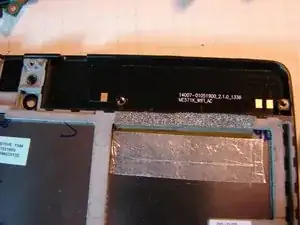
Осторожно поднимите материнскую плату за край и извлеките ее из корпуса планшета.
Хотя камера напрямую подключена к материнской плате снизу и может выйти из планшета вместе с материнской платой, это может и не произойти. В этом случае, как показано, вам нужно будет использовать пинцет, чтобы вытащить камеру из ее места.
Снятие материнской платы откроет верхний динамик, который был прижат. Если вы планируете заменить верхний динамик, теперь вы можете просто извлечь его из устройства.
Шаг 21
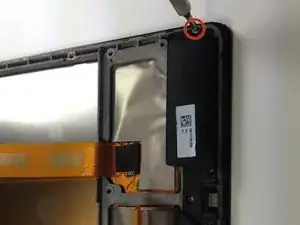
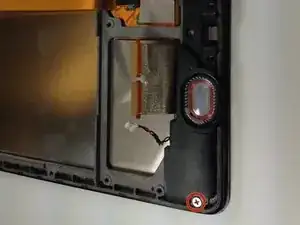
Используйте отвертку Philips #0, чтобы удалить два винта с обоих концов динамика.
Шаг 22
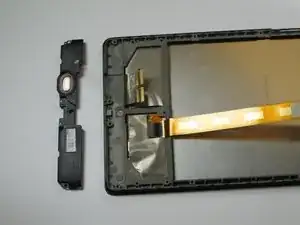
Аккуратно извлеките нижний динамик из устройства.
Шаг 23
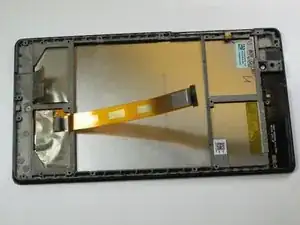
После того как вы удалите заднюю крышку, батарею, дочернюю плату, материнскую плату и динамики, останется сборка ЖК-дисплея.
В зависимости от вашей замены, вам может понадобиться отделить корпус от ЖК-дисплея/дата.
Чтобы удалить ЖК-дисплей/дата, аккуратно нагрейте край с помощью тепловой пушки и используйте тонкий лезвие, чтобы отделить от клея. Работайте медленно и часто нагревайте, так как стекло очень легко ломается. Обходите все края и аккуратно вытяните ЖК-дисплей/дата из корпуса.
Некоторые замены не включают в себя сборку переключателя фольги (в верхнем правом углу на фото). Если это так, вам придется аккуратно отделить его от старой сборки ЖК-дисплея. На новой сборке обратите внимание на форму и пластиковый направляющий штифт. Совпадение важно для работы переключателей после сборки.
Заключение
Чтобы собрать устройство, следуйте этим инструкциям в обратном порядке.
Перевод руководства с ifixit.com