Замена сборки динамиков Kindle Fire
Используйте это руководство, чтобы заменить динамики в Amazon Kindle Fire.
Шаг 1
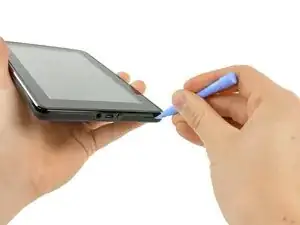
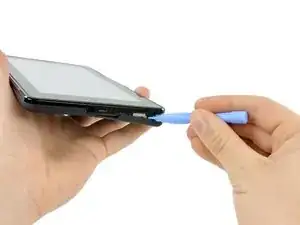

Вставьте пластиковый инструмент в нижний правый угол Kindle Fire.
Подденьте корпус и проведите пластиковым инструментом вдоль периметра Kindle Fire, чтобы освободить зажимы, удерживающие половинки корпуса вместе.
Если у вас возникают серьезные трудности с введением пластикового инструмента, аккуратно используйте металлическую лопатку, чтобы освободить первый зажим, затем переключитесь обратно на пластиковый инструмент, чтобы избежать царапин на корпусе.
Полезно приподнять нижнюю часть Kindle Fire от верхней, чтобы разделить их. Приложение слишком большой силы при попытке разъединить две половинки без оттягивания может привести к поломке зажимов внутри.
Шаг 2
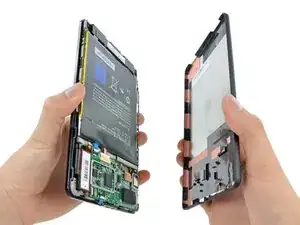
После того как вы освободили все пластиковые зажимы, снимите задний корпус с Kindle Fire.
Шаг 3
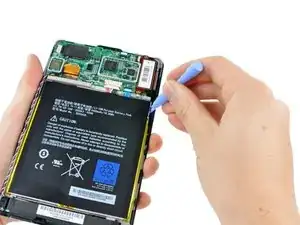
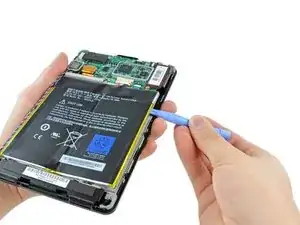
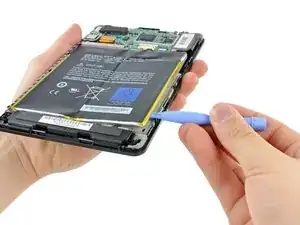
Вставьте кончик пластикового инструмента между правым аккумулятором и рамкой Kindle Fire.
Подденьте аккумулятор и проведите пластиковым инструментом вниз вдоль его края, чтобы освободить клей, удерживающий его на раме.
Шаг 4
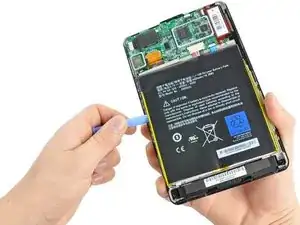
Повторите процесс предыдущего шага, чтобы освободить левый аккумулятор.
Шаг 5
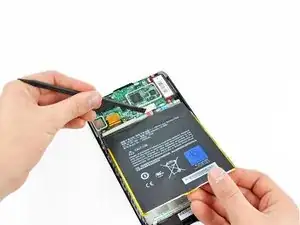
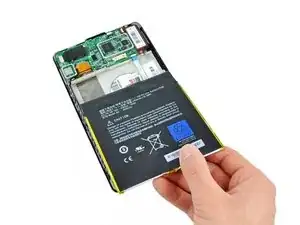
Поднимите заднюю часть аккумулятора, чтобы ослабить натяжение на разъеме аккумулятора, и одновременно используйте лопатку, чтобы извлечь разъем из его гнезда.
Вытяните аккумулятор из Kindle Fire.
Шаг 6
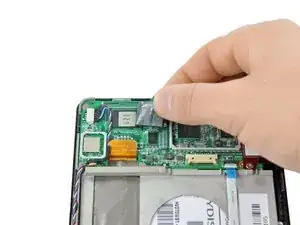
Снимите ленту с верхнего левого интегрального схемы, которая удерживает кабель динамика.
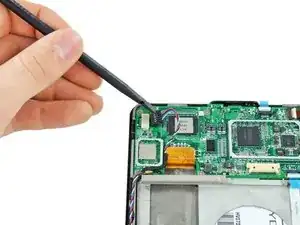
Используйте плоский конец лопатки, чтобы вытолкнуть разъем динамика из его гнезда.
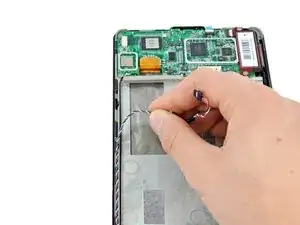
Отведите кабель динамика в сторону.
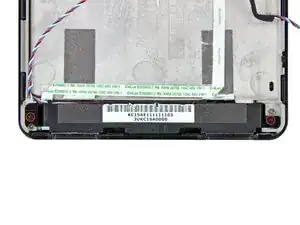
Шаг 7
 Перевод руководства с ifixit.com
Читайте также
- Замена платы кнопки питания Kindle Fire
- Замена материнской платы Kindle Fire
- Замена ЖК-экрана Kindle Fire
- Замена передней стеклянной панели Kindle Fire
- Ослабление рамки Kindle Fire
- Замена рамки Kindle Fire
- Замена батареи Kindle Fire
- Замена задней крышки Kindle Fire
- Замена датчика освещённости Kindle Fire
- Замена экрана PocketBook Verse PB629
- Отсоединение кабеля динамика Kindle Fire
- Замена корпуса слота карты Kindle Touch 3G
- Замена задней крышки Kindle Touch
- Замена батареи Kindle Touch
- Замена окантовки Kindle Touch
- Замена материнской платы Kindle Touch
- Замена задней крышки Kindle Touch
- Замена сенсорного экрана Kindle
- Замена динамиков Kindle Touch
- Как починить Kindle Voyage, застрявший в цикле загрузки