Как починить Kindle Voyage, застрявший в цикле загрузки
Если ваш Kindle Voyage застрял в цикле загрузки, это может это исправить. Тем не менее процедура достаточно сложная и включает пайку, поэтому обязательно прочитайте весь руководств перед началом.
Шаг 1
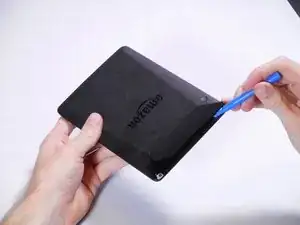
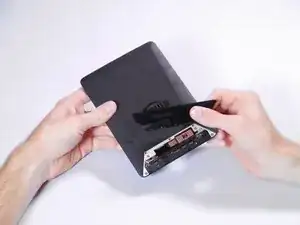
Вставьте пластиковый инструмент для открытия между показанной на устройстве пластиковой панелью.
Используйте инструмент, чтобы отжать пластик от корпуса устройства.
Эта пластмассовая деталь приклеена к корпусу. Возможно, придётся приложить значительное усилие, чтобы отделить её.
Шаг 2
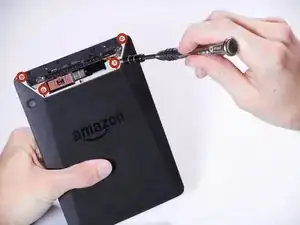
Используйте алюминиевую отвёртку с крестовой насадкой размера #00, чтобы снять четыре винта длиной 3 мм, показанные на фотографии. При сборке обратите внимание, что два верхних и два нижних винта имеют разную длину.
Шаг 3
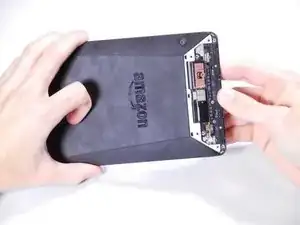
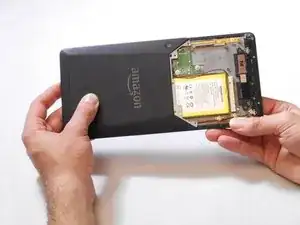
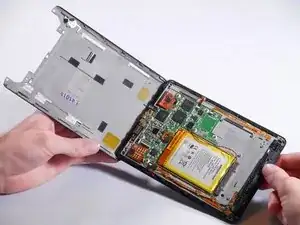
После снятия винтов задняя крышка может сдвинуться и быть снята с устройства.
Шаг 4
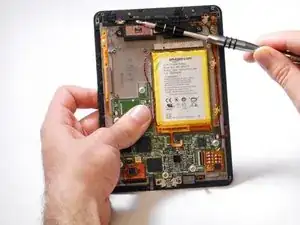
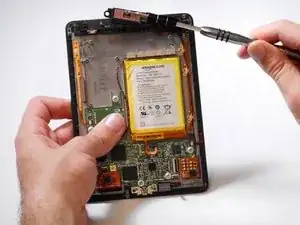
Снимите магнитный компонент магнитной насадкой алюминиевой отвёртки.
Шаг 5
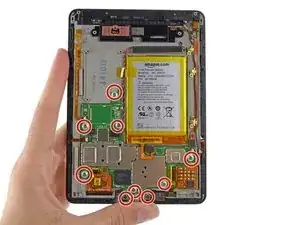
Сначала отсоедините все разъёмы, затем снимите все винты.
Вы сможете вынуть материнскую плату из корпуса.
Снимите разъём аккумулятора первым.
Шаг 6
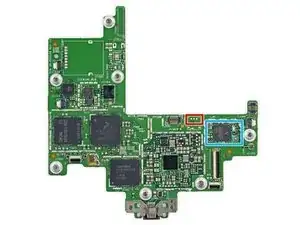
Три провода должны быть припаяны к контактам, выделенным красным.
Слева направо контакты: TX, RX и GND.
Если при пайке к контакту земли возникают трудности, попробуйте припаять к одному из экранов, который обычно находится там, где синяя рамка.
Шаг 7
Верните материнскую плату в Kindle, но не подключайте аккумулятор.
Шаг 8
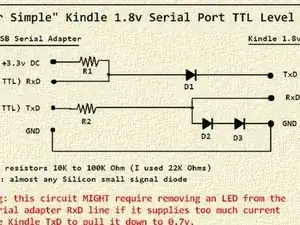
Используя резисторы, диоды, USB-последовательный адаптер и провода для макетной платы, соберите эту схему на макетной плате.
Если вы не умеете пользоваться макетной платой, YouTube — хорошее место, чтобы научиться.
Извините за неудачное кадрирование изображения, iFixit не любит это. Полную картинку смотрите по ссылке https://www.mobileread.com/forums/showth...
Затем с помощью крокодилов подключите провода со стороны «kindle» схемы к соответствующим проводам Kindle.
Шаг 9
Подключите USB-последовательный адаптер к компьютеру.
Запустите программу терминала (например, Minicom). Убедитесь, что отключили «аппаратное управление потоком».
Шаг 10
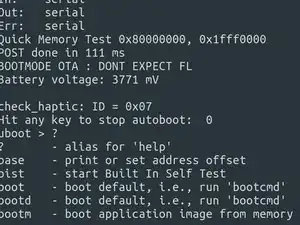
Подключите аккумулятор Kindle.
В терминале начнёт появляться текст. Когда отобразится «Hit any key to stop autoboot», нажмите любую клавишу.
Введите «bootm 0xE41000» и нажмите Enter.
Шаг 11
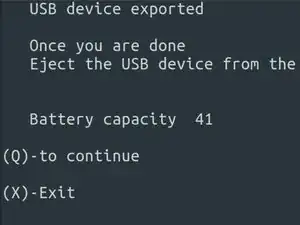
Нажмите на экране «U - USB Export».
Подключите Kindle к компьютеру через USB-порт Kindle.
Скачайте прошивку Kindle с https://www.amazon.com/gp/help/customer/...
Откройте диск Kindle на компьютере и перетащите .bin файл в него.
Извлеките Kindle и отключите его от компьютера.
Нажмите «Q» на экране или в терминале.
Выберите «Reboot or Disable Diags», или введите «D»
Выберите «Reboot System», или введите «R»
Шаг 12
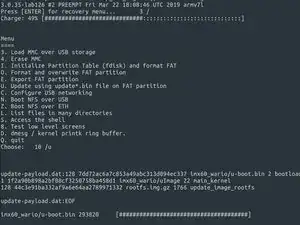
Теперь Kindle должен загружаться в обычную операционную систему.
Когда в терминале появится «Press [ENTER] for recovery menu...», нажмите Enter.
Введите «u» и быстро нажмите Enter.
Ваш Kindle восстановит прошивку, которую вы ранее скопировали.
По завершении процесса Kindle должен показать экран библиотеки.
Шаг 13
Отключите USB-последовательный адаптер и снимите провода с Kindle.
Если ваши провода достаточно тонкие, вы можете аккуратно отломать их от контакта, но будьте осторожны, чтобы не сорвать контакт.
Если это невозможно или вы хотите перестраховаться, снимите материнскую плату и отпаяйте провода, затем снова установите материнскую плату.
Заключение
Для завершения ремонта закройте устройство, выполнив описанные в начале действия в обратном порядке.
Перевод руководства с ifixit.com