Замена рамки дисплея iPad 3 4G
Если рамка дисплея повреждена, можно воспользоваться этим руководством, чтобы заменить её.
Инструкция по замене рамки дисплея изначально создавалась для iPad 3 Wi-Fi. Однако процедура снятия рамки дисплея одинакова для моделей с поддержкой 4G и Wi-Fi.
Шаг 1


Рекомендуется очистить микроволновую печь перед началом работы, так как грязь на дне может прилипнуть к iOpener.
Поместите iOpener в центр микроволновой печи.
Для микроволновок с поворотным столом: убедитесь, что диск свободно вращается. Если iOpener застрянет, он может перегреться и сгореть.
Шаг 2

Нагревайте iOpener в течение тридцати секунд.
В зависимости от мощности микроволновой печи, может потребоваться больше или меньше времени. iOpener достаточно нагрет, когда едва слишком горяч для прикосновения.
Во время ремонта, по мере остывания iOpener, повторно нагревайте его в микроволновке дополнительно по тридцать секунд за раз.
Следите за тем, чтобы не перегреть iOpener во время ремонта. Перегрев может привести к его разрыву. Не нагревайте выше 100 ˚C (212 ˚F).
Никогда не прикасайтесь к iOpener, если он выглядит вздутым.
Если iOpener по-прежнему слишком горяч в центре, продолжайте использовать его, дожидаясь, пока он остынет, перед повторным нагревом. Правильно нагретый iOpener должен оставаться тёплым до 10 минут.
Шаг 3

Достаньте iOpener из микроволновой печи, держа его за один из двух плоских концов, чтобы избежать контакта с горячим центром.
iOpener будет очень горячим, поэтому будьте осторожны при обращении с ним. При необходимости используйте кухонную перчатку.
Шаг 4


Если у вас нет микроволновой печи, выполните этот шаг, чтобы нагреть iOpener в кипящей воде.
Налейте в кастрюлю или сковороду достаточно воды, чтобы полностью погрузить iOpener.
Доведите воду до кипения. Выключите нагрев.
Поместите iOpener в горячую воду на 2–3 минуты. Убедитесь, что он полностью погружён в воду.
Используйте щипцы, чтобы достать нагретый iOpener из горячей воды.
Тщательно высушите iOpener полотенцем.
iOpener будет очень горяч, поэтому держите его только за концевые части.
Ваш iOpener готов к использованию! Если нужно повторно нагреть iOpener, доведите воду до кипения, выключите нагрев и поместите iOpener в воду на 2–3 минуты.
Шаг 5



Если стекло дисплея треснуло, чтобы предотвратить дальнейшее разрушение и травмы при ремонте, заклейте его скотчем.
Наклейте перекрывающие друг друга полосы прозрачного упаковочного скотча на весь экран iPad, пока вся передняя поверхность не будет покрыта.
Это удержит осколки стекла и обеспечит структурную целостность при поддевании и снятии дисплея.
Старайтесь следовать остальным шагам руководства, как описано. Однако после появления трещин стекло может продолжать разрушаться, и, возможно, потребуется использовать металлический инструмент для поддевания, чтобы удалить остатки стекла.
Носите защитные очки, чтобы защитить глаза, и будьте осторожны, чтобы не повредить ЖК-экран.
Шаг 6

Опять же, поскольку работа может вестись с повреждённым стеклом, настоятельно рекомендуется надеть защитные очки, чтобы избежать попадания осколков.
Положите iOpener ровно на правый край iPad, разгладьте его, чтобы между поверхностью iPad и iOpener был хороший контакт.
Оставьте пакет на iPad примерно на 90 секунд, прежде чем пытаться открыть переднюю панель.
Шаг 7



На клеевом кольце iPad в верхнем правом углу есть небольшой разрыв, примерно на расстоянии 2,0 дюйма (~5 см) от верхнего края iPad. Воспользуемся этим слабым местом.
Сориентируйте инструмент по кнопке беззвучного режима. Вставьте кончик пластикового инструмента для вскрытия в зазор между передним стеклом и пластиковой рамкой. Вставьте только сам кончик инструмента, чтобы немного расширить трещину.
Чтобы вставить клин инструмента для вскрытия между стеклом и пластиком, может потребоваться некоторое усилие. Действуйте терпеливо и осторожно, при необходимости покачивайте пластиковым инструментом взад-вперёд.
Шаг 8

Убедитесь, что инструмент установлен правильно — между пластиковой рамкой дисплея и передним стеклом панели.
Шаг 9


Держа кончик пластикового инструмента для вскрытия зажатым между передним стеклом и пластиковой рамкой, вставьте пластиковую лопатку в образовавшийся зазор прямо рядом с инструментом.
Шаг 10


Удалите пластиковый инструмент для вскрытия с iPad и продвиньте лопатку дальше под переднее стекло на глубину около 0,5 дюймов.
Шаг 11

Пока вы работаете над отсоединением клея с правой стороны iPad, повторно нагрейте iOpener и разместите его на нижнем краю iPad.
Шаг 12



Пока нижний край прогревается с помощью iOpener, начните отделять клей по правому краю iPad.
Перемещайте отвёртку вдоль края iPad, постепенно освобождая клей.
Клей очень прочный, может потребоваться значительное усилие. Действуйте осторожно.
Если конец отвёртки просматривается под передним стеклом, немного вытащите её. Хотя использование отвёртки на такой глубине не повредит компоненты, на ЖК-дисплее может остаться клей.
Шаг 13



Во время освобождения клея может понадобиться вернуть прогретый iOpener на правый край iPad. Это зависит от того, сколько времени устройство успело остыть во время работы.
Если отвёртка застряла в клее, «перекатывайте» её вдоль боковой стороны iPad, продолжая освобождать клей.
Шаг 14


Перед тем как вынуть первую отвёртку из нижнего угла iPad, вставьте вторую отвёртку под правый край переднего стекла, чтобы клей не приклеился обратно.
Снова разогрейте iOpener и переместите его к верхнему краю iPad.
Шаг 15

Следующие несколько шагов требуют особой осторожности.
Антенна Wi-Fi прикреплена к правому нижнему краю задней панели iPad винтами и кабелем. Из-за расположения антенны Wi-Fi необходимо действовать крайне осторожно, чтобы не повредить её.
Вам нужно освободить клей, удерживающий антенну, не повредив хрупких элементов, соединяющих антенну с нижней частью iPad. Следуйте следующим шагам внимательно.
Шаг 16


Переместите отвёртку вокруг правого нижнего угла iPad, освобождая клей в этом месте.
Не продвигайте отвёртку дальше правого нижнего угла. Это может повредить антенну Wi-Fi.
Шаг 17


На этом шаге необходимо переместить отвёртку вдоль правого нижнего края передней панели. Антенна Wi-Fi находится очень близко к углу и может быть легко повреждена при неправильном освобождении клея.
Не удаляйте отвёртку полностью из-под переднего стекла, вытащите её немного так, чтобы около 3 мм кончика оставались под стеклом.
Перемещайте кончик отвёртки вдоль нижнего края iPad, освобождая клей над антенной Wi-Fi.
Шаг 18


Как только вы минуете антенну Wi-Fi (примерно 75 мм от правого края, или сразу возле кнопки «Домой»), вставьте отвёртку на всю глубину.
Сдвиньте отвёртку вправо, освобождая клей, удерживающий антенну Wi-Fi к переднему стеклу.
Антенна крепится к нижней части iPad винтами и кабелем. Данный шаг отсоединяет антенну от передней панели, что предотвращает её повреждение при снятии панели.
Шаг 19



Продолжайте освобождать клей вдоль нижнего края iPad. Перед кнопкой «Домой» вытащите отвёртку достаточно далеко, чтобы обойти её, и снова вставьте на глубину 10 мм, как только отвёртка окажется за кнопкой.
Если клей на нижнем краю остыл слишком сильно, разогрейте iOpener, чтобы прогреть клей в рабочей зоне.
Не нагревайте iOpener в микроволновой печи более чем на минуту за раз и всегда делайте паузу не менее двух минут перед повторным нагревом.
Шаг 20


Продолжайте освобождать клей по всему нижнему краю iPad.
На моделях iPad 4 вставляйте отвёртку не глубже 10 мм в этом участке, чтобы не повредить ленточный кабель кнопки «Домой».
Оставьте отвёртку вставленной под переднее стекло рядом с кнопкой «Домой».
Шаг 21

Снова разогрейте iOpener в микроволновой печи и положите его на левый край iPad, чтобы начать прогревать клей в этой области.
Шаг 22



Перемещайте отвёртку вдоль верхнего края iPad, немного вынимая её, чтобы обойти кронштейн передней камеры.
Клей на этом участке очень толстый, и может потребоваться значительное усилие. Действуйте аккуратно и медленно, чтобы не соскользнуть и не повредить себя или iPad.
Если клей слишком остыл, верните iOpener на верхний край и продолжайте работу. Если iOpener слишком остыл, разогрейте его снова.
Если отвёртка застревает в клее, «перекатывайте» её, как показано в шаге 9.
Шаг 23


Продолжайте освобождать клей вдоль верхнего края iPad и проведите отвёрткой вокруг верхнего левого угла.
Если клей достаточно тёплый, для удобства уберите iOpener с iPad. Однако если клей всё ещё сильно липкий, снова разогрейте iOpener и положите его на левый край во время работы.
Шаг 24



Перемещайте вскрывающую пластину вдоль левого края iPad, отсоединяя клей по мере продвижения. Клей здесь нанесён тонким слоем из-за дигитайзера, проходящего вдоль всей левой стороны. Убедитесь, что пластина не слишком глубоко вставлена (максимум 12 мм), чтобы не повредить дигитайзер.
Кабель дигитайзера находится примерно в 50 мм от нижнего края iPad. Остановите движение пластины, когда дойдёте до 60 мм от нижнего края устройства.
Шаг 25


Используя вскрывающую пластину, которая уже находится под нижним краем планшета, отсоедините клей в нижнем левом углу.
Нижний край кабеля дигитайзера расположен всего в 25 мм от нижнего края iPad. Работайте осторожно и медленно, чтобы не повредить этот кабель.
Шаг 26


Используйте одну из вскрывающих пластин, чтобы поддеть нижний правый угол планшета, затем захватите его пальцами.
Часть клея по периметру устройства могла снова прилипнуть. В этом случае просуньте пластину под край iPad в месте, где лицевое стекло ещё приклеено, и «разрежьте» клей.
Шаг 27


Удерживая iPad за верхний и нижний правые углы, поверните лицевое стекло в сторону от устройства.
Следите за возможным остаточным клеем, который может удерживать стекло, и используйте вскрывающую пластину, чтобы разрезать любые оставшиеся клейкие соединения.
При сборке протрите ЖК-дисплей микрофиброй и используйте сжатый воздух для удаления пыли и отпечатков пальцев перед установкой стекла.
Шаг 28
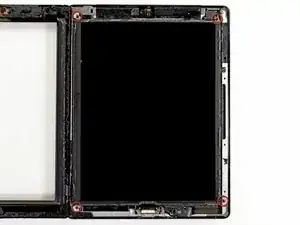
Выкрутите четыре винта Phillips #00 длиной 2 мм, крепящих ЖК-дисплей к алюминиевой раме.
Шаг 29

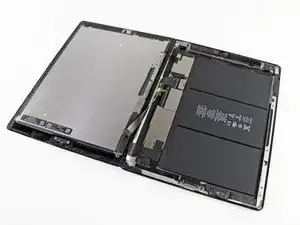
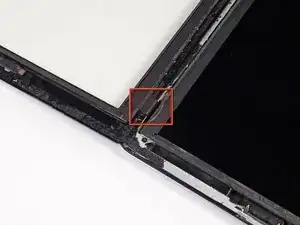
Пластиковым инструментом или лопаткой приподнимите правый край ЖК-дисплея из корпуса iPad.
Поверните ЖК-дисплей вокруг его левого края и положите его лицевой стороной вверх на переднюю панель.
Будьте осторожны при перемещении ЖК-дисплея. Шлейф хрупкий и может оборваться при чрезмерном изгибе.
Шаг 30
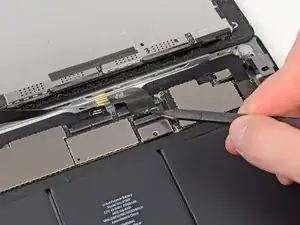
Кончиком лопатки отклейте полоску ленты, закрывающую разъём шлейфа ЖК-дисплея.
Шаг 31
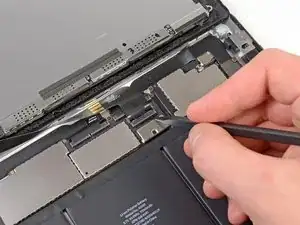
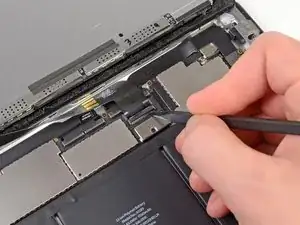
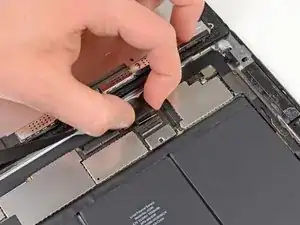
Откиньте фиксатор на разъёме шлейфа ЖК-дисплея формата ZIF.
Пальцами или пинцетом извлеките шлейф ЖК-дисплея из разъёма на плате.
Если после сборки ЖК-дисплей не включается, может потребоваться перезагрузка iPad: зажмите кнопку включения и кнопку «Домой» не менее чем на десять секунд, пока не появится логотип Apple.
Шаг 32
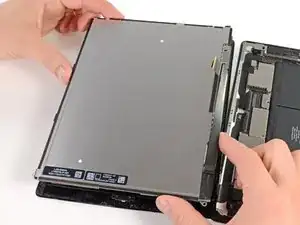
Не касаясь передней поверхности ЖК-дисплея, снимите его с передней панели.
Шаг 33
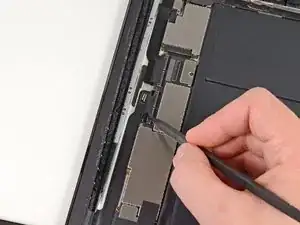
Кончиком лопатки отклейте полоску ленты, фиксирующую шлейф сенсорного экрана на плате.
Шаг 34
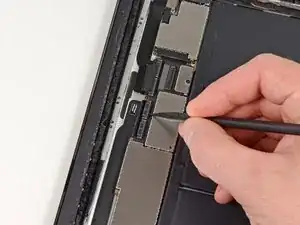
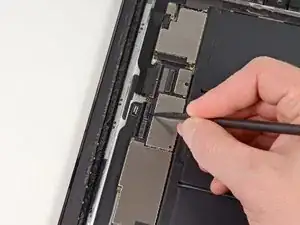
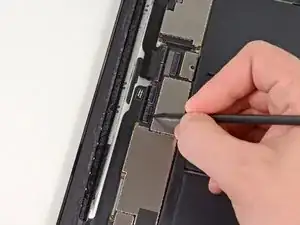
Откиньте фиксаторы на обоих разъёмах шлейфа сенсорного экрана формата ZIF.
Шаг 35
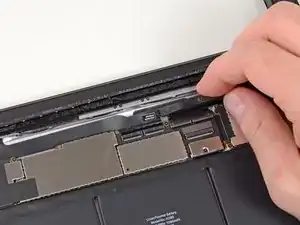
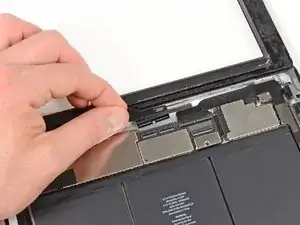
Плоским концом лопатки ослабьте клей под шлейфом дигитайзера.
Вытяните шлейф дигитайзера прямо из разъёмов на плате.
Шаг 36
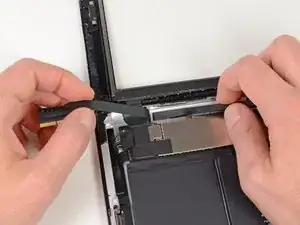
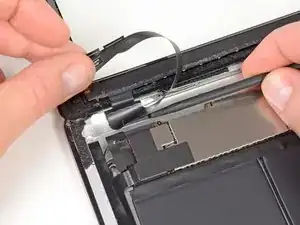
Отогните шлейф сенсорного экрана и плоской частью лопатки отсоедините клей, которым он прикреплён к задней алюминиевой крышке.
Шаг 37
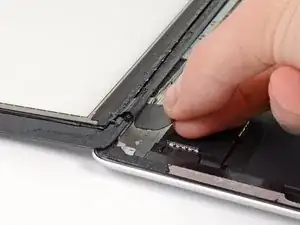
Пальцами вытяните шлейф сенсорного экрана из паза в алюминиевой раме.
Снимите переднюю панель с iPad.
Шаг 38
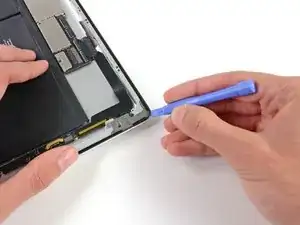
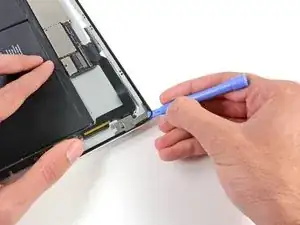
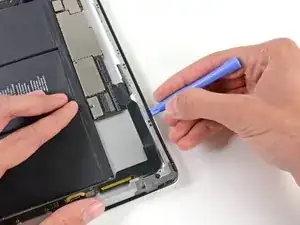
Вставьте край пластикового инструмента между пластиковой и алюминиевой рамами в одном из углов.
Аккуратно продвигайте пластиковый инструмент вдоль края iPad, отсоединяя клей.
Шаг 39
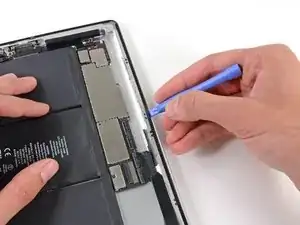
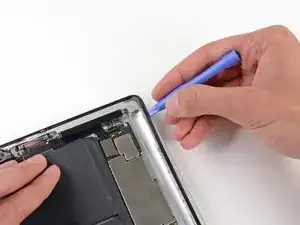
Тем же способом продолжайте перемещать пластиковый инструмент вдоль всего левого края iPad.
Шаг 40
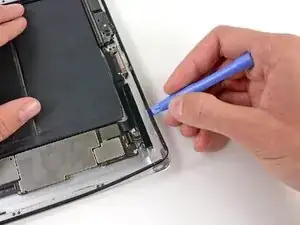
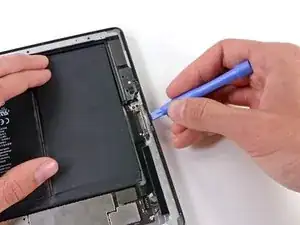
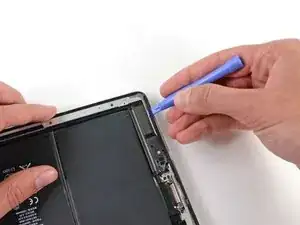
Когда доберётесь до нижнего левого края, поверните пластиковый инструмент вокруг угла и продолжайте скользить им вдоль нижнего края.
Шаг 41
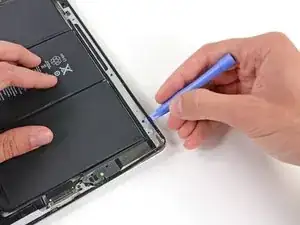
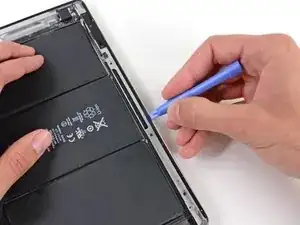
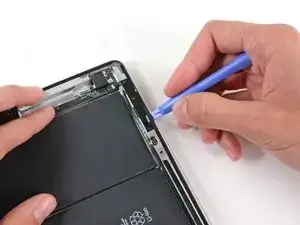
Продолжайте передвигать пластиковый инструмент вдоль правого края iPad.
Шаг 42
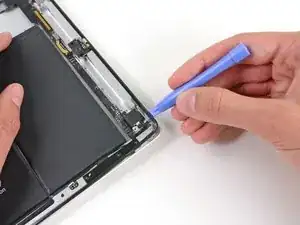
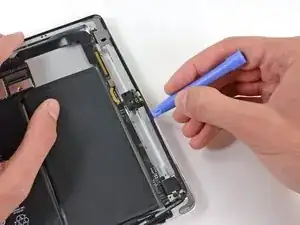
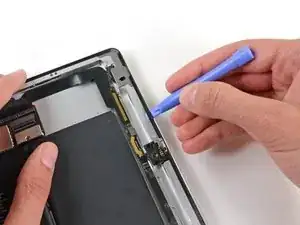
Будьте осторожны с фронтальной камерой, когда проводите пластиковой открывалкой вдоль верхнего края iPad.
Шаг 43
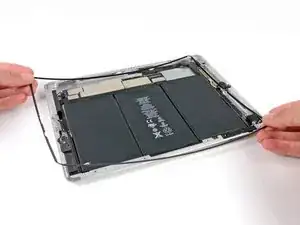
Когда клей ослабнет по всем краям iPad, снимите пластиковую рамку дисплея с устройства.
Заключение
Чтобы собрать устройство, выполните данные инструкции в обратном порядке.
Перевод руководства с ifixit.com