Замена модуля микрофона iPad 9
Используйте это руководство, чтобы заменить модуль микрофона в iPad 9 Wi-Fi.
Примечание: это руководство предназначено только для версии с Wi-Fi. Для версии с LTE нажмите здесь.
Для вашей безопасности разрядите аккумулятор ниже 25% перед разборкой iPad. Это снижает риск возгорания, если аккумулятор случайно повредится во время ремонта. Если аккумулятор вздут, принимайте соответствующие меры предосторожности.
Будьте очень осторожны при изоляции аккумулятора с помощью изолятора батареи. Контакты аккумулятора легко повредить, что приведёт к необратимым повреждениям. Если вы решите продолжить руководство без изоляции аккумулятора, избегайте использования металлических инструментов, за исключением случаев, когда это абсолютно необходимо (например, при снятии винтов), чтобы не замкнуть аккумулятор и не повредить чувствительные электронные компоненты.
Некоторые фотографии в этом руководстве взяты с другого устройства и могут содержать незначительные визуальные отличия, однако это не повлияет на порядок выполнения операций.
Шаг 1

Перед началом ремонта убедитесь, что iPad выключен.
Нагрейте iOpener и приложите его к левому краю iPad на две минуты.
Шаг 2
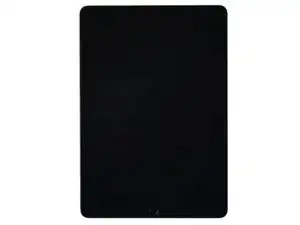
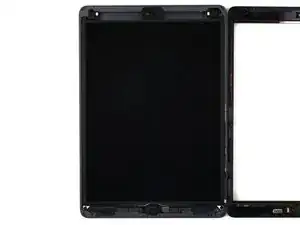
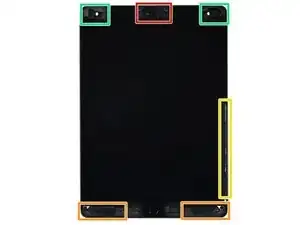
Пока клей разогревается, обратите внимание на следующие участки, чувствительные к поддеванию:
Передняя камера
Антенны
Кабели дисплея
Датчики освещённости
Шаг 3
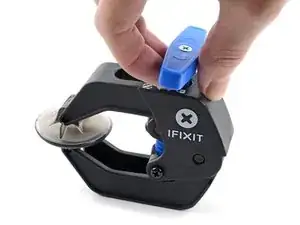
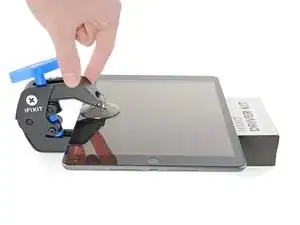
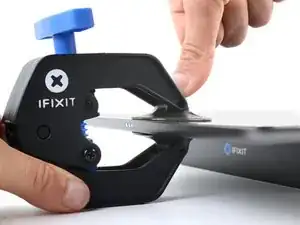
Следующие три шага демонстрируют использование Anti-Clamp — инструмента, который мы разработали для облегчения процедуры открытия. Если вы не используете Anti-Clamp, пропустите три шага вниз, чтобы перейти к альтернативному методу.
Полные инструкции по использованию Anti-Clamp доступны в этом руководстве.
Оттяните синюю ручку назад, чтобы разблокировать рычаги Anti-Clamp.
Положите предмет под iPad, чтобы устройство устойчиво находилось между присосками.
Разместите присоски около середины левого края — одну сверху, другую снизу.
Удерживая нижнюю часть Anti-Clamp, плотно нажмите на верхнюю присоску, чтобы создать вакуум.
Если поверхность iPad слишком скользкая для надёжного захвата Anti-Clamp, используйте ленту, чтобы увеличить сцепление.
Шаг 4
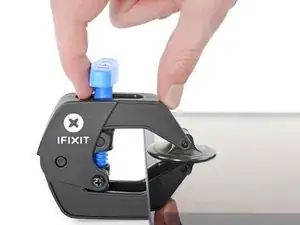
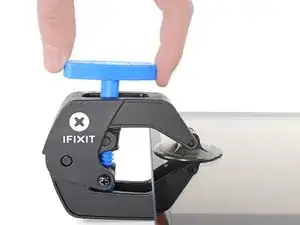
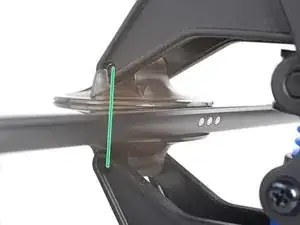
Сдвиньте синюю ручку вперёд, чтобы заблокировать рычаги.
Поверните ручку по часовой стрелке на 360 градусов или пока присоски не начнут растягиваться.
Убедитесь, что присоски остаются выровненными друг относительно друга. Если они смещаются, немного ослабьте вакуум и выровняйте рычаги заново.
Шаг 5
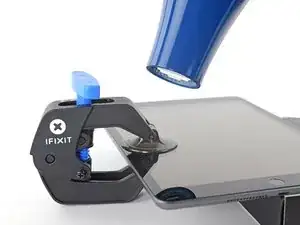
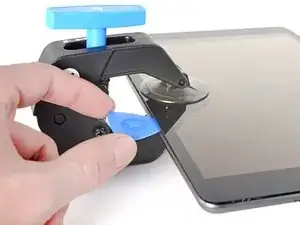
Подождите одну минуту, чтобы клей ослаб и образовалась щель.
Если экран недостаточно тёплый, вы можете использовать фен, чтобы прогреть левый край iPad.
Инструкции по использованию фена см. в этом руководстве.
Вставьте лопатку под сенсорный экран, когда Anti-Clamp создаст достаточный зазор.
Если Anti-Clamp не создаёт достаточного зазора, дополнительно нагрейте область и поверните ручку по часовой стрелке на пол-оборота.
Не вращайте ручку более чем на пол-оборота за раз и делайте паузу на минуту между вращениями. Дайте Anti-Clamp и времени выполнить работу за вас.
Пропустите следующий шаг.
Шаг 6



На этом шаге показано, как открыть iPad с помощью присоски.
Если экран сильно потрескался, наклейте прозрачную упаковочную плёнку, чтобы присоска могла прилипнуть. В качестве альтернативы можно использовать прочную ленту вместо присоски. Если ничего не помогает, приклейте присоску к экрану суперклеем.
Когда экран станет тёплым на ощупь, установите присоску на левом краю экрана как можно ближе к краю.
Поднимите экран с помощью присоски, чтобы создать небольшой зазор между сенсорным экраном и корпусом.
Вставьте лопатку в зазор между сенсорным экраном и рамкой.
Шаг 7



Вставьте вторую лопатку в созданный зазор.
Проведите лопаткой к левому нижнему углу iPad, чтобы отделить клей.
Оставьте лопатку в левом нижнем углу, чтобы клей не сцепился снова.
Не беспокойтесь, если лопатка видна сквозь сенсорный экран — просто вытащите её. ЖК-дисплей не должен пострадать, но вы можете оставить клей, который будет трудно удалить.
Шаг 8



Если лопатка застревает в клее, «перекатывайте» её вдоль боковой стороны iPad, чтобы продолжить отделение клея.
Шаг 9



Проведите первой лопаткой к левому верхнему углу iPad, чтобы отделить клей.
Оставьте лопатку в левом верхнем углу, чтобы клей не сцепился снова.
Шаг 10

Нагрейте iOpener и приложите его к верхнему краю iPad на две минуты.
Шаг 11



Поверните лопатку вокруг левого верхнего угла iPad, чтобы отделить клей.
Шаг 12



Перемещайте открывалку вдоль верхнего края iPad, остановившись перед фронтальной камерой.
Не проводите открывалкой через область фронтальной камеры, чтобы не повредить объектив. В следующих шагах показано, как этого избежать.
Шаг 13



Вытяните открывалку назад, оставив между сенсорным экраном и рамкой только её кончик.
Переместите открывалку над фронтальной камерой, чтобы отделить клей.
Оставьте открывалку рядом с правой стороной фронтальной камеры перед продолжением.
Шаг 14



Снова вставьте открывалку и протяните её к верхнему правому углу iPad, полностью отделив клей сверху.
Оставьте открывалку в верхнем правом углу, чтобы клей не сцепился снова.

Шаг 16



Поверните открывалку вокруг верхнего правого угла iPad, чтобы отделить клей.
Шаг 17



Вставьте новую открывалку и протяните её к середине правого края iPad.
Шлейфы дисплея расположены примерно посередине снизу. Остановитесь, когда дойдёте до трёх дюймов от нижнего края.

Шаг 19



Переместите нижнюю левую открывалку к нижнему левому углу, чтобы отделить клей.
Не поворачивайте открывалку полностью вокруг угла, чтобы не повредить антенну.
На третьем изображении показана нижняя левая антенна под сенсорным экраном.
Перед переходом к следующему шагу оставьте открывалку в углу.
Шаг 20



Вставьте новую открывалку в разрез, который вы только что сделали, с нижнего края iPad.
Перемещайте открывалку над антенной, останавливаясь перед кнопкой «Домой».
Передвигайте открывалку только в сторону кнопки «Домой», а не от неё, чтобы не повредить антенну.
Если нужно снова пройти по этому участку, извлеките и вставьте открывалку заново с нижнего левого угла.
Оставьте открывалку слева от кнопки «Домой» перед продолжением.
Шаг 21



Вставьте открывалку в образовавшееся отверстие.
Передвигайте её под кнопку «Домой» и к нижнему правому углу, убедившись, что только кончик находится между сенсором и рамкой.
Шаг 22



Вставьте снова открывалку и переместите её к кнопке «Домой», полностью отделив клей снизу.
Передвигайте открывалку только к кнопке «Домой», а не от неё, чтобы не повредить антенну.
Если нужно снова пройти по этому участку, извлеките и вставьте открывалку с нижнего правого угла.
Оставьте открывалку справа от кнопки «Домой» перед продолжением.
Шаг 23

Нагрейте iOpener и приложите его к правому краю iPad на две минуты.
Шаг 24


Будьте особенно осторожны на этом шаге. Действуйте медленно, убедитесь, что клей хорошо разогрет и размягчён, и что весь клей уже отделён с помощью открывалки. Не бойтесь остановиться и снова его нагреть.
Поверните две открывалки в левых углах iPad, слегка приподнимая сенсорный экран и отделяя остатки клея.
Если встречается значительное сопротивление, повторно нагрейте края и пройдитесь по ним открывалкой.
Шаг 25


Поднимите левый край сенсора вверх, чтобы дополнительно отделить клей вдоль правого края iPad.
На всех оставшихся шагах старайтесь не касаться тыльной стороны стекла или поверхности ЖК-дисплея пальцами — отпечатки удалить бывает сложно.
Шаг 26



Придерживая сенсор, протяните открывалку между двумя шлейфами сенсора, чтобы отделить остатки клея.
Старайтесь не повредить шлейфы сенсора своей открывалкой.
Шаг 27


Как только весь клей будет отделён, откройте дигитайзер как книгу и положите его параллельно планшету.
При сборке очистите остатки клея с рамы и дигитайзера (если Вы используете его повторно) изопропиловым спиртом. Замените клей полосками клея или специальными самоклеящимися накладками.
Будьте внимательны к кабелям дисплея при сборке iPad. Убедитесь, что они правильно сложены под ЖК-экраном, чтобы избежать повреждений.
Шаг 28
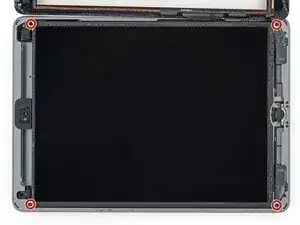
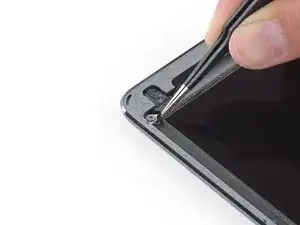
Воспользуйтесь крестовой отвёрткой, чтобы выкрутить четыре винта длиной 4,2 мм, которые крепят ЖК-дисплей к раме.
Удалите ленту, закрывающую винты ЖК-дисплея.
Во время ремонта следите за каждым винтом и обязательно установите каждый туда, откуда он был снят, чтобы не повредить iPad.
Шаг 29
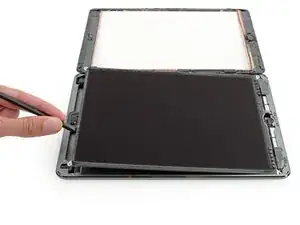
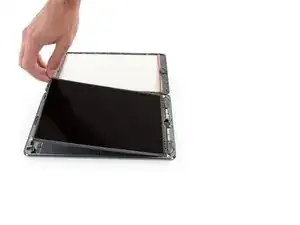
Не пытайтесь полностью извлечь ЖК-дисплей на данном этапе, так как он всё ещё соединён несколькими кабелями у конца с кнопкой Home.
Поднимайте ЖК-дисплей только со стороны камеры с лицевой стороны.
Воспользуйтесь плоским концом лопатки, чтобы приподнять ЖК-дисплей из посадочного места достаточно сильно, чтобы захватить его пальцами.
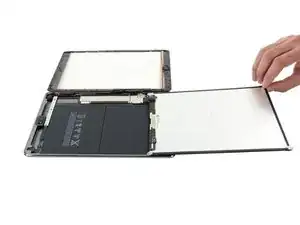
Переверните ЖК-дисплей как страницу книги, поднимая его у камеры и поворачивая над концом рамы с кнопкой Home.
Положите ЖК-дисплей экраном вниз на чистую, мягкую, не ворсистую поверхность, чтобы получить доступ к кабелям дисплея.
Шаг 30
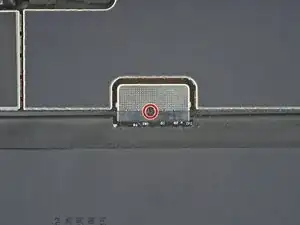
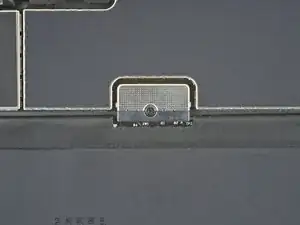
Воспользуйтесь крестовой отвёрткой, чтобы выкрутить винт длиной 2,3 мм, который крепит разъём батареи к плате логики.
Шаг 31
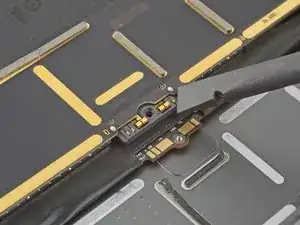
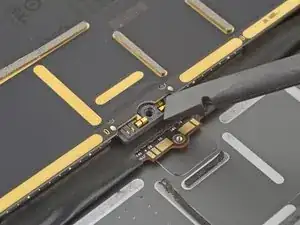
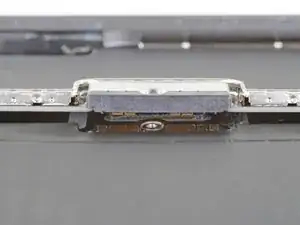
На этих фото показано, как выглядит разъём батареи под платой логики. Используйте их как ориентир при безопасном отключении батареи.
Обратите внимание, что в разъёме батареи имеются консольные пружины на плате логики, которые прижимаются к контактным площадкам батареи. Поскольку и плата логики, и батарея приклеены, необходимо вставить тонкий и гибкий предмет между контактами, чтобы отключить батарею.
Шаг 32
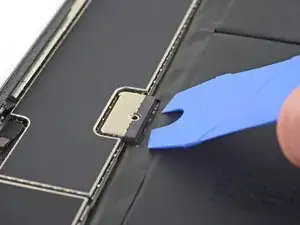
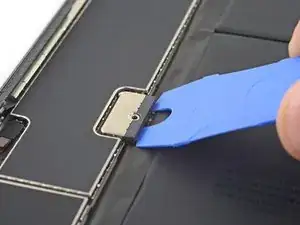
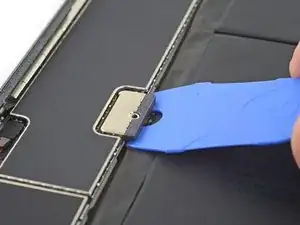
Тщательно следуйте инструкциям, если Вы изолируете батарею с помощью изолятора батареи. Контакты батареи легко погнуть или сломать, что приведёт к необратимому повреждению.
Убедитесь, что логотип iFixit на изоляторе батареи направлен вверх.
Вставьте изолятор батареи под разъём батареи на плате логики под углом 35 градусов.
Не прилагайте чрезмерное усилие при вставке изолятора батареи под разъём. Если возникли трудности с введением изолятора под плату логики, можно попробовать воспользоваться игральной картой для отключения батареи.
Изолятор батареи или игральную карту нужно протолкнуть под плату логики без препятствий. После вставки он должен находиться под углом около 15 градусов.
Оставьте изолятор батареи на месте во время работы.
Шаг 33
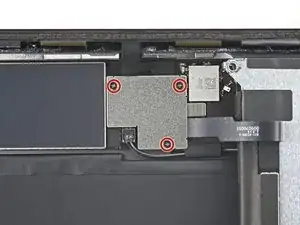
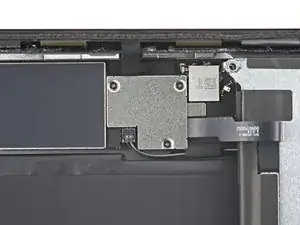
Воспользуйтесь крестовой отвёрткой, чтобы выкрутить три винта длиной 1,4 мм, которые крепят кронштейн кабеля дисплея.
Шаг 34
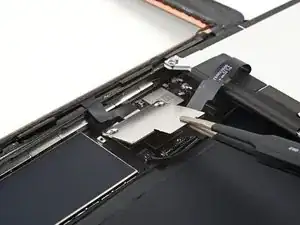
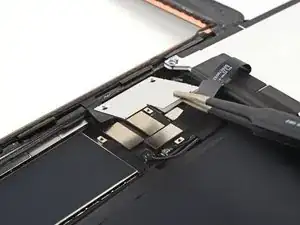
Снимите кронштейн кабеля дисплея.
Шаг 35
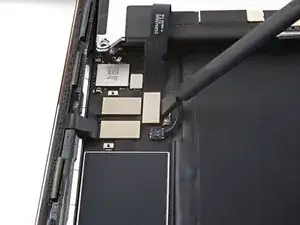
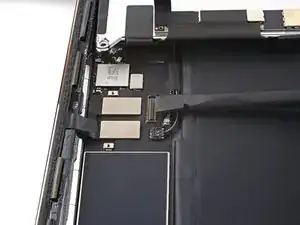
Воспользуйтесь плоским концом лопатки, чтобы поддеть и отключить пресс-разъём кабеля ЖК-дисплея.
Чтобы снова подключить такие пресс-разъёмы, аккуратно Совместите края и нажмите на одну сторону, пока она не защёлкнется, затем повторите то же самое с другой стороны. Не надавливайте по центру. Если разъём неправильно выровнен, контакты могут погнуться, что приведёт к постоянному повреждению.
Шаг 36
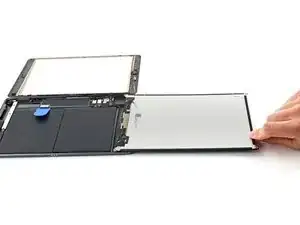
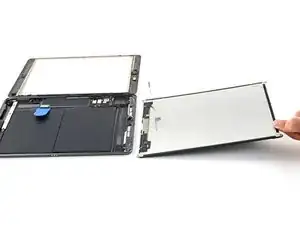
Полностью извлеките ЖК-дисплей и положите его экраном вниз на чистую, мягкую, не ворсистую поверхность.
Шаг 37
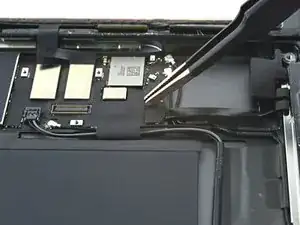
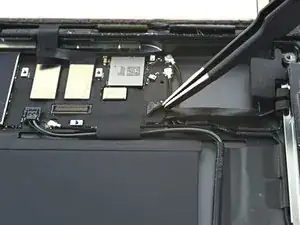
Воспользуйтесь пинцетом, чтобы снять ленту, закрывающую разъём ZIF кабеля кнопки Home.
Шаг 38
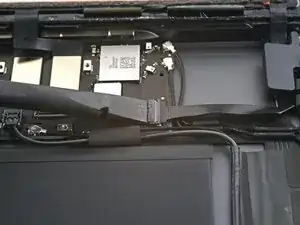
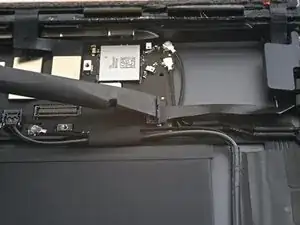
Воспользуйтесь лопаткой, инструментом для вскрытия или ногтем, чтобы поднять маленькую поворотную фиксирующую пластину на разъёме ZIF кабеля кнопки Home.
Шаг 39
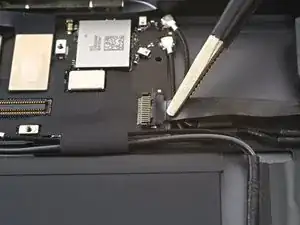
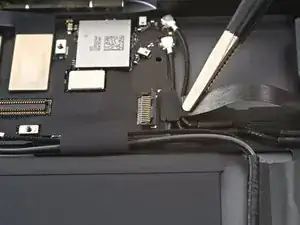
Воспользуйтесь пинцетом, чтобы вытянуть ленточный кабель кнопки Home прямо из разъёма ZIF.
Шаг 40
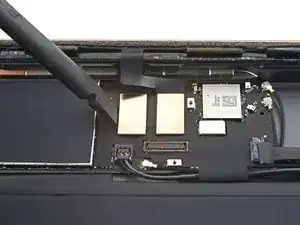
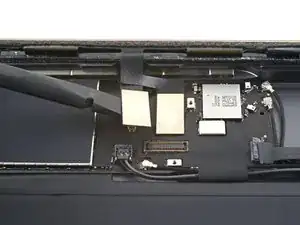
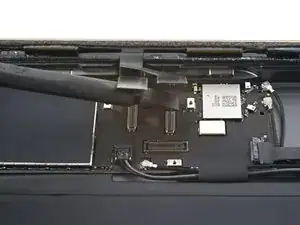
Воспользуйтесь плоским концом лопатки, чтобы поддеть и отключить два пресс-разъёма кабеля дигитайзера.
Чтобы не повредить iPad, поддевайте только сами разъёмы, а не разъём-гнездо на плате логики.
Шаг 41
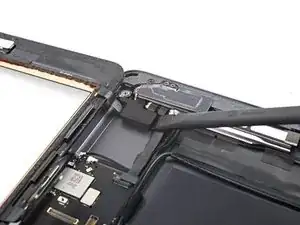
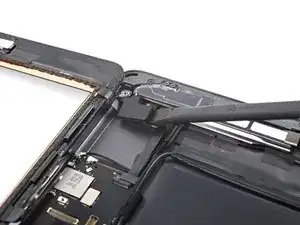
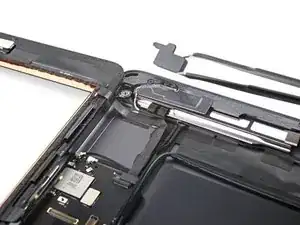
Воспользуйтесь плоским концом лопатки, чтобы поддеть буферную прокладку в нижнем правом углу iPad.
Будьте осторожны, чтобы не проколоть и не порвать ленточный кабель кнопки Home.
Снимите буферную прокладку.
Шаг 42
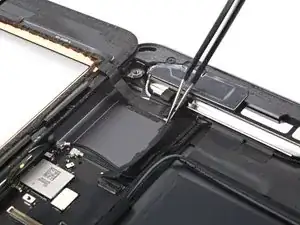
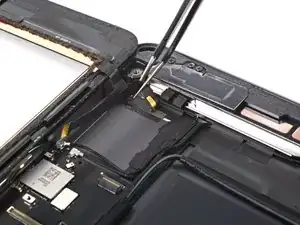
Кабель кнопки «Домой» зафиксирован лёгким слоем клея.
Используйте пинцет, чтобы отсоединить кабель кнопки «Домой» от рамы.
Шаг 43
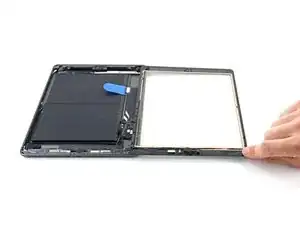
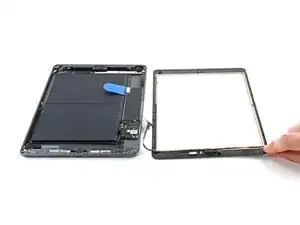
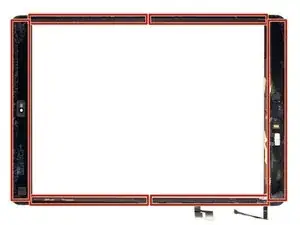
Снимите переднюю панель в сборе.
Используйте инструмент для вскрытия, чтобы подрезать остатки клея, который может соединять переднюю панель с рамой.
Если после замены дисплея возникают проблемы с «призрачным» или «фантомным» срабатыванием сенсорного ввода, их можно устранить, наклеив тонкий изоляционный слой, например, ленту из полиимида (Каптона), на выделенные области тыльной стороны панели. Цифровые преобразователи от iFixit поставляются с необходимой изоляцией и не требуют наклеивания дополнительной ленты.
Без надлежащей изоляции эти участки цифрового преобразователя могут замыкаться на другие компоненты, что вызывает сбой сенсорного управления.
Изоляция не видна невооружённым глазом и отличается от пенополиуретановых пылезащитных вставок, используемых во многих iPad.
При сборке перед установкой дисплея удалите остатки клея с iPad и очистите места склеивания салфеткой из безворсовой ткани, смоченной в изопропиловом спирте высокой концентрации (90 % и выше). Это подготовит поверхность к нанесению свежего клея и обеспечит качественное сцепление.
Проверьте функции iPad и установите заранее вырезанные полоски клея на заднюю сторону дисплея, следуя нашему руководству по нанесению клея для дисплея, прежде чем закрывать устройство.
Шаг 44
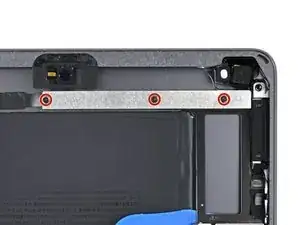
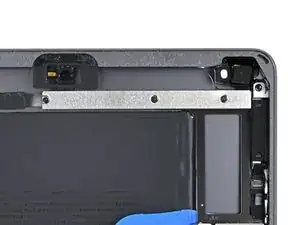
Открутите Phillips-отвёрткой три винта длиной 1,4 мм, крепящих верхнюю монтажную скобу.
Шаг 45
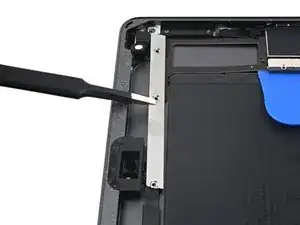
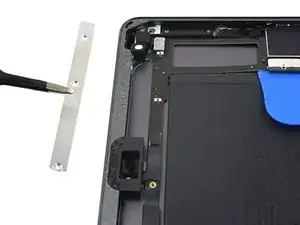
Используя пинцет или пальцы, снимите верхнюю монтажную скобу с рамы.
Шаг 46
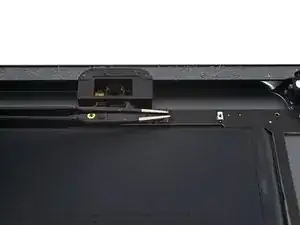
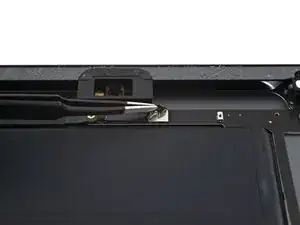
Отклейте любую ленту, покрывающую прижимной разъём разъёма для наушников.
Шаг 47
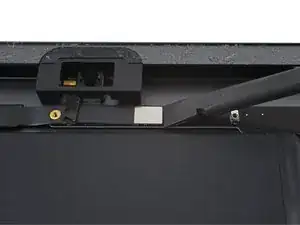
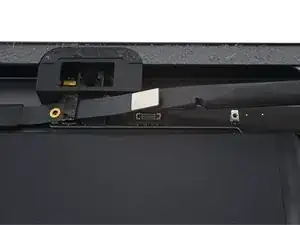
Используйте плоский конец лопатки, чтобы поддеть и отключить прижимной разъём разъёма для наушников.
Шаг 48
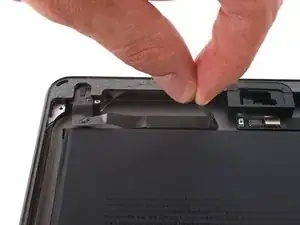
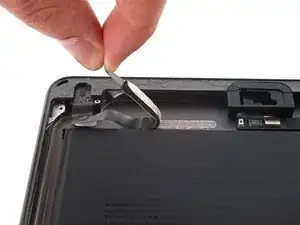
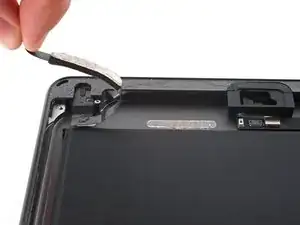
Кабель разъёма для наушников слегка приклеен к раме.
Используя пинцет или пальцы, отсоедините кабель разъёма для наушников от рамы.
Шаг 49
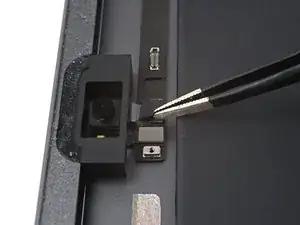
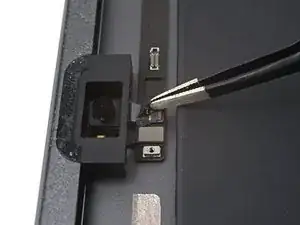
Снимите ленту, закрывающую ZIF-разъём передней камеры.
Шаг 50
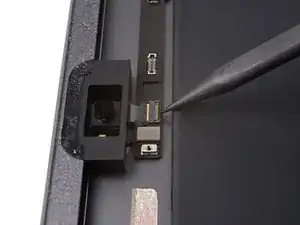
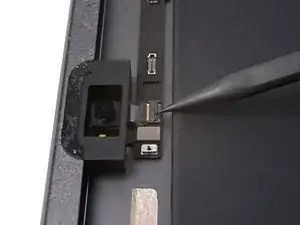
Используйте кончик лопатки, инструмент для вскрытия или ноготь, чтобы поднять небольшую шарнирную защёлку на ZIF-разъёме передней камеры.
Шаг 51
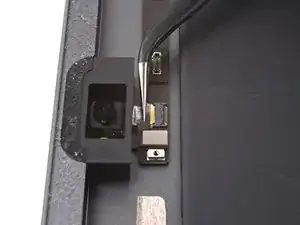
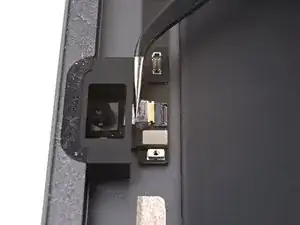
Пинцетом аккуратно вытяните кабель передней камеры из ZIF-разъёма прямо наружу.
Шаг 52
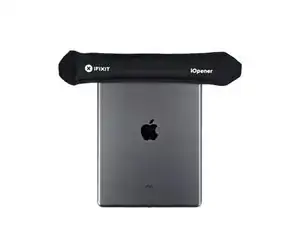
Нанесите разогретый iOpener на верхнюю часть iPad на 90 секунд.
Шаг 53
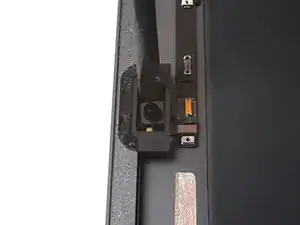
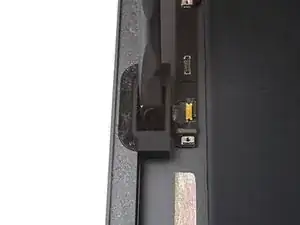
Вставьте плоский конец лопатки между передней камерой и рамой.
Осторожно подденьте, чтобы отсоединить клей.
Если возникают трудности с отсоединением клея, дополнительно нагрейте участок и подденьте под разными углами.
Шаг 54
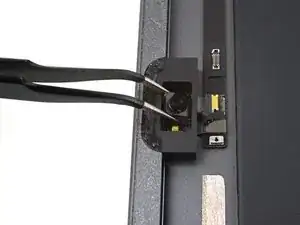
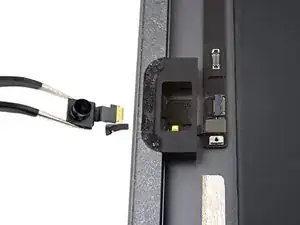
Используйте пинцет, чтобы извлечь переднюю камеру из её гнезда.
Шаг 55
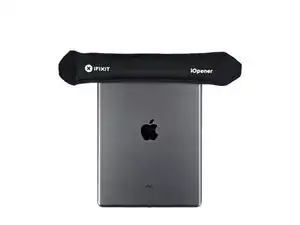
Нагрейте iOpener и приложите его к блоку микрофона на тридцать секунд.
Шаг 56
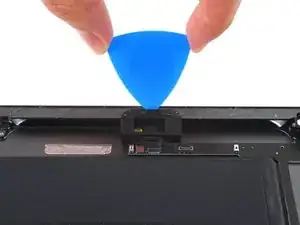
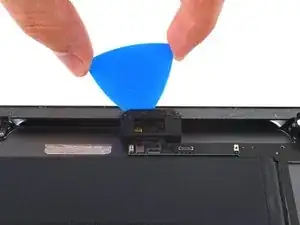
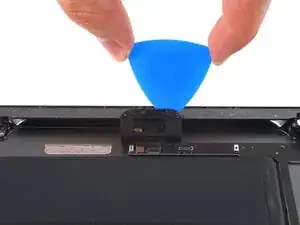
Корпус передней камеры слегка приклеен к раме.
Вставьте инструмент для вскрытия между корпусом передней камеры и рамой.
Перемещайте инструмент по периметру корпуса камеры, чтобы разъединить клей.
Шаг 57
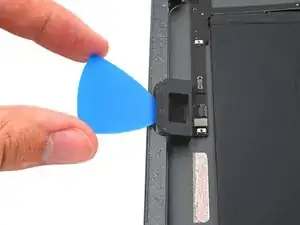
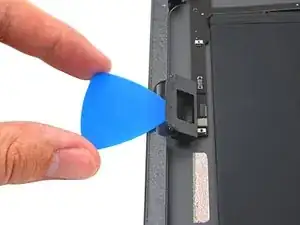
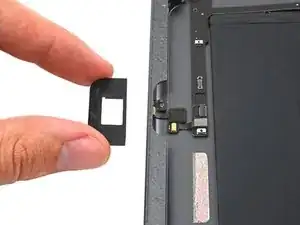
Подденьте инструментом для вскрытия и отдайте корпус передней камеры от рамы.
Снимите корпус передней камеры.
Шаг 58
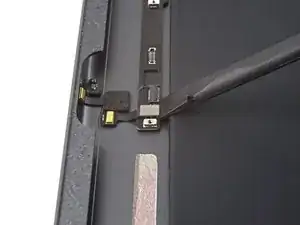
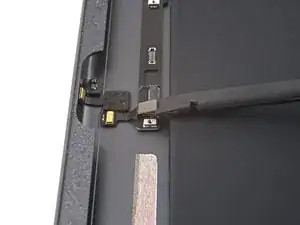
Используйте плоский конец лопатки, чтобы поддеть и отключить прижимной разъём кабеля микрофона.
Шаг 59
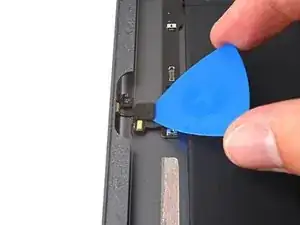
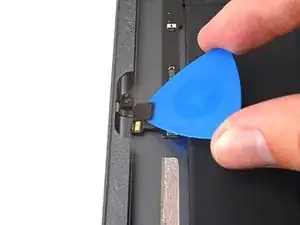
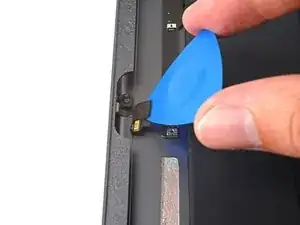
Вставьте инструмент для вскрытия между рамой и нижней частью микрофона, около прижимного разъёма.
Перемещайте инструмент под микрофоном, одновременно немного поддевая его, чтобы отделить клей.
Шаг 60
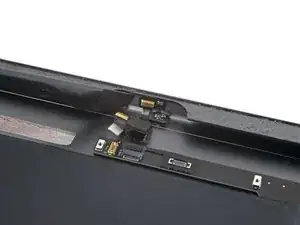
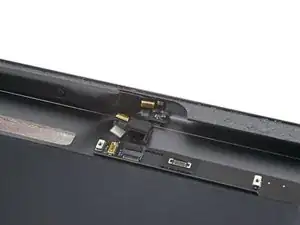
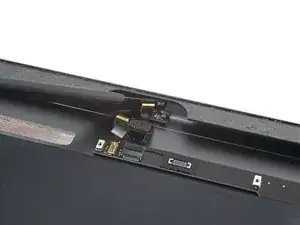
Вставьте лопатку с клиновидным наконечником между рамкой и верхней частью микрофона, рядом с краем рамки.
Проденьте лопатку под микрофон и сдвиньте её в сторону, чтобы отсоединить клейкую ленту.
Шаг 61
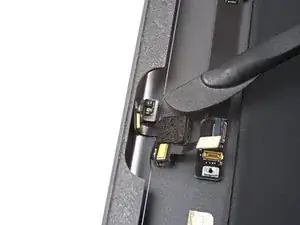
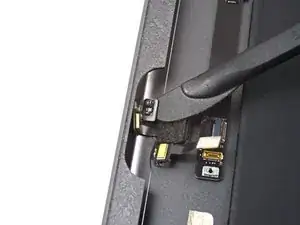
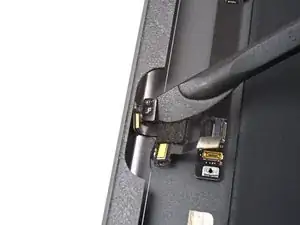
На правой стороне микрофона нанесено большое количество клея; возможно, потребуется несколько раз подогреть его, чтобы ослабить соединение.
Вставьте лопатку с клиновидным наконечником между рамкой и правой стороной микрофона.
Сдвигайте лопатку, одновременно приподнимая её, чтобы отсоединить клейкую ленту.
Шаг 62
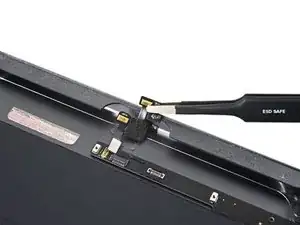
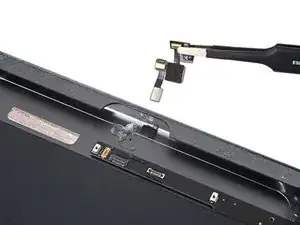
Используйте пинцет или пальцы, чтобы извлечь блок микрофона из рамки.
Завершение
Чтобы собрать устройство, выполните эти инструкции в обратном порядке.
Сдайте электронные отходы в центр переработки, сертифицированный по стандарту R2 или e-Stewards.
Ремонт прошёл не так, как планировалось? Попробуйте выполнить базовую диагностику или обратитесь за помощью к сообществу iPad 9 Answers.
Перевод руководства с ifixit.com