Замена правого динамика iPad 9
Используйте данное руководство для замены правого динамика в вашем iPad 9 Wi-Fi.
Примечание: данное руководство предназначено только для версии с Wi-Fi. Для версии с LTE нажмите здесь.
В целях безопасности разрядите аккумулятор ниже 25% перед разборкой iPad. Это снижает риск возгорания, если аккумулятор случайно повредится во время ремонта. Если аккумулятор раздут, соблюдайте соответствующие меры предосторожности.
Будьте предельно осторожны при изоляции аккумулятора с помощью изолирующей прокладки. Контакты аккумулятора легко повредить, что приведёт к необратимым последствиям. Если вы решили продолжить ремонт без изоляции аккумулятора, избегайте использования металлических инструментов, за исключением случаев, когда это абсолютно необходимо (например, при удалении винтов), чтобы избежать короткого замыкания и повреждения чувствительных электронных компонентов.
Некоторые изображения в данном руководстве могут быть взяты из другой модели и иметь небольшие визуальные отличия, однако это не повлияет на корректность выполнения шагов.
Шаг 1

Перед началом ремонта убедитесь, что iPad выключен.
Нагрейте инструмент iOpener и приложите его к левому краю iPad на две минуты.
Шаг 2
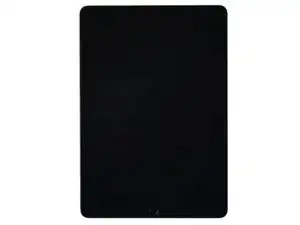
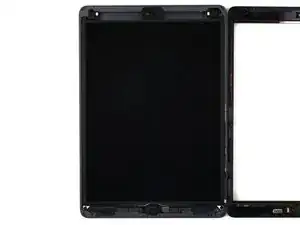
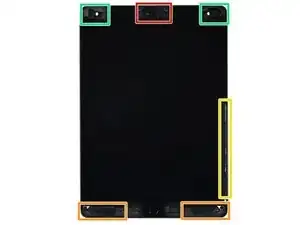
Пока клей ослабевает, обратите внимание на следующие участки, чувствительные к поддёвыванию:
Фронтальную камеру
Антенны
Кабели дисплея
Датчики освещённости
Шаг 3
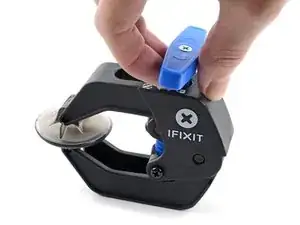
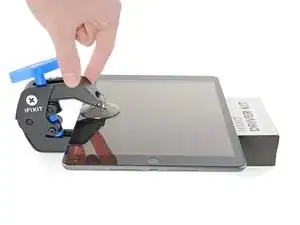
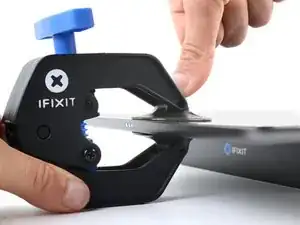
Следующие три шага демонстрируют использование Anti-Clamp — инструмента, разработанного нами для облегчения процесса открытия устройства. Если вы не используете Anti-Clamp, пропустите три шага вниз для альтернативного метода.
Полные инструкции по использованию Anti-Clamp доступны в этом руководстве.
Оттяните синюю ручку назад, чтобы разблокировать рычаги Anti-Clamp.
Положите предмет под iPad, чтобы он устойчиво стоял между присосками.
Установите присоски ближе к центру левого края — одну сверху, другую снизу.
Удерживайте нижнюю часть Anti-Clamp и плотно нажмите на верхнюю присоску, чтобы создать вакуум.
Если поверхность iPad слишком скользкая и присоски не держатся, используйте клейкую ленту, чтобы обеспечить надёжное сцепление.
Шаг 4
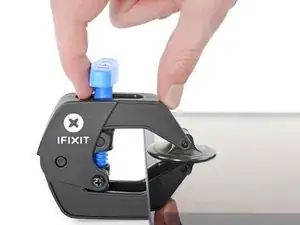
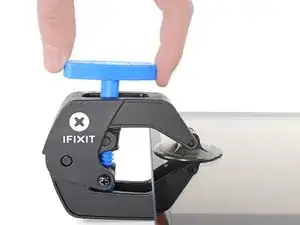
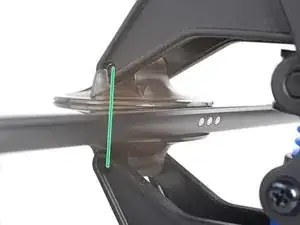
Переместите синюю ручку вперёд, чтобы зафиксировать рычаги.
Поверните ручку по часовой стрелке на 360 градусов или пока присоски не начнут растягиваться.
Убедитесь, что присоски остаются параллельны друг другу. Если они начинают смещаться, немного ослабьте вакуум и выровняйте рычаги.
Шаг 5
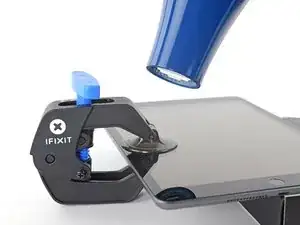
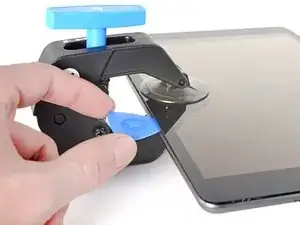
Подождите одну минуту, чтобы клей ослаб и образовалась щель для открытия.
Если экран недостаточно нагревается, вы можете использовать фен для дополнительного прогрева левого края iPad.
Полные инструкции по использованию фена доступны в этом руководстве.
Вставьте открывалку под цифровизатор, когда Anti-Clamp создаст достаточно широкую щель.
Если Anti-Clamp не создаёт достаточный зазор, дополнительно нагрейте область и поверните ручку по часовой стрелке на пол-оборота.
Не проворачивайте ручку более чем на пол-оборота за раз и выжидайте одну минуту между поворотами. Дайте Anti-Clamp и времени выполнить свою работу.
Пропустите следующий шаг.
Шаг 6



Данный шаг показывает, как открыть iPad с помощью присоски.
Если дисплей сильно разбит, покрытие его прозрачной упаковочной плёнкой может помочь присоске зацепиться. Альтернативно, можно использовать очень прочную ленту вместо присоски. Если ничего не помогает, можно приклеить присоску к повреждённому экрану суперклеем.
Как только экран станет тёплым на ощупь, прикрепите присоску к левому краю экрана как можно ближе к краю.
Поднимите экран с помощью присоски, чтобы образовалась небольшая щель между цифровизатором и корпусом.
Вставьте открывалку в щель между цифровизатором и корпусом.
Шаг 7



Вставьте вторую открывалку в только что образованную щель.
Протяните открывалку в сторону нижнего левого угла iPad, чтобы отделить клей.
Оставьте открывалку в нижнем левом углу, чтобы клей не склеился обратно.
Не беспокойтесь, если вы видите открывалку через цифровизатор — просто извлеките её. ЖК-экран не должен повредиться, но на нём может остаться клей, который будет сложно удалить.
Шаг 8



Если открывалка застряла в клее, «покатайте» её вдоль края iPad, чтобы продолжить отделение клея.
Шаг 9



Протяните первую открывалку в сторону верхнего левого угла iPad, чтобы отделить клей.
Оставьте открывалку в верхнем левом углу, чтобы клей не склеился обратно.
Шаг 10

Нагрейте инструмент iOpener и приложите его к верхнему краю iPad на две минуты.
Шаг 11



Поверните открывалку вокруг верхнего левого угла iPad, чтобы отделить клей.
Шаг 12



Перемещайте вскрывающую лопатку вдоль верхнего края iPad, остановившись непосредственно перед фронтальной камерой.
Избегайте перемещения лопатки над фронтальной камерой, так как можно повредить объектив. В следующих шагах показано, как этого избежать.
Шаг 13



Вытяните лопатку, оставив между цифроватером и рамкой только её кончик.
Переместите лопатку над фронтальной камерой, чтобы отделить клей.
Оставьте лопатку рядом с правой стороной фронтальной камеры, затем продолжайте.
Шаг 14



Вставьте лопатку снова и переместите её к верхнему правому углу iPad, чтобы полностью отделить верхний клей.
Оставьте лопатку в верхнем правом углу, чтобы клей не соединился повторно.

Шаг 16



Поверните лопатку вокруг верхнего правого угла iPad, чтобы отделить клей.
Шаг 17



Вставьте новую вскрывающую лопатку и переместите её к середине правого края iPad.
Шлейфы дисплея расположены примерно посередине снизу iPad. Остановитесь, когда дойдёте до трёх дюймов от нижнего края iPad.

Шаг 19



Переместите левую нижнюю лопатку к левому нижнему углу, чтобы отделить клей.
Не поворачивайте лопатку полностью вокруг угла, чтобы не повредить антенну.
На третьем изображении показана левая нижняя антенна под цифроватером.
Оставьте лопатку в углу, прежде чем переходить к следующему шагу.
Шаг 20



Вставьте новую вскрывающую лопатку в зазор, только что созданный на нижнем крае iPad.
Переместите лопатку над антенной, остановившись перед кнопкой «Домой».
Перемещайте лопатку только в сторону кнопки «Домой», но не в обратную сторону, иначе можно повредить антенну.
Если потребуется снова пройти по этому участку, извлеките лопатку и вставьте её заново в левом нижнем углу.
Оставьте лопатку слева от кнопки «Домой», прежде чем продолжить.
Шаг 21



Вставьте вскрывающую лопатку в только что созданный зазор.
Переместите лопатку под кнопку «Домой» и в сторону нижнего правого угла, следя за тем, чтобы только кончик находился между цифроватером и рамкой.
Шаг 22



Вставьте лопатку снова и переместите её в сторону кнопки «Домой», чтобы полностью отделить нижний клей.
Перемещайте лопатку только в сторону кнопки «Домой», но не в обратную сторону, иначе можно повредить антенну.
Если потребуется снова пройти по этому участку, извлеките лопатку и вставьте её заново в правом нижнем углу.
Оставьте лопатку справа от кнопки «Домой», прежде чем продолжить.
Шаг 23

Нагрейте iOpener и приложите его к правому краю iPad на две минуты.
Шаг 24


Будьте очень осторожны на этом шаге. Не торопитесь, убедитесь, что клей разогрет и размягчён, и что вы полностью отделили его лопаткой. Не бойтесь остановиться и повторно нагреть.
Поверните две вскрывающие лопатки в левых углах iPad, чтобы немного приподнять цифроватер, тем самым отделив остатки клея.
Если возникает значительное сопротивление, повторно нагрейте края и пройдитесь по ним лопаткой.
Шаг 25


Приподнимите левый край цифроватера вверх, чтобы дополнительно отделить клей вдоль правого края iPad.
На оставшихся шагах старайтесь не касаться внутренней стороны стекла или поверхности ЖК-панели пальцами — отпечатки пальцев будет сложно удалить.
Шаг 26



Удерживая цифроватер, просуньте вскрывающую лопатку между двумя шлейфами цифроватера, чтобы отделить остатки клея.
Следите, чтобы вскрывающая лопатка не повредила шлейфы цифроватера.
Шаг 27


После того как весь клей будет отсоединён, откройте сенсорное стекло как книгу и положите его параллельно планшету.
При сборке очистите остатки клея с рамки и сенсорного стекла (если оно используется повторно) изопропиловым спиртом. Замените клей на новые клейкие полоски или готовые клейкие вставки.
Будьте осторожны с кабелями дисплея при сборке iPad. Убедитесь, что они правильно сложены под экраном, чтобы избежать повреждений.
Шаг 28
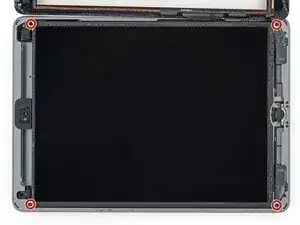
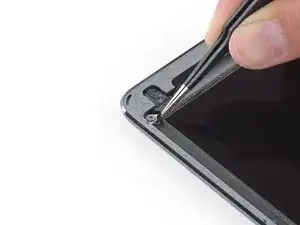
Используйте крестовую отвёртку, чтобы удалить четыре винта длиной 4,2 мм, крепящих ЖК-дисплей к рамке.
Удалите любую ленту, закрывающую винты ЖК-дисплея.
Во время ремонта не перепутайте винты и установите каждый из них обратно строго на своё место, чтобы не повредить iPad.
Шаг 29
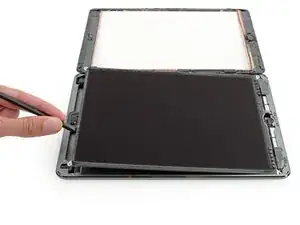
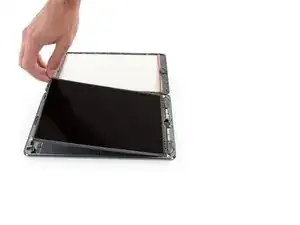
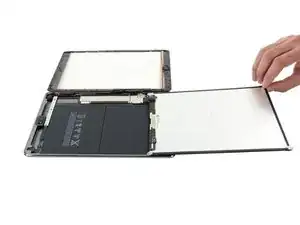
Не пытайтесь полностью извлечь ЖК-дисплей на этом этапе, так как он по-прежнему подключён несколькими кабелями с стороны кнопки «Домой».
Поднимайте ЖК-дисплей только со стороны фронтальной камеры.
Воспользуйтесь плоским концом лопатки, чтобы немного поддеть ЖК-дисплей из посадочного места и захватить его пальцами.
Переверните ЖК-дисплей, как страницу книги, поднимая его около камеры и перекладывая над концом рамки с кнопкой «Домой».
Положите ЖК-дисплей лицевой стороной вниз на чистую, мягкую, безворсовую поверхность, чтобы получить доступ к кабелям дисплея.
Шаг 30
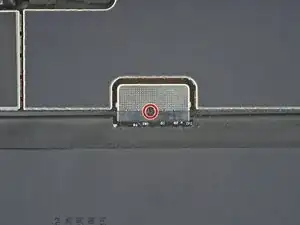
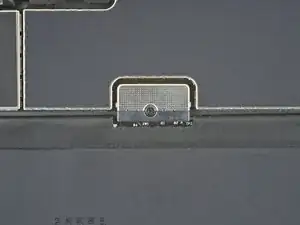
Используйте крестовую отвёртку, чтобы удалить винт длиной 2,3 мм, крепящий разъём аккумулятора к материнской плате.
Шаг 31
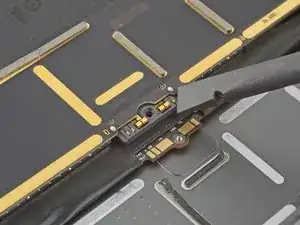
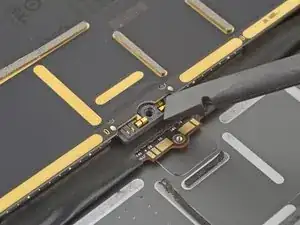
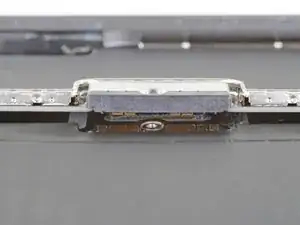
На этих фотографиях показан внешний вид разъёма аккумулятора под материнской платой. Используйте их как ориентир при безопасном отключении аккумулятора.
Обратите внимание, что в разъёме аккумулятора находятся консольные пружины на материнской плате, которые прижимаются к контактным площадкам аккумулятора. Поскольку и материнская плата, и аккумулятор приклеены, необходимо просунуть тонкий гибкий предмет между контактами, чтобы отключить аккумулятор.
Шаг 32
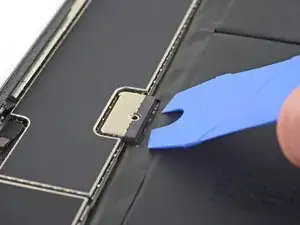
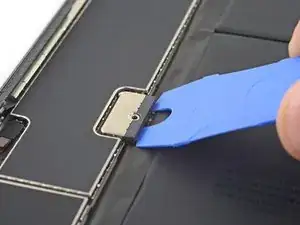
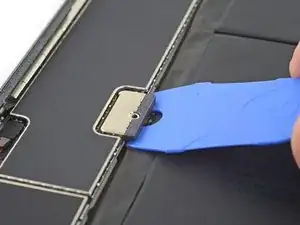
Следуйте инструкции при использовании изолирующей пластиковой прокладки для аккумулятора. Контакты аккумулятора легко гнутся или ломаются, что приведёт к необратимому повреждению.
Убедитесь, что логотип iFixit на изолирующей прокладке обращён вверх.
Вставьте изолирующую прокладку под разъём аккумулятора материнской платы под углом 35 градусов.
Не прикладывайте чрезмерное усилие, когда вставляете прокладку под разъём. Если возникнут трудности с её размещением под материнской платой, можно попробовать воспользоваться игральной картой для отключения аккумулятора.
Изолирующая прокладка или игральная карта должны легко войти под материнскую плату, не встречая препятствий. После вставки угол наклона должен составлять около 15 градусов.
Оставьте изолирующую прокладку на месте на всё время ремонта.
Шаг 33
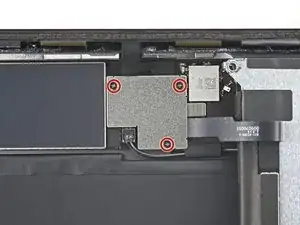
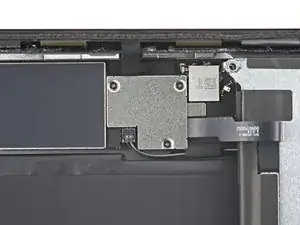
Используйте крестовую отвёртку, чтобы удалить три винта длиной 1,4 мм, крепящих кронштейн кабелей дисплея.
Шаг 34
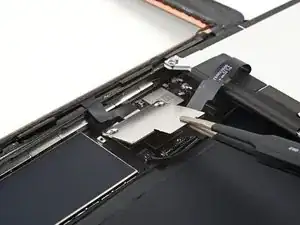
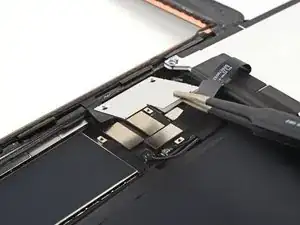
Снимите кронштейн кабелей дисплея.
Шаг 35
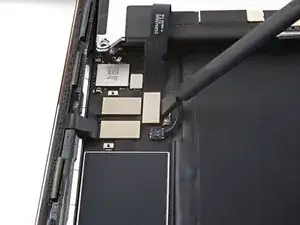
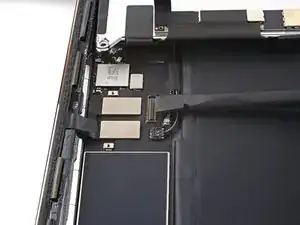
Используйте плоский конец лопатки, чтобы поддеть и отключить разъём кабеля ЖК-дисплея с защёлкой.
Чтобы повторно подключить разъёмы с защёлкой, аккуратно выровняйте разъём и нажмите сначала на одну сторону, пока он не зафиксируется, затем — на противоположную. Не надавливайте посередине. При неправильной установке контакты могут погнуться, что вызовет неисправимые повреждения.
Шаг 36
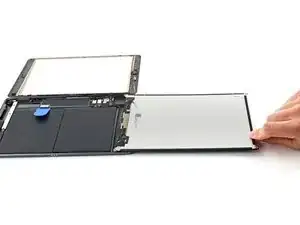
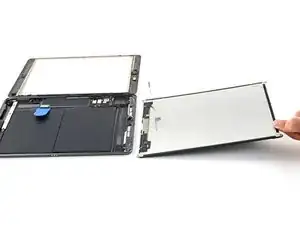
Полностью извлеките ЖК-дисплей и положите его лицевой стороной вниз на чистую, мягкую, безворсовую поверхность.
Шаг 37
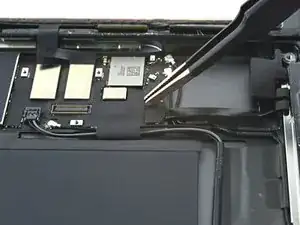
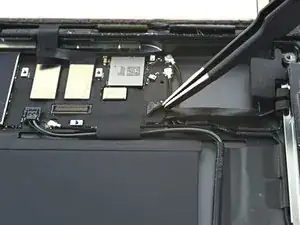
Используйте пинцет, чтобы снять ленту, закрывающую разъём шлейфа кнопки «Домой» типа ZIF.
Шаг 38
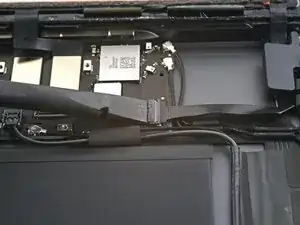
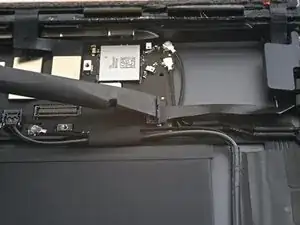
Используйте лопатку, инструмент для вскрытия или ноготь, чтобы откинуть небольшую поворотную защёлку на разъёме шлейфа кнопки «Домой» типа ZIF.
Шаг 39
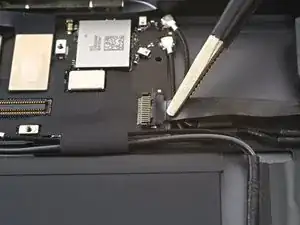
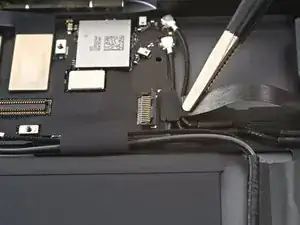
Используйте пинцет, чтобы потянуть шлейф кнопки «Домой» прямо из разъёма ZIF.
Шаг 40
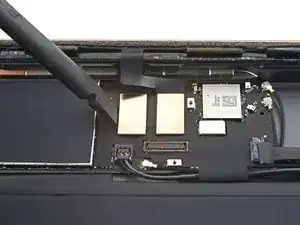
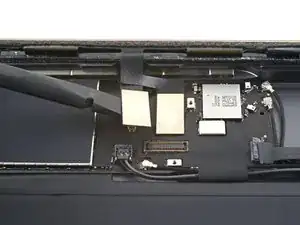
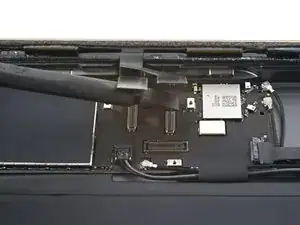
Используйте плоский конец лопатки, чтобы поддеть и отключить два разъёма с защёлкой кабелей цифрового преобразователя.
Чтобы не повредить iPad, поддевайте только сами разъёмы, а не разъёмы на материнской плате.
Шаг 41
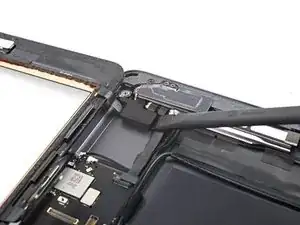
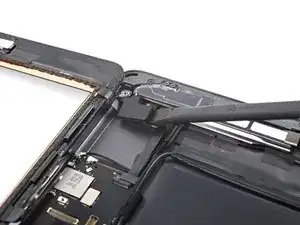
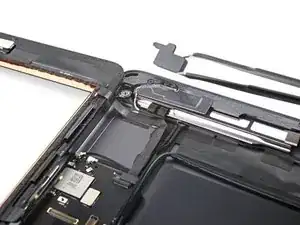
Используйте плоский конец лопатки, чтобы поддеть амортизирующий блок в правом нижнем углу iPad.
Следите, чтобы не проколоть и не порвать шлейф кнопки «Домой».
Снимите амортизирующий блок.
Шаг 42
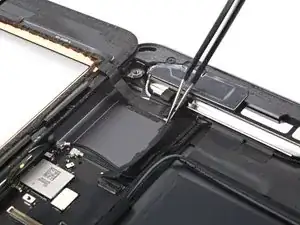
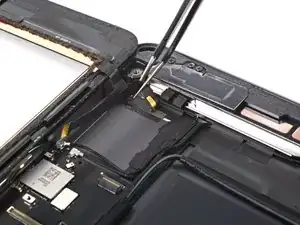
Кабель кнопки «Домой» зафиксирован лёгким клеем.
Воспользуйтесь пинцетом, чтобы отсоединить кабель кнопки «Домой» от рамки.
Шаг 43
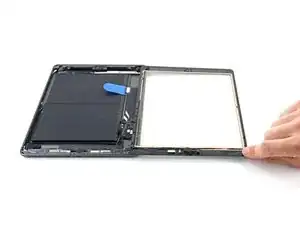
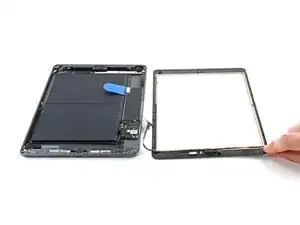
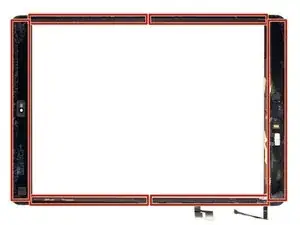
Снимите сборку передней панели.
Используйте вскрывающий инструмент, чтобы разрезать остатки клея, которые могут соединять сборку передней панели с рамкой.
Если после замены дисплея возникают проблемы с «фантомными» или «привидельческими» касаниями, их можно устранить, наклеив тонкую изоляционную плёнку (например, из полиимидной плёнки Каптон) на отмеченные участки на задней стороне панели. Цифровые преобразователи от iFixit уже оснащены правильной изоляцией и не требуют наклеивания дополнительной плёнки.
Без надлежащей изоляции эти участки цифрового преобразователя могут замыкаться на других компоненты, что вызывает сбой в работе сенсорного ввода.
Изоляция невидима невооружённым глазом и не следует путать с пенополиуретановыми уплотнителями от пыли, встречающимися во многих iPad.
При обратной сборке, перед установкой дисплея, удалите остатки клея с iPad и очистите поверхности с помощью изопропилового спирта высокой концентрации (90% и выше) и салфетки без ворса. Это подготовит поверхность к нанесению нового клея и обеспечит прочное приклеивание.
Проверьте функциональность iPad и установите заранее вырезанные полоски клея на заднюю поверхность дисплея, следуя нашему руководству по нанесению клея на дисплей, прежде чем герметизировать устройство.
Шаг 44
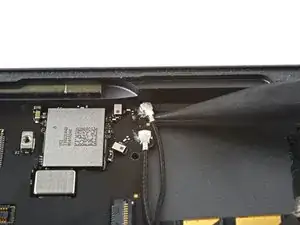
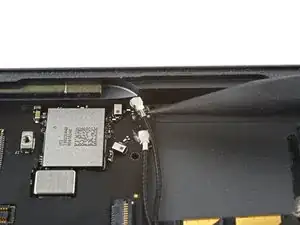
Вставьте острый конец лопатки под кабель правой антенны и потяните строго вверх, чтобы отключить его.
В процессе сборки подключение может быть затруднительным. Удерживайте каждый разъём над соответствующим гнездом и нажмите плоским концом лопатки. Разъём должен защёлкнуться на месте.
Шаг 45
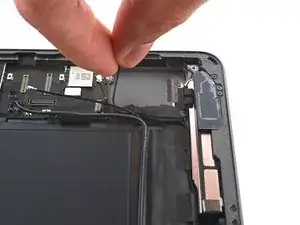
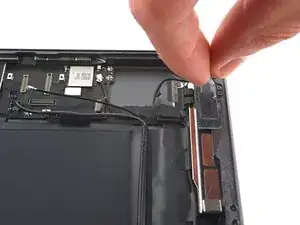
Отогните кабель правой антенны.
Держите кабель антенны за сам кабель, а не за разъём. Тянуть коаксиальные кабели за разъёмы может привести к их повреждению.
Шаг 46
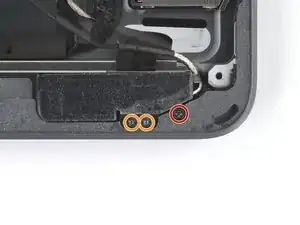
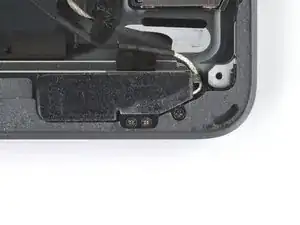
Воспользуйтесь крестовой отвёрткой, чтобы вывернуть три винта, фиксирующие правую антенну.
Один винт длиной 2,2 мм
Два винта длиной 1,3 мм
Шаг 47
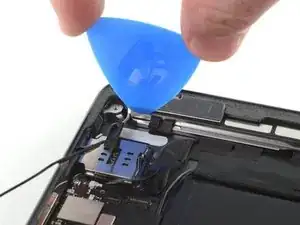
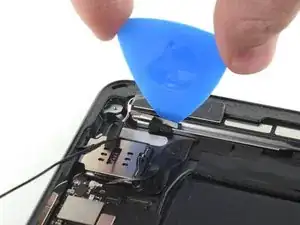
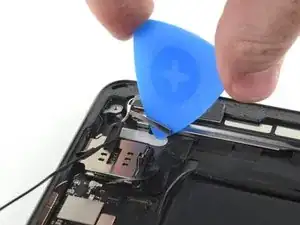
Кабель антенны зафиксирован на динамике небольшой металлической скобой. Скоба надёжно обжата вокруг антенны и приклеена к корпусу динамика. Чтобы извлечь антенну, нужно разрезать клей.
Осторожно вставьте вскрывающий инструмент между корпусом динамика и скобой.
Перемещайте инструмент в сторону разъёма для зарядки, чтобы разрезать клей.
Отодвиньте скобу от динамика, пока она не выйдет из-под ленты снизу.
Шаг 48
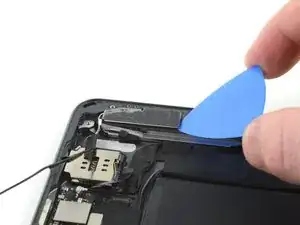
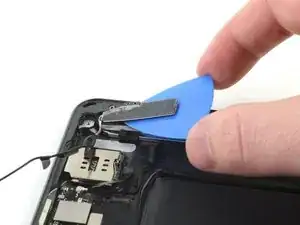
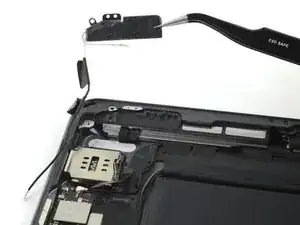
Вставьте вскрывающий инструмент между антенной и динамиком.
Протяните инструмент под антенной, чтобы разрезать пенополиуретановый клей.
Снимите правую антенну.
Шаг 49
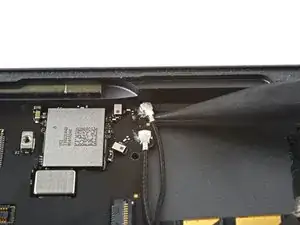
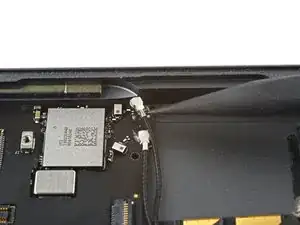
Вставьте острый конец лопатки под кабель левой антенны и потяните строго вверх, чтобы отключить его.
Шаг 50
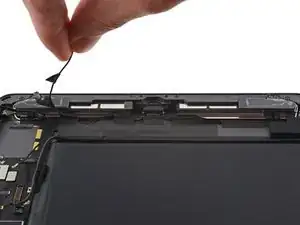
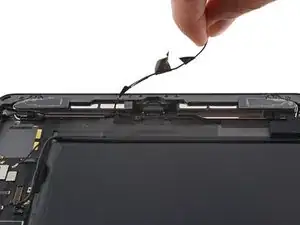
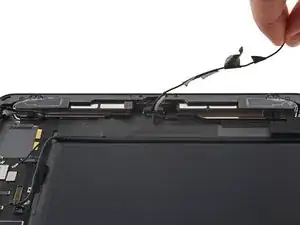
Отклейте кабель левой антенны от задней крышки вдоль нижнего края iPad.
Отогните кабель левой антенны в сторону.
Шаг 51
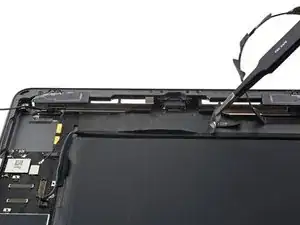
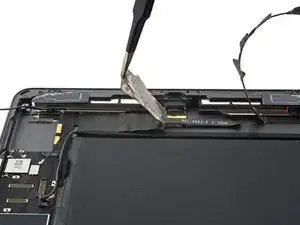
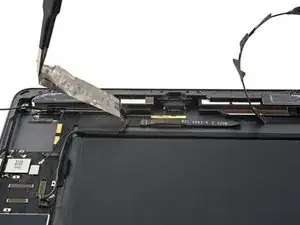
Используйте пинцет или ноготь, чтобы отклеить ленту, закрывающую разъёмы динамиков.
Можно полностью удалить ленту или остановиться, когда станет доступен ZIF-разъём правого динамика.
Шаг 52
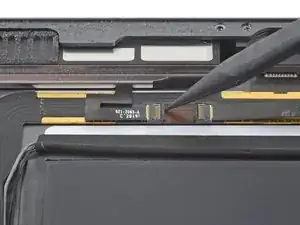
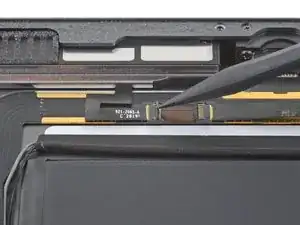
Кончиком лопатки, вскрывающего инструмента или ногтем поднимите небольшую поворотную защёлку на ZIF-разъёме кабеля правого динамика.
Шаг 53
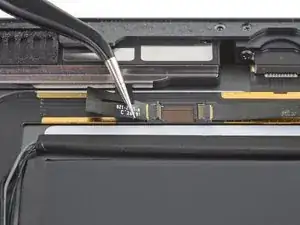
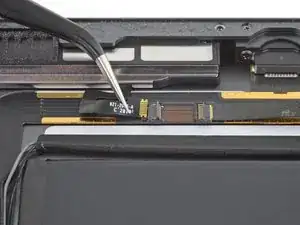
Воспользуйтесь пинцетом, чтобы аккуратно вытянуть кабель правого динамика прямо из ZIF-разъёма.
Шаг 54
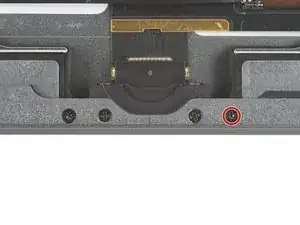
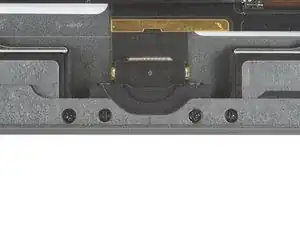
Воспользуйтесь крестовой отвёрткой, чтобы вывернуть винт длиной 2,2 мм, фиксирующий правый динамик.
Шаг 55
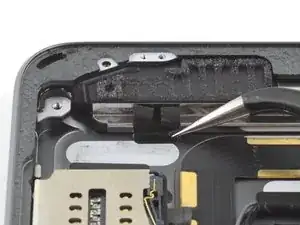
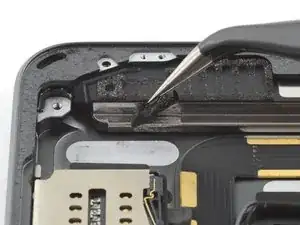
Осторожно отклейте защитную ленту ЖК-дисплея от задней крышки.
Шаг 56
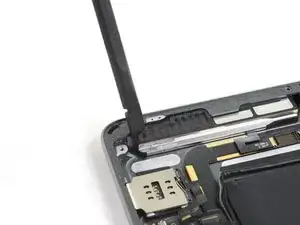
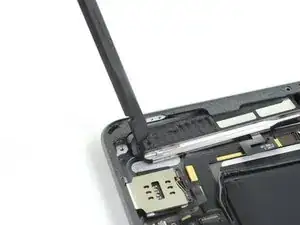
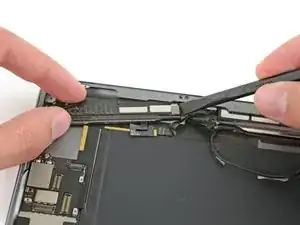
Вставьте плоский конец лопатки в паз корпуса динамика, возле угла задней крышки.
Отодвиньте динамик от задней крышки.
Выдвиньте динамик из-под выступа на задней крышке.
Шаг 57
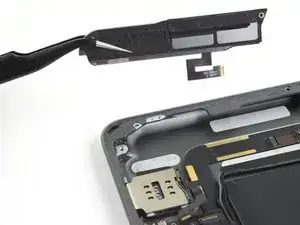
Снимите правый динамик.
Заключение
Чтобы собрать устройство обратно, следуйте этим инструкциям в обратном порядке.
Передайте электронные отходы в центр утилизации, сертифицированный по стандарту R2 или e-Stewards.
Ремонт прошёл не так, как планировалось? Попробуйте выполнить базовую диагностику или обратитесь за помощью к сообществу iPad 9 Answers.
Перевод руководства с ifixit.com