Замена камеры планшета ClickN Kids
Как получить доступ к камере внутри устройства для замены.
Шаг 1
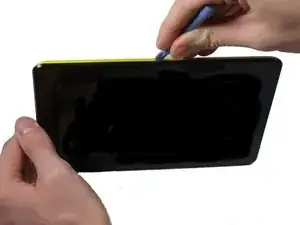
Начните со стороны, где находится камера
Вставьте пластиковый инструмент для открытия в зазор между экраном и задней стороной.
Сторона экрана черная, задняя сторона цветная
Шаг 2
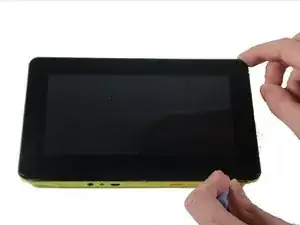
Нажмите на пластиковый инструмент для открытия, пока не услышите щелчок, и эта часть планшета не откроется.
Нажимайте и проводите пластиковым инструментом вокруг всех сторон планшета, пока все стороны не отсоединятся.
Углы могут быть сложными. Убедитесь, что вы отделили детали по всему окружению планшета перед тем, как пытаться открыть его.
Шаг 3
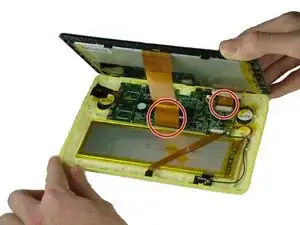
Поднимите отсоединенный экран со стороны камеры, пока не увидите внутренности планшета.
Не открывайте слишком быстро, иначе вы можете повредить шлейфы.
Шаг 4
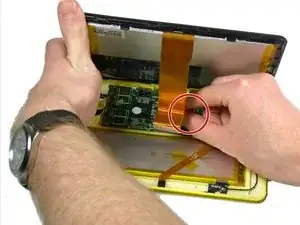
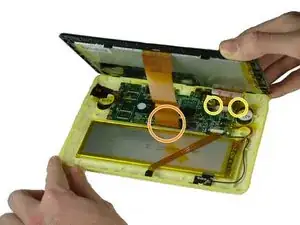
Будьте осторожны, чтобы не повредить провода или шлейфы на этом этапе.
Необходимо удалить два шлейфа на этом этапе. Каждый из них подключен к основанию на плате.
Находится черная вкладка за длинным шлейфом. Поднимите черную вкладку.
Для шлейфа сзади потяните черные вкладки по бокам наружу.
Отсоедините шлейфы, соединяющие экран с материнской платой.
Снимите любую ленту, удерживающую шлейфы. Отложите ее в сторону.
Шаг 5
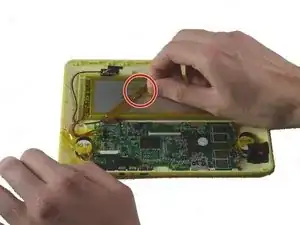
Снимите ленту, удерживающую шлейф к батарее.
Шаг 6
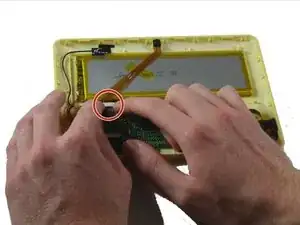
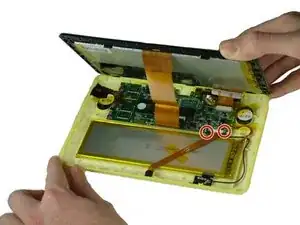
Будьте осторожны, чтобы не повредить провода или шлейфы.
Вытащите два черных конца основания на материнской плате.
Вытяните шлейф камеры, как только концы ослаблены.
Шаг 7
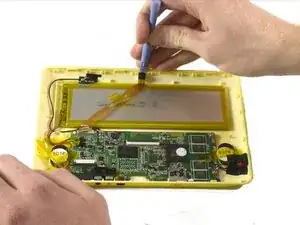
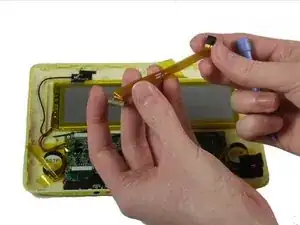
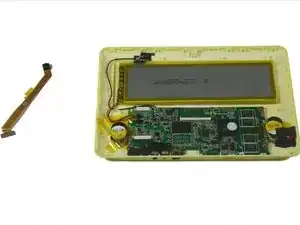
Используйте пластиковый инструмент для открытия, чтобы вытащить камеру из ее места.
Читайте также
- Замена аккумулятора планшета ClickN Kids
- Замена аккумулятора в Cybook Odyssey
- Замена внутренней антенны Boogie Board Rip
- Замена медной кнопочной пластины Boogie Board Rip
- Замена аккумулятора Boogie Board Rip
- Замена USB-порта BlackBerry PlayBook
- Замена динамиков BlackBerry PlayBook
- Замена материнской платы BlackBerry PlayBook
- Замена передней панели BlackBerry PlayBook
- Замена камеры BlackBerry PlayBook
- Замена динамика планшета ClickN Kids
- Замена сенсорного экрана планшета ClickN Kids
- Замена задней камеры LeapFrog LeapPad 2
- Замена аккумулятора LeapFrog LeapPad 2
- Замена передней камеры LeapFrog LeapPad 2
- Замена передней крышки LeapFrog LeapPad 2
- Замена материнской платы LeapFrog LeapPad 2
- Замена задней крышки LeapFrog LeapPad 2
- Замена экрана в сборе на LeapFrog LeapPad 2
- Отдельная плата и сборка экрана LeapFrog LeapPad 2