Замена сенсорного экрана планшета ClickN Kids
Используйте данное руководство для замены сенсорного экрана на планшете ClickN Kids (идентифицируется по номеру модели P774A-GR).
Сенсорный экран обеспечивает электронное отображение информации и управляется прикосновениями пальцев. Экран может потребовать замены, если стекло разбито, треснуло или перестало реагировать на прикосновения, поскольку это мешает использованию сенсорного экрана.
Перед использованием этого руководства будьте осторожны при наличии осколков стекла, если экран разбит или треснут. В помощь можно использовать руководство Заклеивание дисплея, в котором приведены советы по удалению стекла.
Перед началом работы обязательно полностью выключите планшет и отключите его от всех внешних источников питания.
Шаг 1
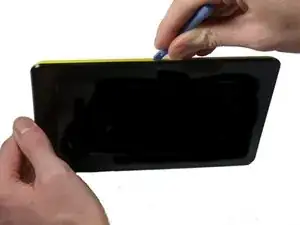
Начните с боковой стороны с камерой. Сторона экрана — черная, задняя сторона — цветная.
Вставьте пластиковую инструмент в зазор между экраном и задней панелью.
Шаг 2
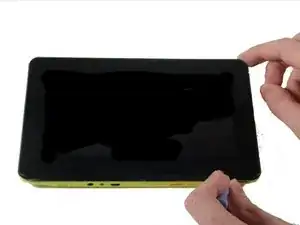
Нажмите пластиковым инструментом до щелчка, который означает, что эта часть планшета открылась.
Нажимайте и проводите пластиковым инструментом по всем сторонам планшета, пока все стороны не откроются.
Шаг 3
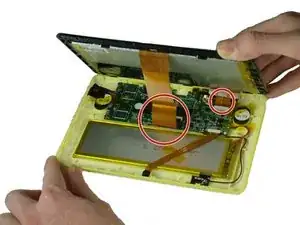
Поднимите отсоединенный экран со стороны камеры, пока не станут видны внутренние части планшета.
Возможно повреждение устройства. Не открывайте слишком быстро, иначе можно повредить шлейфы.
Шаг 4
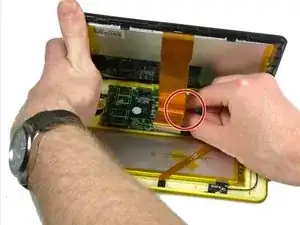
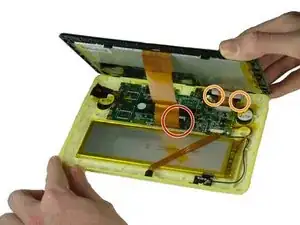
Возможно повреждение устройства. Будьте осторожны, чтобы не повредить провода или шлейфы на этом этапе.
На этом этапе необходимо отсоединить два шлейфа. Каждый из них подключён к разъёму на материнской плате.
За длинным шлейфом находится чёрная планка. Поднимите её вверх.
Для шлейфа сзади потяните боковые чёрные планки наружу.
Отсоедините шлейфы, соединяющие экран с материнской платой.
Удалите любую ленту, фиксирующую шлейфы. Отложите её в сторону.
После освобождения шлейфов отделите верхнюю и нижнюю части.
Шаг 5
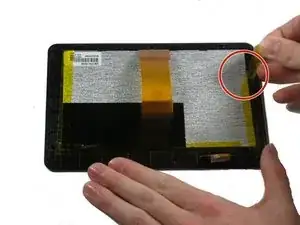
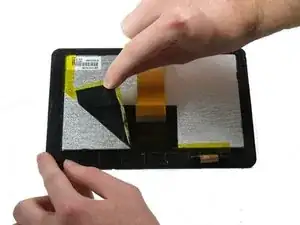
Снимите жёлтую ленту с правой стороны. Это самая удобная сторона для снятия.
Удалите чёрную и жёлтую ленту, соединённые вместе, с левой и нижней сторон экрана.
Шаг 6
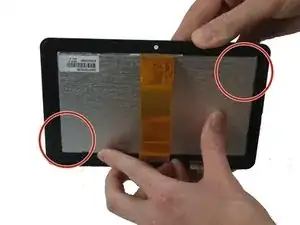
Возможно повреждение устройства. Убедитесь, что экран расположен лицевой стороной вниз и ровно, чтобы предотвратить или уменьшить повреждение дисплея.
Возможно повреждение устройства. На верхнем крае лицевой стороны дисплея имеется клейкая лента. Будьте осторожны, чтобы не повредить дисплей.
Отгибайте боковые части планшета, пока клипсы, удерживающие дисплей в корпусе экрана, не отсоединятся.
Шаг 7
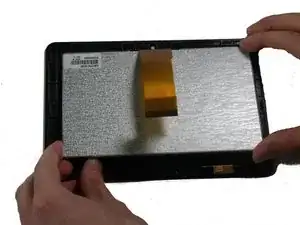
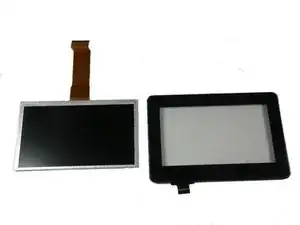
Будьте осторожны, чтобы не повредить дисплей или корпус экрана.
Вытяните дисплей с верхней стороны, чтобы отсоединить его от корпуса экрана.
Заключение
Чтобы собрать устройство, выполните инструкции в обратном порядке.
Перевод руководства с ifixit.com