Замена фронтальной камеры Lenovo IdeaTab A1000L
Следуйте этим шагам, чтобы заменить камеру и снова иметь возможность делать фотографии!
Шаг 1
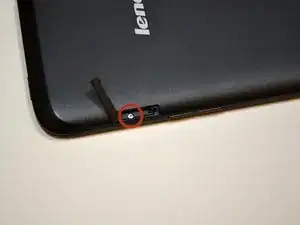
Обязательно выключите устройство перед разборкой.
Найдите небольшую защёлку с символом замка в верхнем правом углу IdeaTab над кнопками регулировки громкости. Осторожно подденьте эту защёлку ногтем.
Используйте крестовую отвертку Phillips #000 и выкрутите винт 3,5 мм, отложите его в сторону.
Возможно, сверху головки винта наклеена наклейка. В этом случае снимите наклейку пинцетом и затем извлеките винт.
Шаг 2
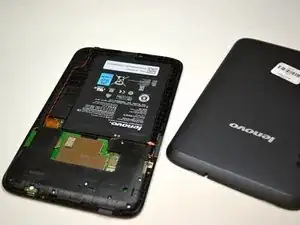
Используя синий пластиковый инструмент для вскрытия, аккуратно начните отщелкивать заднюю панель от передней, начиная с разъёма зарядки. Продолжайте отщёлкивать вдоль правого края задней крышки.
Отщёлкивайте осторожно, чтобы не треснуть и не сломать пластиковую заднюю крышку.
Обойдите пластиковым инструментом вокруг всего устройства, чтобы освободить оставшиеся пластиковые защёлки и снять заднюю крышку.
Шаг 3
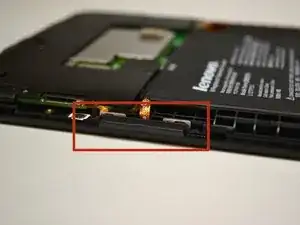
Найдите клавишу громкости на правой стороне планшета.
Сдвиньте клавишу громкости вверх, чтобы снять её.
Шаг 4
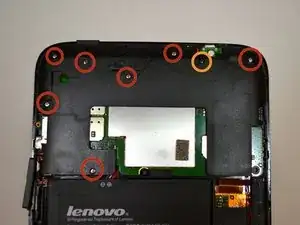

С помощью крестовой отвертки Phillips #000 выкрутите семь серебристых винтов M1.4 длиной 3.5 мм с задней пластины.
Затем той же отверткой выкрутите чёрный винт M1.4 длиной 4.1 мм.
Аккуратно снимите заднюю пластину с устройства.
Шаг 5
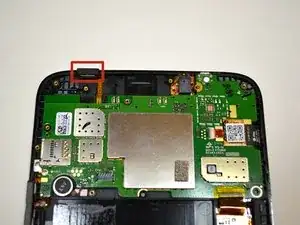
Найдите клавишу питания в верхнем правом углу планшета.
Сдвиньте клавишу вверх, чтобы снять её.
Шаг 6
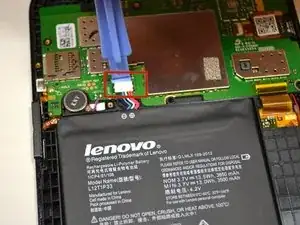
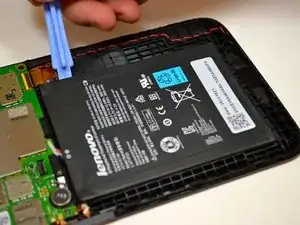
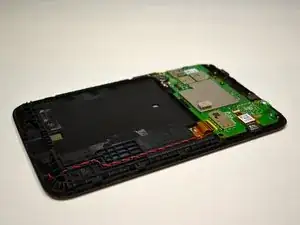
Используйте пластиковый инструмент для вскрытия, чтобы отсоединить провода аккумулятора от системной платы. Подденьте инструментом под белый пластиковый разъём и аккуратно потяните вверх.
Используйте пластиковый инструмент, чтобы ослабить закрепление аккумулятора в устройстве, поднимая аккумулятор со всех сторон. Это отсоединит аккумулятор от клея.
Шаг 7
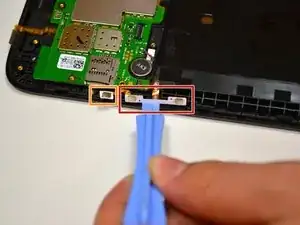
Найдите механизм кнопки громкости.
Механизм кнопки громкости представляет собой гибкий печатный кабель; он приклеен к рамке устройства. Снимите его, поддев пинцетом или пластиковым инструментом.
Снимите гибкий кабель слева от механизма кнопки громкости так же.
Шаг 8
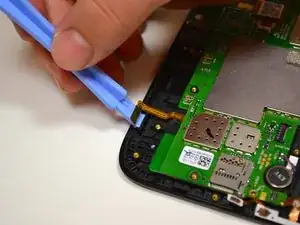
Найдите механизм кнопки питания.
Снимите механизм кнопки питания, поддев его пинцетом или пластиковым инструментом.
Шаг 9
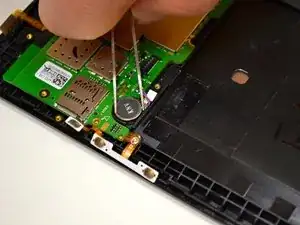
Снимите круглый мотор-ублюдок (вибромотор) аккуратно потянув его вверх пинцетом.
Шаг 10
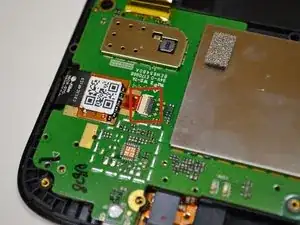
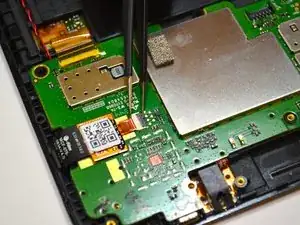
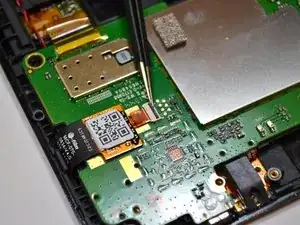
Найдите компонент с напечатанным QR-кодом.
Чтобы отсоединить этот компонент, сначала нужно отсоединить его от белого разъёма.
Чтобы отсоединить его от разъёма, пинцетом аккуратно поверните чёрную защёлку на 90 градусов так, чтобы она была направлена вверх.
На белом разъёме может быть приклеена жёлтая майларовая наклейка. Снимите наклейку и продолжите.
Когда чёрная защёлка будет направлена вверх, оранжевые провода можно вынуть из разъёмов. Пинцетом потяните оранжевые провода горизонтально наружу из белого разъёма.
Шаг 11
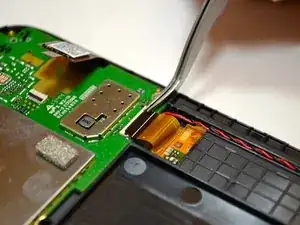
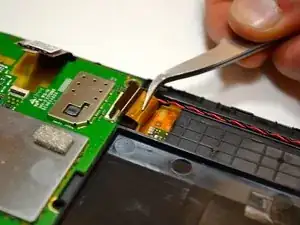
Найдите оранжевый кабель справа от отсека аккумулятора.
Чтобы отсоединить этот компонент, сначала отсоедините его от белого разъёма. Пинцетом подденьте чёрную защёлку вверх и поверните её на 90 градусов так, чтобы она была направлена вверх.
На белом разъёме может быть жёлтая майларовая наклейка. Снимите наклейку и продолжите.
Когда чёрная защёлка будет направлена вверх, оранжевые провода можно вынуть из разъёма. Пинцетом потяните оранжевый провод горизонтально наружу из белого разъёма.
Шаг 12
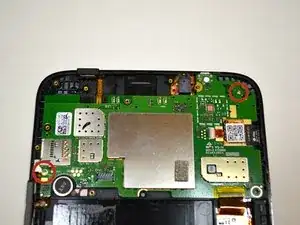
С помощью крестовой отвертки #000 выкрутите два винта M1.4 длиной 3.5 мм с системной платы и отложите их в сторону.
Шаг 13
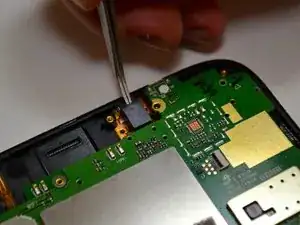
Найдите аудиосборку в верхней правой части устройства.
Снимите аудиосборку, вставив пинцет в круглое отверстие в чёрном пластиковом корпусе и потянув вверх.
Шаг 14
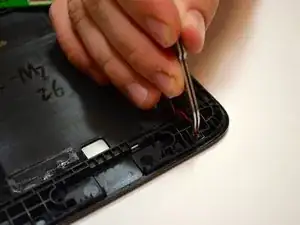
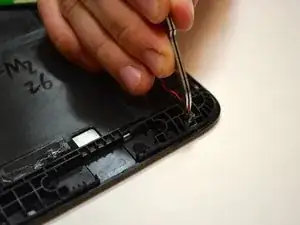
Найдите микрофон в нижней части устройства.
Извлеките микрофон из гнезда, используя пинцет, подтянув вверх чёрный и красный провода вместе с микрофоном.
Шаг 15
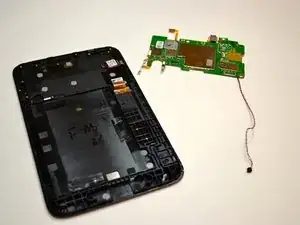
Системная плата теперь полностью освобождена от устройства. Аккуратно поднимите системную плату и поместите её на мягкую поверхность.
Блок дисплея теперь готов к замене.
Шаг 16
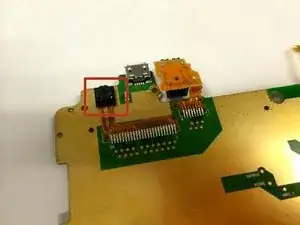
Камера расположена на обратной стороне системной платы.
Заключение
Для сборки устройства выполните эти инструкции в обратном порядке.
Перевод руководства с ifixit.com