Замена аудиоразъёма Lenovo IdeaTab A1000L
Если вы хотите снова слушать музыку или смотреть видео с звуком, выполните эти шаги, чтобы заменить неисправный разъём для наушников.
Шаг 1
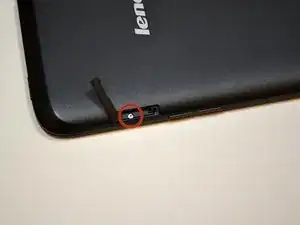
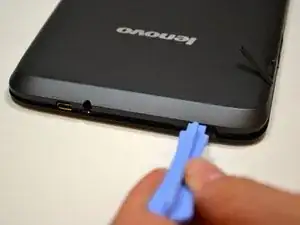
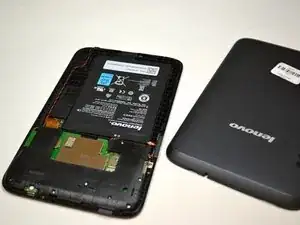
Перед разборкой обязательно выключите устройство.
Найдите маленькую защёлку с обозначением замка в верхнем правом углу вашего IdeaTab выше кнопок регулировки громкости. Аккуратно подденьте эту защёлку ногтем.
Возьмите отвёртку Phillips #000 и извлеките винт 3.5 мм, отложите его в сторону.
Используя синий пластиковый инструмент для вскрытия, аккуратно приподнимайте заднюю панель от передней, начиная с места, где был винт.
Шаг 2
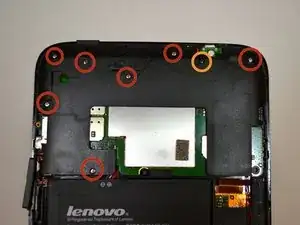
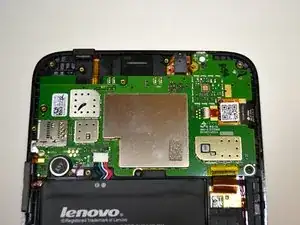
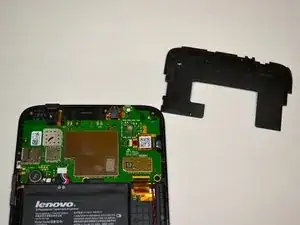
Найдите чёрную заднюю пластину над батареей.
С помощью отвёртки Phillips #000 выкрутите 7 серебристых винтов 3.5 мм из задней пластины.
Затем той же отвёрткой выкрутите чёрный винт 4.1 мм.
Аккуратно снимите заднюю пластину с устройства.
Шаг 3
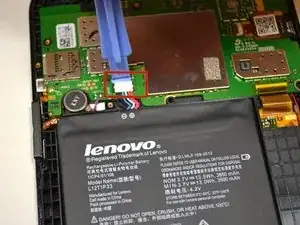
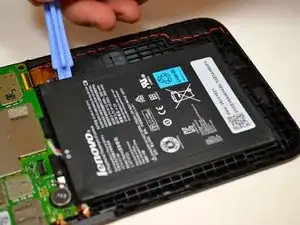
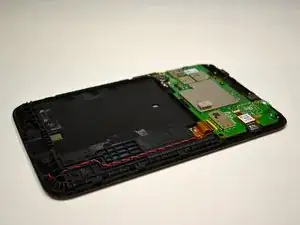
Используйте пластиковый инструмент для вскрытия, чтобы отсоединить провода батареи от системной платы. Подденьте инструментом белый пластиковый разъём и приподнимите его.
Снова используйте пластиковый инструмент для вскрытия, чтобы ослабить батарею, поднимая её со всех сторон. Это отделит батарею от клея.
Аккуратно отложите батарею в сторону.
Шаг 4
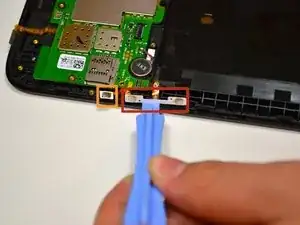
Найдите механизм кнопок регулировки громкости.
Механизм кнопок регулировки громкости представляет собой FPC, он приклеен к рамке устройства. Снимите его, поддев пинцетом или пластиковым инструментом для вскрытия.
Снимите FPC слева от механизма регулировки громкости таким же способом.
Шаг 5
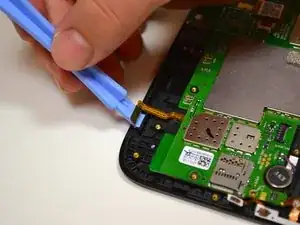
Найдите механизм кнопки питания.
Снимите механизм кнопки питания, поддев его пинцетом или пластиковым инструментом для вскрытия.
Шаг 6
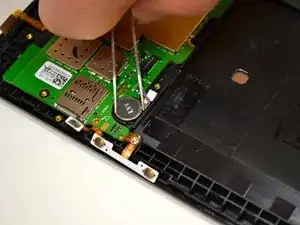
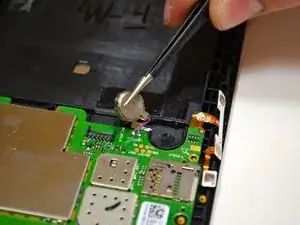
Удалите круговой моторный узел, аккуратно потянув его вверх пинцетом.
Шаг 7
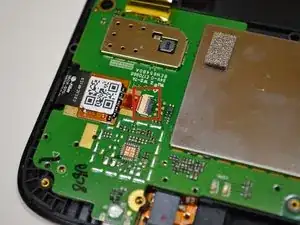
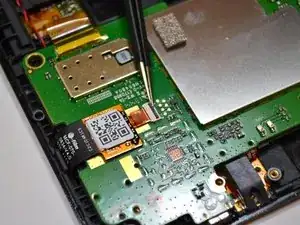
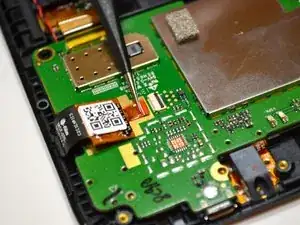
Найдите компонент с напечатанным QR-кодом.
Чтобы отсоединить этот компонент, сначала отсоедините его от белого разъёма.
Чтобы отсоединить от разъёма, с помощью пинцета аккуратно поверните чёрную часть на 90 градусов так, чтобы она была направлена вверх.
На белом разъёме может быть жёлтая майларовая наклейка. Снимите наклейку и продолжайте.
Когда чёрная часть будет направлена вверх, оранжевые провода можно вынуть из разъёмов. С помощью пинцета потяните оранжевые провода горизонтально наружу из белого разъёма.
Шаг 8
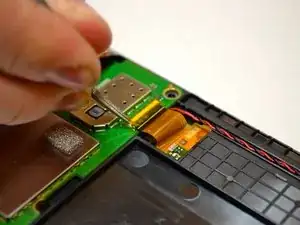
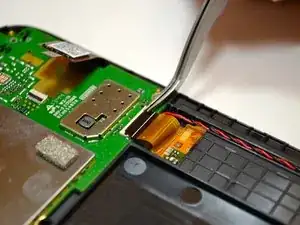
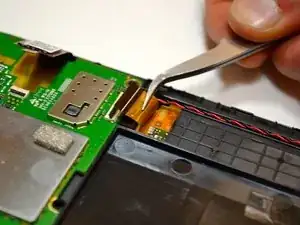
Найдите оранжевый кабель справа от лотка для батареи.
Чтобы отсоединить этот компонент, сначала отсоедините его от белого разъёма. С помощью пинцета подденьте чёрную часть вверх и поверните её на 90 градусов так, чтобы она была направлена вверх.
На белом разъёме может быть жёлтая майларовая наклейка. Снимите наклейку и продолжайте.
Когда чёрная часть будет направлена вверх, оранжевые провода можно вынуть из разъёмов. С помощью пинцета потяните оранжевый провод горизонтально наружу из белого разъёма.
Шаг 9
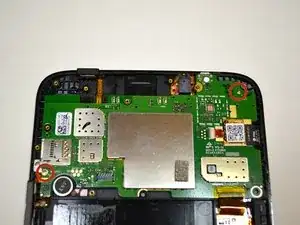
Используя отвёртку Phillips #000, выкрутите два винта M1.4 3.5 мм из системной платы и отложите их в сторону.
Шаг 10
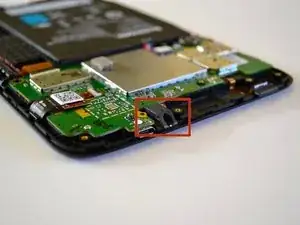
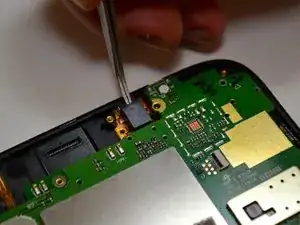
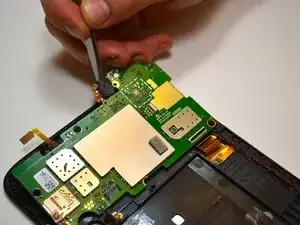
Найдите аудиоузел в верхней правой части устройства.
Снимите аудиоузел, вставив пинцет в кругловое отверстие в чёрном пластиковом корпусе и потянув вверх.
Отложите компонент в сторону — работа завершена.
Заключение
Чтобы собрать устройство обратно, выполните эти инструкции в обратном порядке.
Перевод руководства с ifixit.com