Замена экрана Kindle Paperwhite 1-го поколения
Шаг 1
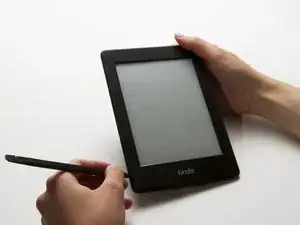
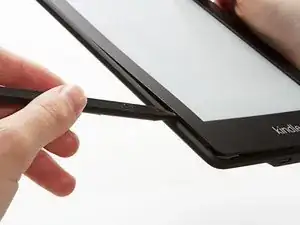
Используя лопатку или пластиковый инструмент, аккуратно подденьте рамку от экрана. Проще всего начать с углов и двигаться вокруг рамки.
Не вставляйте лопатку слишком далеко под рамку; это может повредить экран.
Шаг 2
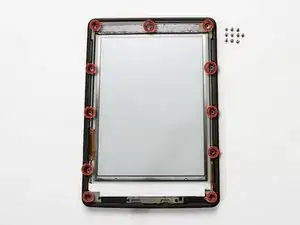
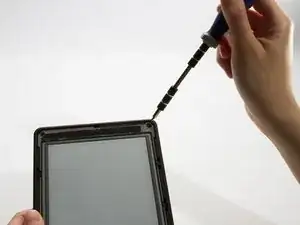
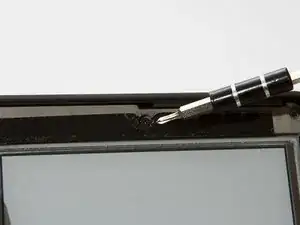
Удалите одиннадцать винтов Phillips размером 3,0 мм, окружающих середину корпуса.
В верхней части дисплея кусок черной ленты закрывает один винт.
Шаг 3
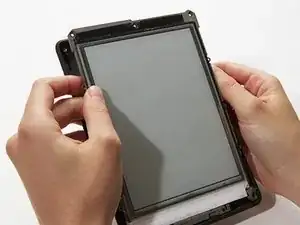
Поднимите середину корпуса из корпуса.
Если середина корпуса застряла, сначала сдвиньте ее влево, а затем поднимите.
Шаг 4
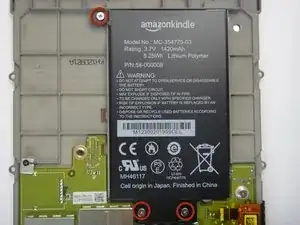
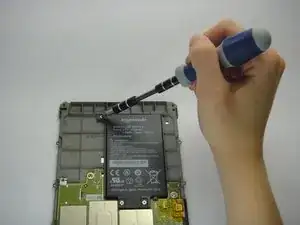
Переверните середину корпуса, чтобы найти батарею.
Удалите три винта Phillips размером 3,0 мм, которые крепят батарею к середине корпуса.
Шаг 5
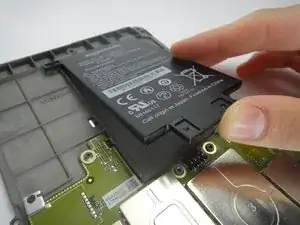
Аккуратно поднимите батарею снизу и выдвиньте ее из середины корпуса.
Шаг 6
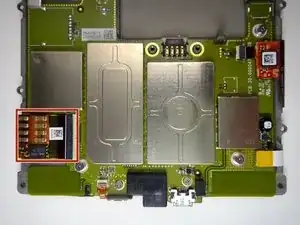
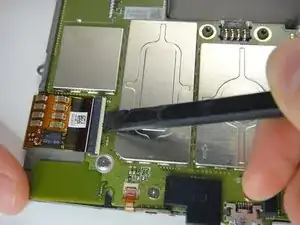
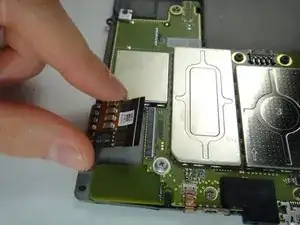
Используйте лопатку, чтобы поднять фиксирующий флажок на большом ZIF-разъеме в нижнем левом углу материнской платы.
Аккуратно вытяните большой шлейф из ZIF-разъёма.
Шаг 7
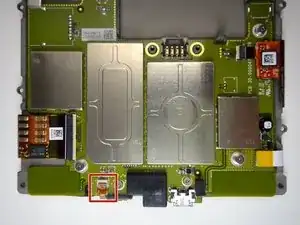
Поднимите фиксирующий флажок на маленьком ZIF-разъеме в нижней части материнской платы.
Вытяните маленький шлейф из ZIF-разъёма.
Шаг 8
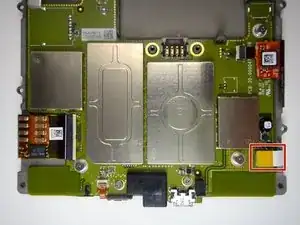
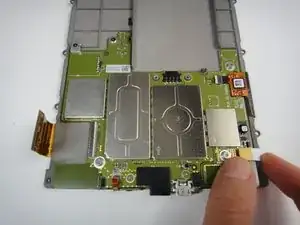
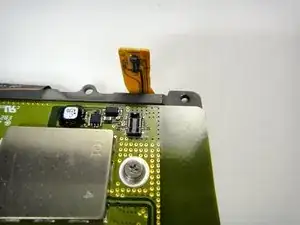
Поднимите плоский желтый разъем из своего гнезда в нижнем правом углу материнской платы.
Шаг 9
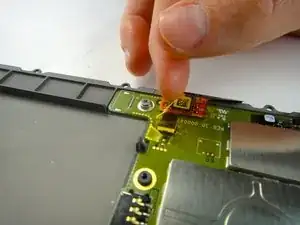
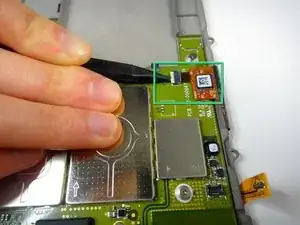
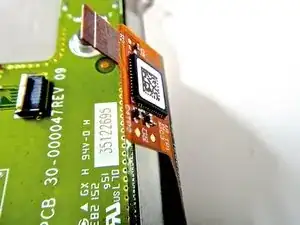
Удалите желтую антистатическую ленту с кабеля дисплея.
Используйте лопатку, чтобы поднять фиксирующий флажок на ZIF-разъеме кабеля дисплея.
Осторожно вытащите кабель дисплея из его гнезда.
Шаг 10
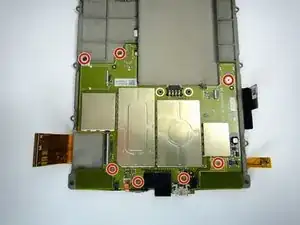
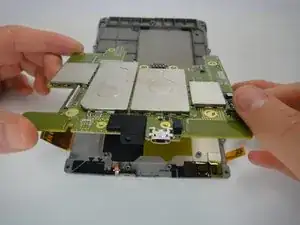
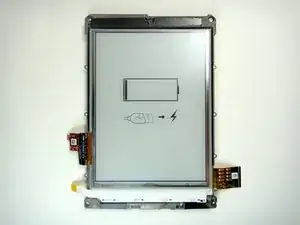
Удалите оставшиеся 7 винтов Phillips.
Поднимите материнскую плату из середины корпуса.
Экран приклеен к середине корпуса. Если ваш экран для замены не включает середину корпуса, разогрейте экран с помощью iOpener и аккуратно подденьте его от середины корпуса с помощью лопатки или пластиковой карты.
Заключение
Для сборки устройства следуйте этим инструкциям в обратном порядке.
Перевод руководства с ifixit.com