Замена экрана Dragon Touch Y88X Plus
Если у вас возникли проблемы с использованием вашего планшета Dragon Touch Y88X Plus из-за неотзывчивого экрана, проблема может заключаться в треснутом или поврежденном экране. В этом случае вам придется заменить экран, чтобы восстановить функциональность устройства.
Функциональный экран необходим для доступа к вашему устройству и выполнения различных задач. Однако с поврежденным или треснутым экраном ваше устройство может стать неотзывчивым и сложным в использовании. Следуйте подробным инструкциям, представленным в этом гиде, чтобы заменить экран вашего планшета Dragon Touch Y88X Plus. Руководство предлагает пошаговые инструкции, охватывающие все важные этапы процесса замены. Это руководство позволяет вам быстро устранить проблемы, связанные с экраном, и восстановить функциональность вашего устройства.
Обязательно выключите ваше устройство перед началом процесса замены. Это важно для вашей безопасности и для предотвращения повреждения устройства.
Шаг 1
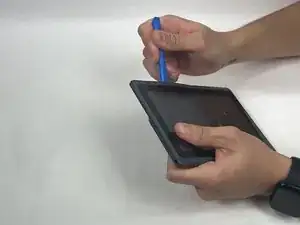
Используйте пластиковый инструмент для открытия или лопатку, чтобы аккуратно открыть внешний корпус планшета. Начните с углов и двигайтесь вокруг. Будьте осторожны, чтобы не повредить корпус или какие-либо внутренние компоненты.
Шаг 2
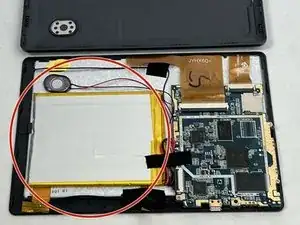
Определите батарею планшета. Обычно это плоский прямоугольный компонент, подключенный к материнской плате.
Шаг 3
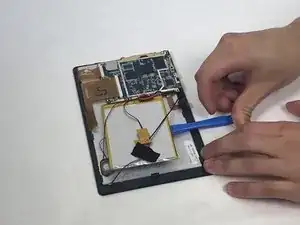
Осторожно отклейте старую батарею от клея с помощью инструмента для поддевания Fixit.
Будьте очень осторожны, чтобы не проколоть батарею
Шаг 4
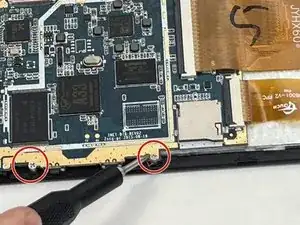
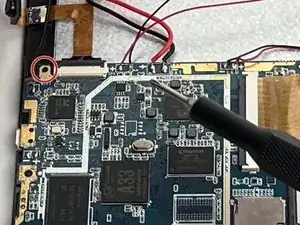
Используя отвертку Phillips #00, удалите три винта длиной 4 мм, расположенные вокруг материнской платы.
Шаг 5
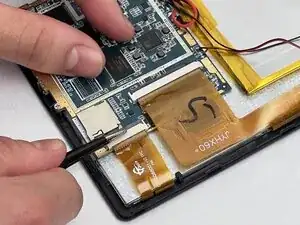
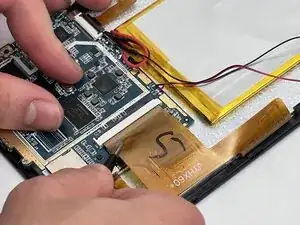
Найдите шлейфы, которые соединяют экран с материнской платой планшета, и отсоедините их. Обязательно запомните, как эти кабели подключены, чтобы позже правильно собрать их обратно.
Для удаления шлейфов переведите черный переключатель в том месте, где они подключены к материнской плате, и осторожно вытяните шлейфы.
Шаг 6
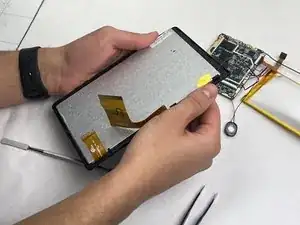
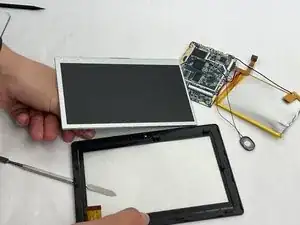
Используйте пластиковый инструмент для открытия или лопатку, чтобы аккуратно поддеть старый экран от планшета. Обходите края, оказывая легкое давление.
Для снятия экрана вам может понадобиться использовать металлическую лопатку вместе с пластиковым инструментом для поддевания iFixit.
Заключение
Для сборки вашего устройства следуйте этим
Перевод руководства с ifixit.com
Читайте также
- Замена материнской платы Dragon Touch Y88X Plus
- Замена камеры Dragon Touch Y88X Plus
- Замена аккумулятора Dragon Touch Y88X Plus
- Замена материнской платы Dragon Touch MID 7138
- Замена дисплея Dragon Touch MID 7138
- Замена задней крышки Dragon Touch
- Замена экрана Dragon Touch M10X
- Замена кнопки питания/регулировки громкости Dragon Touch M10X
- Замена камеры Dragon Touch M10X
- Замена аккумулятора Dragon Touch M10X
- Замена задней крышки Dreamax DMX-ST7A
- Замена аккумулятора Dreamax DMX-ST7A
- Замена камеры Dreamax DMX-ST7A
- Замена материнской платы Dreamax DMX-ST7A
- Замена динамика Dreamax DMX-ST7A
- Замена материнской платы Ematic eGlide 4
- Замена задней панели Ematic eGlide 4
- Замена экрана Ematic eGlide 4
- Замена блока кнопок боковой панели Ematic eGlide 4
- Замена динамиков Ematic Eglide 4