Замена динамика Azpen A1045
В этом руководстве показано, как правильно заменить динамик в планшете Azpen 1045, если динамик издает царапающие звуки или перегорел. Эти шаги покажут, как безопасно удалить и установить новый динамик.
Шаг 1
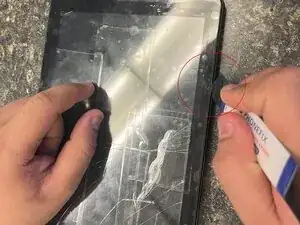
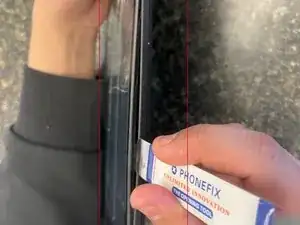
Выключите планшет, удерживая боковую кнопку в течение пяти секунд.
Вставьте инструмент для открытия в одну из сторон и поднимите, пока экран не отойдет.
Этот планшет закреплен зажимами по бокам; клей не используется.
Шаг 2
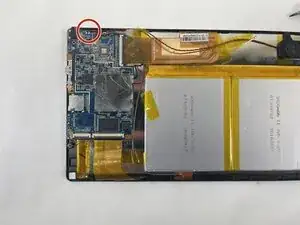
Динамик можно найти, закрепленным винтами в углу планшета, он будет подключен к материнской плате с помощью двух контактов.
Если на контактах материнской платы есть изолента, осторожно оторвите ее, чтобы открыть контакты.
Шаг 3
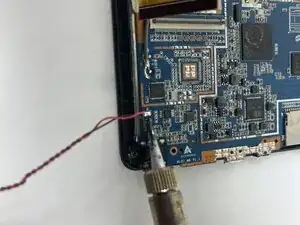
Перед демонтажем контактов запомните, какой провод подключен к какому контакту на материнской плате.
С помощью паяльника аккуратно расплавьте два контакта динамика на материнской плате и используйте оплетку для удаления припоя, чтобы предотвратить возможные короткие замыкания.
Возьмите новый динамик и установите его на то же место, где был старый, и закрепите винтом. С помощью паяльника аккуратно припайте провода обратно к материнской плате так же, как это было сделано со старым динамиком.
Крайне важно не припаивать эти провода вместе и оставить каждый провод на своем контакте на материнской плате.
Заключение
Чтобы собрать устройство, следуйте этим инструкциям в обратном порядке.
Перевод руководства с ifixit.com