Замена аккумулятора Asus Transformer Book T100TAM-C1
Для выполнения действий, необходимых в данном руководстве, вам понадобятся инструменты, указанные в начале инструкции.
Аккумулятор для Transformer Book расположен в части устройства с экраном. Прежде чем получить доступ к аккумулятору, сначала необходимо снять пластиковую защиту на задней панели планшета.
При снятии задней панели может быть трудно поместить инструмент именно в нужное место для ее удаления. Убедитесь, что инструмент находится в правильном положении, и действуйте настойчиво, панель снимется.
Шаг 1
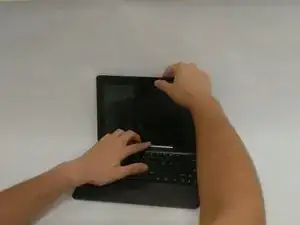
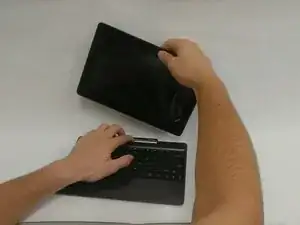
Снимите часть устройства с экраном с клавиатуры, нажав на большую серебряную кнопку рядом с основанием планшета. Поднимите планшет, чтобы снять его с клавиатуры.
Шаг 2
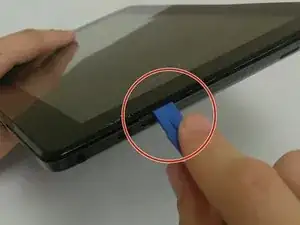
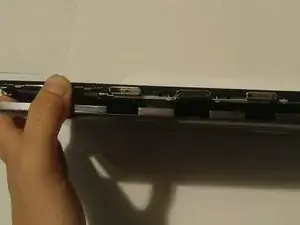
Вставьте инструмент для открытия iFixit в шов заднего корпуса планшета и осторожно подденьте вверх. При достаточной силе защелки освободятся на заднем корпусе планшета.
Убедитесь, что инструмент вставлен в шов между черной и серой частями задней панели. Если инструмент будет вставлен между экраном и черной частью, это может привести к трещинам на экране.
Перемещайте инструмент для открытия iFixit вдоль шва, пока вся задняя панель не будет снята.
Будьте осторожны и старайтесь не применять слишком много силы при снятии задней панели, так как это может повредить защелки. Если вы повредите защелки, задняя панель не будет нормально сидеть на планшете.
Шаг 3
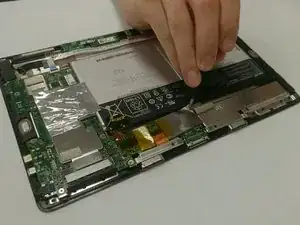
Осторожно снимите медную ленту в верхней части аккумулятора.
Сохраните этот кусок медной ленты, так как он понадобится при замене аккумулятора.
Шаг 4
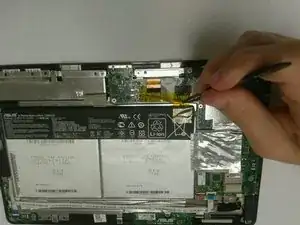
Осторожно отогните прозрачную желтую пластиковую крышку, которая находится над разъемом подключения аккумулятора.
Пластиковая крышка расположена в верхнем правом углу аккумулятора, рядом с местом, где была медная лента.
Шаг 5
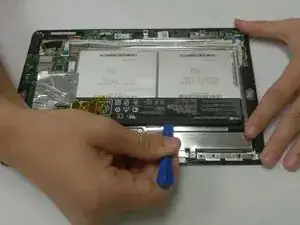
Вставьте инструмент для открытия iFixit под верхнюю часть аккумулятора и аккуратно поднимите его, чтобы снять.
Шаг 6
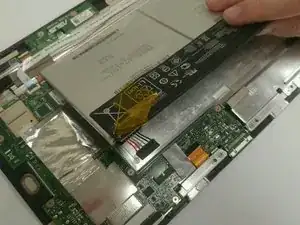
Снимите аккумулятор с планшета, аккуратно вытягивая его с подключенной стороны.
Клей на задней стороне отклеится от аккумулятора.
Проводка аккумулятора выйдет, когда аккумулятор будет приподнят.
Заключение
Чтобы собрать устройство обратно, следуйте этим инструкциям в обратном порядке.
Перевод руководства с ifixit.com
Читайте также
- Замена задней панели Asus Transformer Book T100TAM-C1
- Разборка Asus Transformer Book T100TA
- Замена аккумулятора Acer Iconia W4-820
- Замена динамиков Acer Iconia W3-810
- Acer Iconia W3-810 Замена экрана
- Замена задней камеры Acer Iconia W3-810
- Фронтальная камера Acer Iconia W3-810
- Замена аккумулятора Acer Iconia W3-810
- Замена задней панели Acer Iconia W3-810
- Замена сенсорного экрана планшета Chuwe 10.1
- Замена разъёма для зарядки Asus Transformer Book T100TAM-C1
- Замена разъема для наушников Asus Transformer Book T100TAM-C1
- Замена материнской платы Asus Transformer Book T100TAM-C1
- Замена экрана Asus Transformer Book T100TAM-C1
- Замена USB-разъёма Asus Transformer Book T100TAM-C1
- Замена аккумулятора Asus VivoTab Smart
- Замена камеры Asus VivoTab Smart
- Замена сенсорного экрана Asus VivoTab Smart Digitizer
- Замена материнской платы Asus VivoTab Smart
- Замена динамика Asus VivoTab Smart