Замена экрана Asus Transformer Book T100TAM-C1
Для выполнения действий, описанных в данном руководстве, вам потребуются инструменты, указанные в начале руководства.
Аккумулятор Transformer Book расположен в планшетной части устройства. Прежде чем получить доступ к аккумулятору, необходимо снять пластиковую защитную крышку на задней панели планшета.
При снятии задней панели может быть трудно точно подвести инструмент в нужное место, чтобы снять панель. Убедитесь, что инструмент находится в правильном месте, и проявите настойчивость — панель снимется.
При снятии материнской платы встречаются винты двух разных размеров. При установке материнской платы убедитесь, что шесть внешних винтов имеют длину 5 мм, а три внутренних винта — 3 мм.
Шаг 1
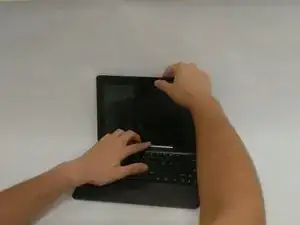
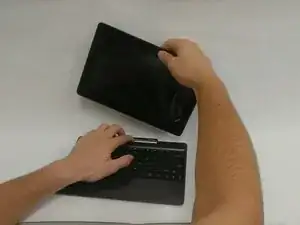
Отсоедините планшетную часть устройства от клавиатуры, нажав на большую серебристую кнопку рядом с основанием планшета. Поднимите планшет, чтобы снять его с клавиатуры.
Шаг 2
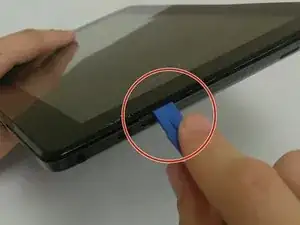
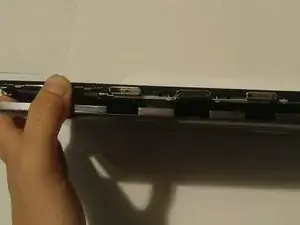
Вставьте инструмент iFixit Opening Tool в зазор задней крышки планшета и аккуратно подденьте её вверх. При достаточном усилии защёлки освободятся на задней крышке планшета.
Убедитесь, что инструмент вставлен в зазор между чёрной и серой частями задней панели. Если инструмент вставлен между экраном и чёрной частью, экран может треснуть.
Перемещайте инструмент iFixit Opening Tool вдоль зазора, пока задняя панель полностью не снимется.
Будьте осторожны и не используйте слишком большое усилие при снятии задней панели — вы можете повредить защёлки. При повреждении защёлок задняя панель не сможет правильно встать на место.
Шаг 3
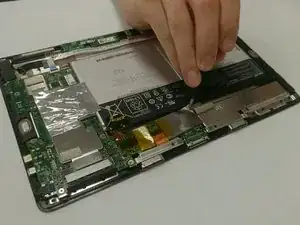
Осторожно снимите медную ленту в верхней части аккумулятора.
Сохраните этот кусок медной ленты — он потребуется при установке нового аккумулятора.
Шаг 4
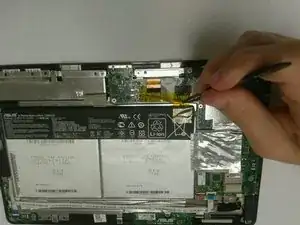
Осторожно оттяните жёлтую прозрачную пластиковую накладку сверху разъёма подключения аккумулятора.
Пластиковая накладка находится в верхнем правом углу аккумулятора, рядом с местом, где была медная лента.
Шаг 5
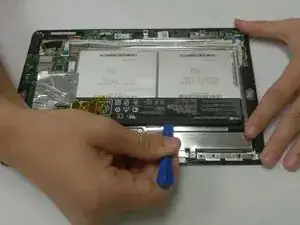
Вставьте инструмент iFixit Opening Tool под верхнюю часть аккумулятора и аккуратно поднимите вверх, чтобы вынуть аккумулятор.
Шаг 6
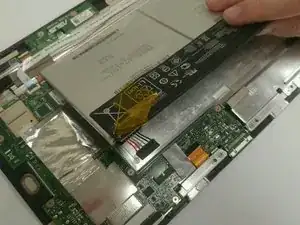
Снимите аккумулятор с планшета, медленно подтягивая его со стороны соединения.
Клейкая лента на задней стороне оторвётся от аккумулятора.
Проводной жгут аккумулятора выйдет по мере подъёма аккумулятора.
Шаг 7
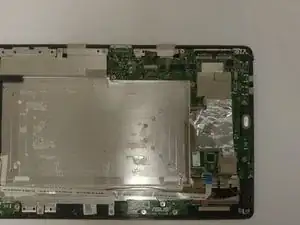
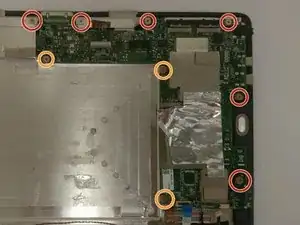
Поверните планшет так, чтобы материнская плата находилась в верхнем правом углу планшета и была самой крупной из зелёных плат.
Удалите шесть винтов 5 мм с креста Phillips #0 по периметру материнской платы.
Удалите три винта 3 мм на внутренней стороне материнской платы.
Шаг 8
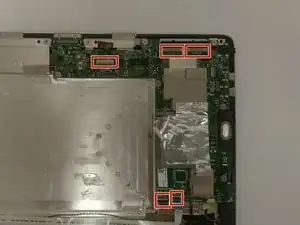
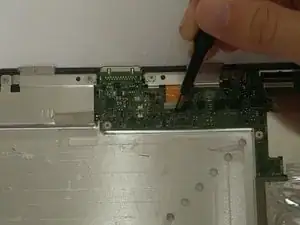
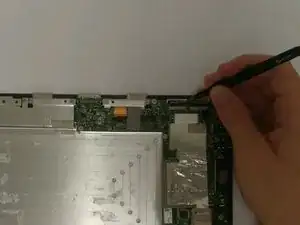
Найдите пять различных защёлок по краям материнской платы.
Защёлки будут закрыты либо лентой, либо пенопластовой накладкой. Перед разблокировкой защёлок необходимо снять эти покрытия.
Отсоедините разъёмы и используйте пинцет, чтобы вынуть кабели из разъёмов.
Два оставшихся разъёма немного отличаются друг от друга.
Шаг 9
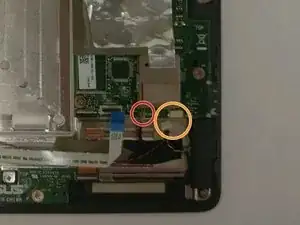
Снимите разъём слева, потянув его строго вверх.
Снимите разъём справа, потянув его на себя.
Материнская плата теперь должна быть полностью освобождена и готова к снятию.
Шаг 10
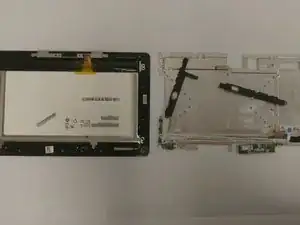
После снятия материнской платы снимите металлическую деталь с лицевой панели.
Шаг 11
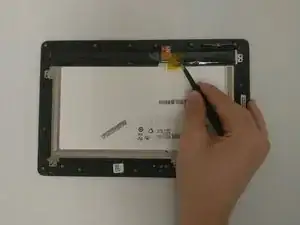
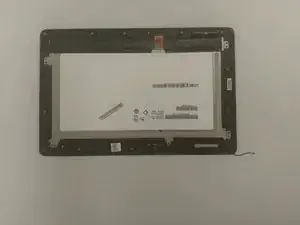
С помощью пинцета снимите жёлтую ленту, закрывающую оранжевый ленточный кабель.
Отперните разъём оранжевого ленточного кабеля и аккуратно вытяните этот конец из гнезда.
Шаг 12
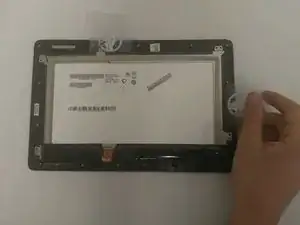
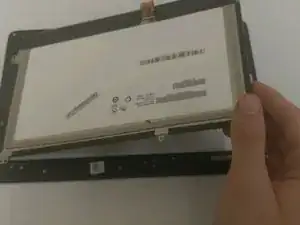
Осторожно подведите медиаторы под дигитайзер, чтобы начать его снятие.
Проведите медиаторами по краям, пока дигитайзер не ослабнет, затем аккуратно поднимите и снимите дигитайзер.
Шаг 13
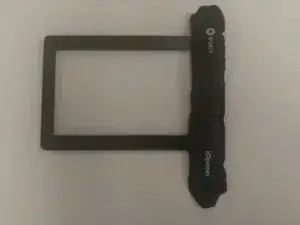
Поместите микроволновую подушку iOpener в микроволновую печь на рекомендованное время.
Рекомендуемое время указано на микроволновой подушке iOpener.
Следуйте инструкциям на микроволновой подушке iOpener для безопасного использования, чтобы не обожечься — подушка будет очень горячей.
Разместите подушку вдоль краёв, пока клей не расплавится и экран не освободится от рамки.
Снимите старую рамку и установите новую.
Заключение
Для сборки устройства выполните эти инструкции в обратном порядке.
Перевод руководства с ifixit.com