Ремонт микроконтактора Micro USB на планшете Kurio (разъем для зарядки)
Этот гид объясняет, как заменить сломанный микроконтактор Micro USB на планшете Kurio. Этот процесс очень сложный; проще и легче просто заменить материнскую плату (б/у материнские платы можно найти на eBay).
Шаг 1
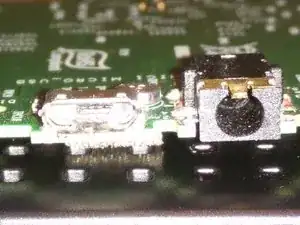
Перед началом убедитесь, что проблема именно в разъеме USB micro. Попробуйте другой USB-кабель или зарядное устройство. Посмотрите, можете ли вы обнаружить повреждения разъема, не открывая устройство. На фото это немного трудно увидеть, но этот разъем Micro USB повреждён: у него только четыре из пяти внутренних контактов.
Шаг 2
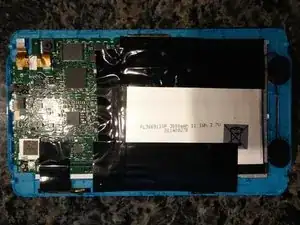
Удалите четыре винта, которые крепят заднюю крышку. Осторожно снимите заднюю крышку, стараясь не треснуть её и не согнуть экран или материнскую плату. Плоская отвертка может помочь в этой задаче.
Шаг 3
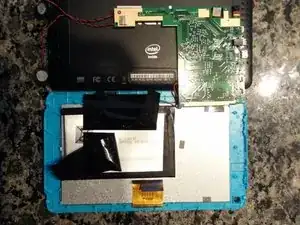
Открутите три серебряные винта, удерживающие материнскую плату на месте. Поднимите пластиковые фиксаторы, которые удерживают два шлейфа в их разъемах. Снимите любую изоленту, удерживающую кабели или материнскую плату. Затем переверните материнскую плату. Не отсоединяйте провода, ведущие к аккумулятору или антенне WiFi! Они припаяны к материнской плате.
Шаг 4
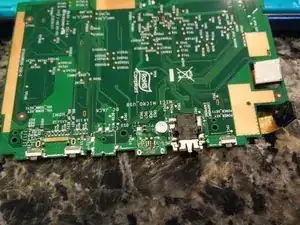
Удалите поврежденный микроконтактор Micro USB осторожно, не повредив материнскую плату или окружающие компоненты. Это сложно. Вам потребуется нагреть его паяльником и аккуратно отковырнуть от платы. Возможно, вам понадобится помощь, чтобы удерживать его плоскогубцами, пока вы нагреваете. Убедитесь, что вы нагреваете контакты, чтобы избежать отрыва дорожек от платы!
Шаг 5
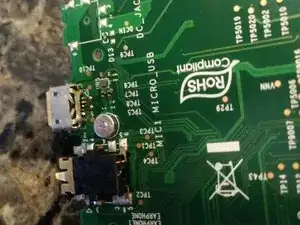
Присоедините новый микроконтактор Micro USB. Сначала полезно очистить область флюсом и удалить старый припой с дорожек. Вам нужно осторожно согнуть контакты нового разъема к плате, а также заранее подпаять их и дорожки платы. Вставьте его на место, затем прогрейте контакты разъема (не монтажные стойки), чтобы зафиксировать его.
Шаг 6
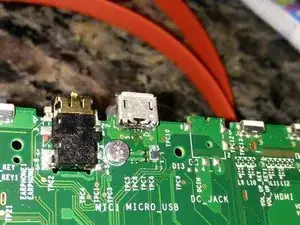
Используйте мультиметр или тестер на обрыв, чтобы убедиться, что дорожки не замкнуты и не коротки. Четыре из пяти контактов разъема ведут к ближайшим контрольным точкам на материнской плате (один контакт не подключен ни к чему). Если всё работает, используйте припой и強ую эпоксидную смолу, чтобы закрепить новый разъем на месте. Не допускайте попадания припоя или эпоксидной смолы внутрь разъема!
Шаг 7
 Перевод руководства с ifixit.com
Читайте также
- Замена LCD-экрана планшета Huawei Mediapad
- Замена материнской платы Contixo V9
- Замена сборки дисплея Contixo V9
- Замена камеры Contixo V9
- Замена аккумулятора Contixo V9
- Замена материнской платы Contixo V8
- Замена внутреннего динамика Contixo V8
- Замена разъема для наушников Contixo V8
- Замена батареи Contixo V8
- Открытие и разборка Aoson R103
- Замена оригинального экрана Lenovo m10
- Замена разъема Micro USB на планшете Vizio
- Как откалибровать дисплей электронной книги Kobo
- Замена экрана PocketBook Verse PB629
- Замена датчика освещённости Kindle Fire
- Замена задней крышки Kindle Fire
- Замена батареи Kindle Fire
- Замена рамки Kindle Fire
- Ослабление рамки Kindle Fire
- Замена передней стеклянной панели Kindle Fire