Замена дигитайзера Samsung Galaxy Tab 4 10.1
Руководство по замене дигитайзера на планшете Samsung Galaxy Tab 4 10.1.
Шаг 1
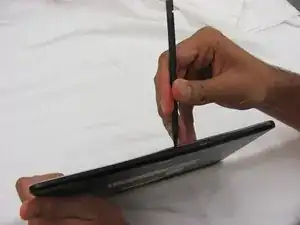
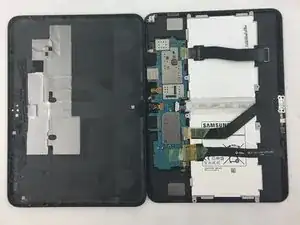
Вставьте лопатку из нейлона и проведите ею между передней и задней панелями, пока задняя панель не отстанет.
Разборка Samsung sm-t530
Как открыть Samsung Galaxy Tab 4 10.1
Шаг 1
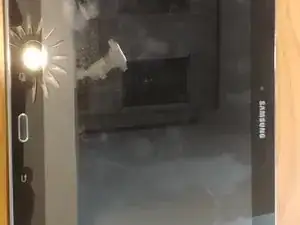
Вставьте приспособление сюда.
Замена фронтальной камеры Samsung Galaxy Tab 3 10.1
Шаг 1
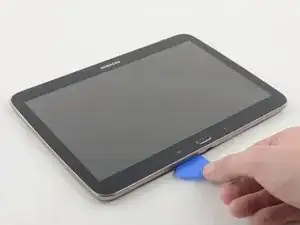
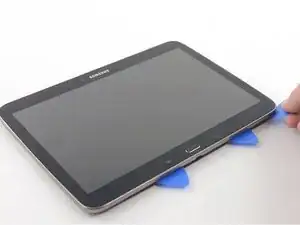
Вставьте открывающую лопатку между задней крышкой и пластиковой окантовкой.
Возможно, вам потребуется добавить несколько лопаток, чтобы отсоединить зажимы.
Проведите лопаткой вдоль края задней крышки, пока не освободите пластиковые зажимы, крепящие заднюю крышку к дисплею.
Продолжайте проводить лопаткой вокруг края задней крышки, пока все зажимы не будут освобождены.
Замена аудиоразъёма Samsung Galaxy Tab 3 8.0
Шаг 1
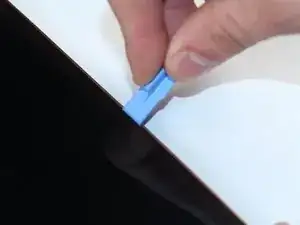
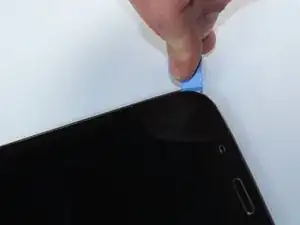
Отделите экран от задней крышки, используя большую пластиковую монтажную лопатку, чтобы поддеть и разъединить их.
Будьте осторожны при снятии экрана — неосторожные действия могут привести к повреждению.
Замена разъема для наушников Samsung Galaxy Tab 3 7.0
Шаг 1
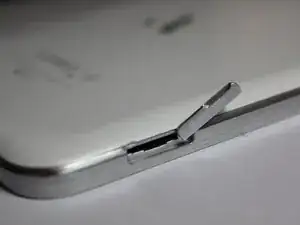
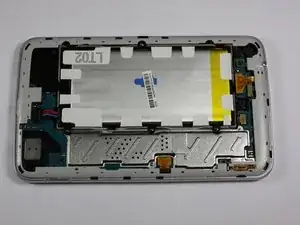
С помощью пластикового инструмента аккуратно вставьте тоскательный конец между стеклянным дигитайзером и серебристой рамкой спереди устройства.
Замена разъёма для наушников Samsung Galaxy Tab 2 10.1
Если звук не воспроизводится, даже после перезагрузки устройства, возможно, потребуется заменить разъём для наушников.
В этом руководстве Вы узнаете, как заменить разъём для наушников.
Предупреждение: на некоторых изображениях шаги показаны с использованием металлической лопатки. Чтобы не повредить схемы, вместо неё используйте прочную нейлоновую лопатку.
Для получения дополнительной информации о разъёмах посетите эту страницу.
Замена динамика Samsung Galaxy Tab 2 7.0
Если устройство пострадало от влаги или вы слушали музыку слишком громко и повредили динамики, это руководство поможет их заменить. Учтите, что внутри устройства много мелких деталей, от винтов 4 мм до небольших компонентов. Это очень простая деталь для замены, поэтому следить предстоит не за многим — только за задней крышкой устройства и самими динамиками.
Замена задней панели Samsung Galaxy Tab 10.1
В этом руководстве Вы узнаете, как снять заднюю панель для её замены или доступа к другим компонентам Samsung Galaxy Tab 10.1.
Замена аккумулятора Samsung Galaxy Tab 7.7
Шаг 1
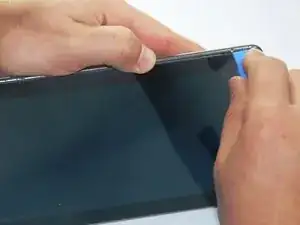
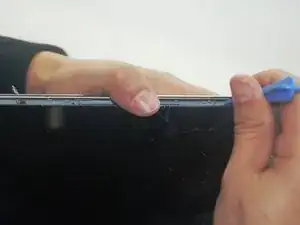
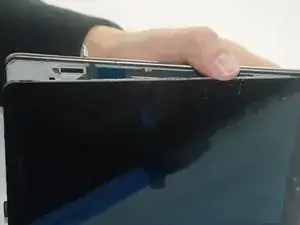
С помощью инструмента для подделки подденьте серебристую окантовку вокруг стеклянного края планшета. Вам нужно будет обойти устройство несколько раз, прикладывая усилие, прежде чем она отсоединится.
Замена сенсорного экрана Motorola XOOM 2 Media Edition
У вас треснувший, разбитый или не работающий сенсорный экран? Это руководство поможет вам заменить экран. Перед началом работ необходимо приобрести новый экран.
Замена камеры Lenovo Thinkpad Tablet 1838
Следуйте этому руководству, чтобы успешно заменить шлейф и камеру для Lenovo ThinkPad Tablet 1838.
Шаг 1
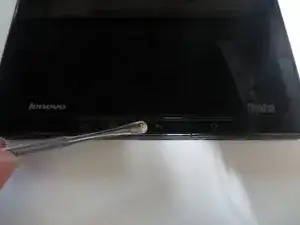
Чтобы получить доступ к камере, снимите крышки кнопок, поддев их.
Замена динамиков Acer Iconia Tab A501
Хороший звук очень важен для работы устройства. Если у ваших динамиков Acer Iconia Tab A501 возникли проблемы, вы можете заменить их. Это руководство покажет вам, как заменить динамики в вашем Iconia Tab A501.
Замена экрана Acer Iconia Tab A200
Acer Iconia Tab A200 оснащён сенсорным дисплеем с диагональю 10,1 дюйма.
Шаг 1
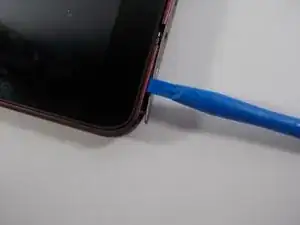
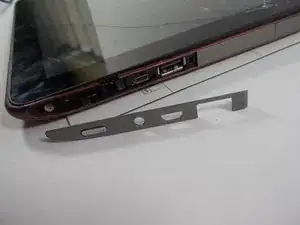
Вставьте пластиковую распорку и аккуратно снимите серые боковые пластиковые панели планшета с обеих сторон.
Замена радиатора Microsoft Surface Pro X
Следуйте этому руководству, чтобы снять и установить радиатор в Microsoft Surface Pro X.
Предупреждение: Перед началом любых ремонтных работ обязательно извлеките SSD из Surface. Это отключит батарею и предотвратит повреждение устройства.
Для этой процедуры при сборке потребуется нанести новую термопасту на процессор. Убедитесь, что у вас есть новая термопаста и либо спирт с высокой концентрацией, либо специализированное средство для очистки термопасты.
В целях безопасности разрядите батарею до уровня ниже 25% перед разборкой Surface. Это снижает риск опасного теплового происшествия в случае случайного повреждения батареи при ремонте. Если батарея вздута, примите соответствующие меры предосторожности.
Ремонт Microsoft Surface Pro 9
В этом видео показано, как заменить подставку, SSD, дисплей, сборку порта Surflink, тепловой модуль (или радиатор), аккумулятор, кнопки громкости и питания, динамики, плату Wi-Fi, камеры, материнскую плату и корпус вашего планшета Microsoft Surface 9.
Пожалуйста, обратитесь к официальному руководству по обслуживанию Microsoft для получения пошаговых инструкций.
Главы
00:00 Введение и предварительные шаги
Разборка
01:26 Подставка
02:24 SSD
02:42 Дисплей
05:36 Surflink
06:06 Тепловой модуль
07:04 Аккумулятор
07:35 Кнопки громкости и питания
08:03 Динамики
08:17 Плата Wi-Fi
08:36 Передние и задние камеры
09:01 Материнская плата
09:31 Корпус
Сборка
09:47 Корпус
09:58 Материнская плата
10:22 Передние и задние камеры
10:46 Плата Wi-Fi
11:05 Динамики
11:20 Кнопки громкости и питания
11:42 Аккумулятор
12:39 Тепловой модуль
13:02 Surflink
13:18 Дисплей
15:48 SSD
16:02 Подставка
Замена экрана Microsoft Surface Pro 7
Официальное руководство было обновлено и его можно найти здесь. Это руководство архивировано в исторических целях.
Замена подставки Microsoft Surface Pro 7
Следуйте этому руководству для замены подставки на вашем Microsoft Surface Pro 7.
Некоторые фотографии в этом руководстве сделаны с другого устройства и могут содержать незначительные визуальные различия, но это не повлияет на процесс выполнения инструкции.
Замена петли откидной подставки Microsoft Surface Pro 6
Шаг 1
Сначала вам необходимо удалить сломанную петлю с компьютера. Это оказалось легко, так как она вышла при легком покачивании.
Замена материнской платы Microsoft Surface Pro 5
Используйте данное руководство для снятия или замены материнской платы в Microsoft Surface Pro 6.
Нанесение нового термопасты на процессор при сборке может улучшить производительность устройства. Если вы планируете это сделать, заранее подготовьте новую термопасту, а также высокоочищенный изопропиловый спирт или специализированный очиститель термопасты.
Вероятность повреждения хрупкой дисплейной панели во время данной процедуры очень высока. Обязательно тщательно прогревайте поверхность и будьте исключительно осторожны на этапе поддевания.