Замена аккумулятора Fitbit Alta
Этот гид поможет вам заменить аккумулятор Fitbit Alta. Если вы оставили свой Fitbit разряженным на длительный срок, не следили за правильными практиками зарядки или владеете устройством несколько лет, аккумулятор мог исчерпать свой ресурс. В этом случае аккумулятор может не включаться, не удерживать заряд или отключаться при отсоединении.
Этот процесс включает в себя открытие внутренних компонентов Fitbit, демонтаж и отсоединение старого аккумулятора и установку нового аккумулятора.
Предостережение: Fitbit может стать неисправным, если пайка выполнена неправильно, и не будет работать, если провода подключены к неправильным контактам или если материнская плата подвергнута чрезмерному или длительному нагреву.
Для выполнения процесса вам понадобятся отвертка Torx T2, пинцет, лезвие, паяльник и припой.
Шаг 1
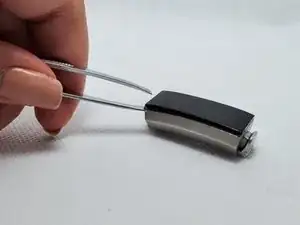
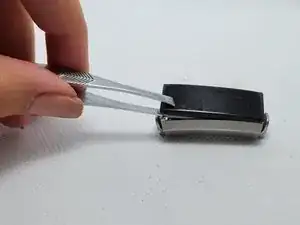
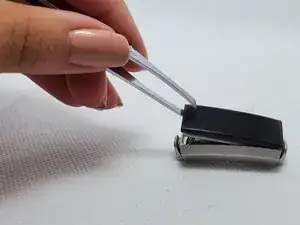
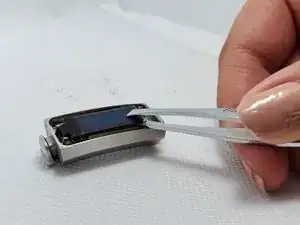
В одном из углов вставьте пинцет между металлическим корпусом и защитным стеклом. Используйте пинцет, чтобы аккуратно раздвинуть две части. Повторите процесс для всех четырех углов.
Этот шаг требует значительных усилий. Использование лезвия для прокатывания вдоль защитного стекла/металлического корпуса может помочь.
После удаления экрана Fitbit должен выглядеть как на третьем изображении.
Шаг 2
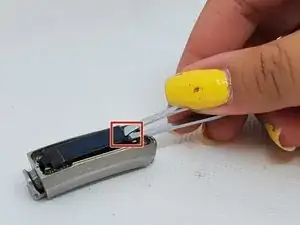
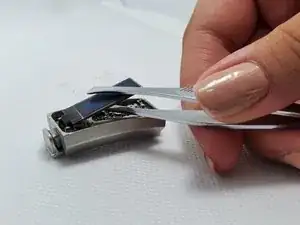
Экран частично прикреплен к материнской плате с помощью клея, поэтому аккуратно подденьте пинцетом экран полностью, чтобы отсоединить его, затем поднимите его.
Экран выполнен из тонкого стекла, поэтому будьте осторожны.
После этого шага экран все еще должен быть соединен с материнской платой через маленькую черную петлю. Этот элемент НЕЛЬЗЯ удалять/резать.
Шаг 3
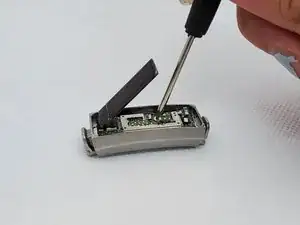
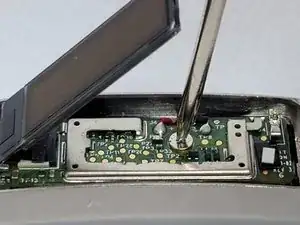
Как только экран поднят, материнская плата будет обнажена.
Удалите центральный винт, удерживающий материнскую плату на месте, с помощью отвертки Torx T2.
Шаг 4
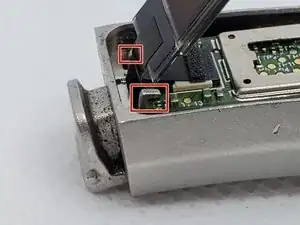
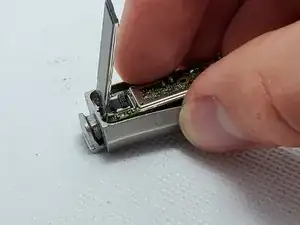
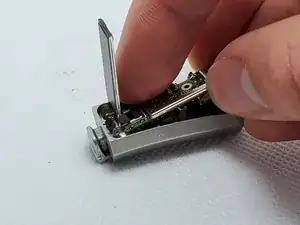
Материнская плата удерживается на месте двумя маленькими крючками. С открытым экраном влево, аккуратно нажмите пальцем вниз и сдвиньте материнскую плату вправо. Как только она освободится от зажимов, поднимите плату.
Материнская плата все еще соединена с корпусом некоторыми проводами, поэтому убедитесь, что не вытаскиваете ее полностью.
Шаг 5
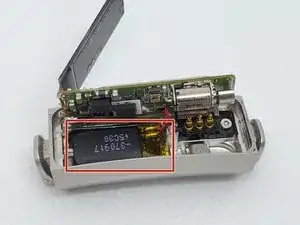
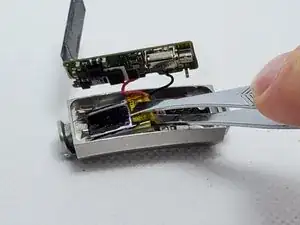
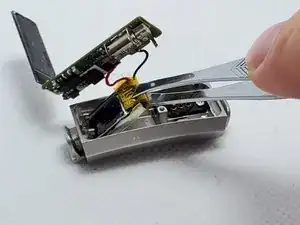
Когда материнская плата будет поднята, используйте пинцет, чтобы отсоединить старый аккумулятор (расположенный в левом нижнем углу) от корпуса. Обратите внимание, что прозрачная желтая часть является частью аккумулятора.
Аккумулятор удерживается в корпусе с помощью клея, поэтому его нужно поднимать так же, как экран был поднят на шаге 2.
После удаления аккумулятора полностью извлеките материнскую плату и прикрепленные компоненты из корпуса.
Шаг 6
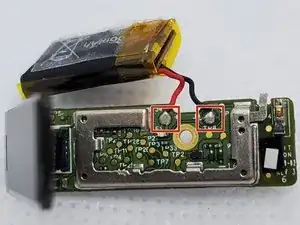
Для распайки аккумулятора на материнской плате нужно использовать паяльник для расплавления припоя.
Руководство о том, как паять, можно найти здесь: Как паять и распаивать соединения
Отрежьте провода нового аккумулятора до нужной длины и очистите концы проводов с помощью лезвия, чтобы обнажить провода.
Припаять новый аккумулятор к материнской плате.
Убедитесь, что подключаете правильные провода к правильным точкам на материнской плате, иначе устройство не будет работать.
Шаг 7
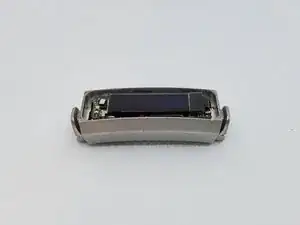
Повторите шаги 3-5 в обратном порядке.
Экран может снова прикрепиться, что помешает вам завершить шаг три (закрепление материнской платы). Если это так, повторите шаг 2, а затем продолжите к шагу 3.
Вам необходимо слегка надавить на материнскую плату во время закручивания, иначе она не будет контактировать.
Чтобы повторно присоединить экран, совместите его с металлическим контуром и аккуратно прижмите его вниз. Вы можете очистить экран тканью, чтобы удалить пыль или отпечатки пальцев перед тем, как перейти к следующему шагу.
Шаг 8
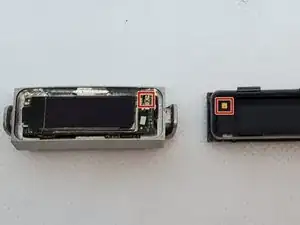
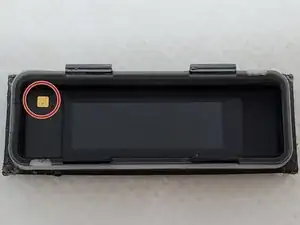
Замените защитное стекло, убедившись, что золотая пластина на стекле совпадает с золотым крючком, находящимся в правом верхнем углу материнской платы.
Этот шаг требует некоторой силы, поэтому используйте обе руки, чтобы равномерно распределить усилие по защитному стеклу, иначе вы рискуете его разбить.
Шаг 9
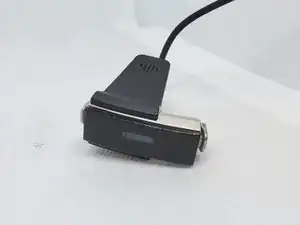
Подключите ваш Fitbit к зарядному устройству, чтобы включить его и при необходимости зарядить новый аккумулятор.
Заключение
Ваш Fitbit теперь должен удерживать заряд.
Перевод руководства с ifixit.com