Замена дисплейного модуля ноутбука HP серии 17t-k000
Используйте это руководство для замены дисплейного модуля в ноутбуке HP Envy серии 17t-k000.
Повреждённый экран значительно снижает полезность ноутбука. Признаки повреждения дисплея варьируются от нескольких неработающих пикселей до видимых трещин или даже деформации экрана. В этой серии ноутбуков HP дисплейный модуль расположен за пластиковым или стеклянным листом. Если повреждение ограничено самим дисплейным модулем, его замена должна восстановить работоспособность экрана.
Как и при любых работах, связанных с разборкой компьютера, рекомендуется заранее создать резервные копии всех важных данных, если это возможно. Кроме того, поскольку во время ремонта будут открыты чувствительные внутренние электронные компоненты, обязательно соблюдайте необходимые меры по защите от электростатического разряда.
Хотя это руководство должно применяться ко всей семье ноутбуков 17t-k000, учтите, что ваш ноутбук может отличаться от точной модели, показанной на фотографиях в шагах.
Шаг 1
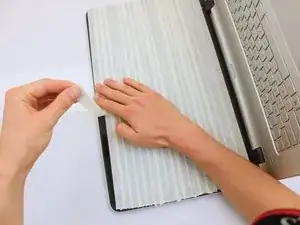
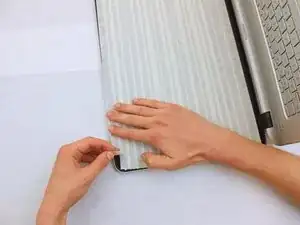
Если экран треснут или серьёзно повреждён, наклейте малярный скотч (или лёгкую клеящую ленту) поверх экрана, чтобы защитить себя и ноутбук.
Шаг 2
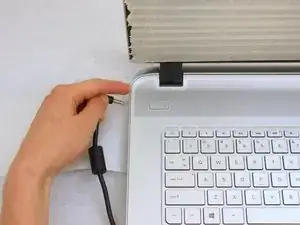
Убедитесь, что ноутбук полностью выключен. Индикатор питания должен быть погашен.
Отключите все кабели и внешние устройства от ноутбука.
Шаг 3
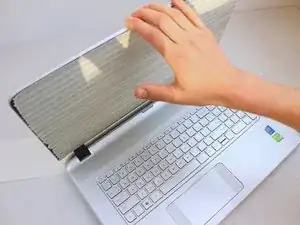
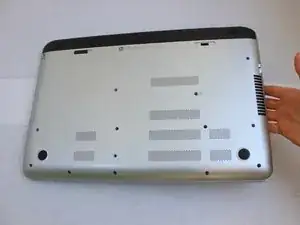
Закройте ноутбук и переверните его.
Шаг 4
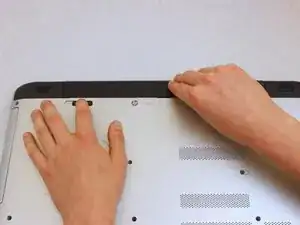
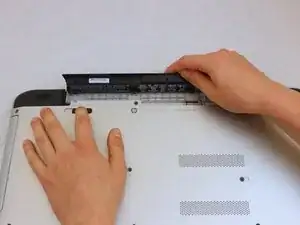
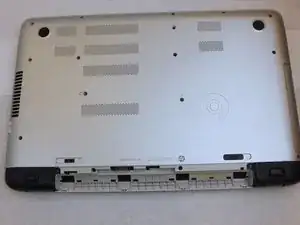
Сдвиньте защёлки фиксатора батареи к центру ноутбука.
Извлеките батарею.
Шаг 5
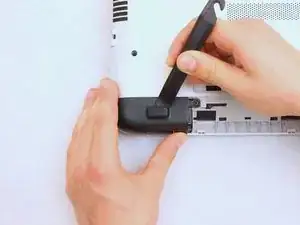
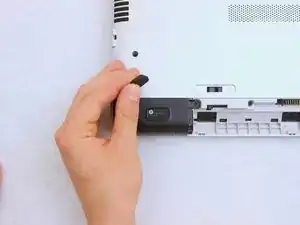
Снимите резиновые ножки на каждом угловом покрытии с помощью пластиковой лопатки или инструмента для открывания из пластика.
Шаг 6
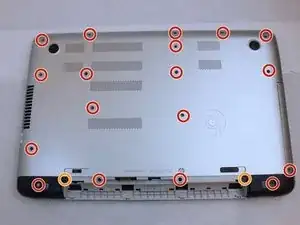
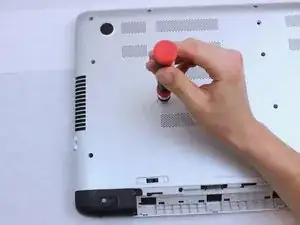
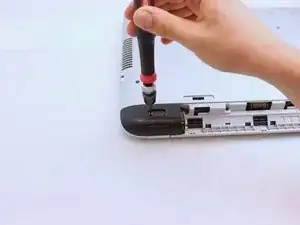
Удалите следующие винты с задней крышки и угловых крышек:
Восемнадцать винтов Phillips №0, 6 мм
Два винта Phillips №0, 7 мм
Если у вас нет магнита, который может поднять винты, возможно, придётся перевернуть ноутбук до тех пор, пока каждый винт не выпадет в вашу руку.
Не продолжайте, пока все винты не будут вынуты! Вы можете серьёзно повредить клавиатуру в следующих шагах, если какой-либо винт останется на месте.
Шаг 7
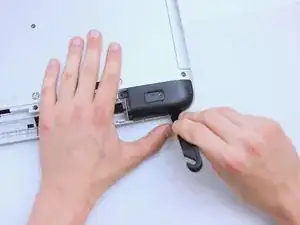
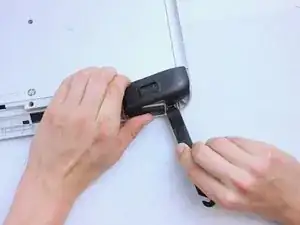
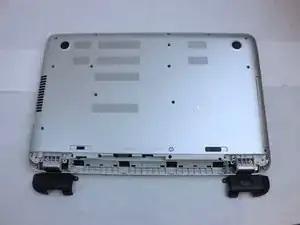
Подденьте угловые крышки пластиковой лопаткой или инструментом для открывания из пластика и выньте их.
Шаг 8
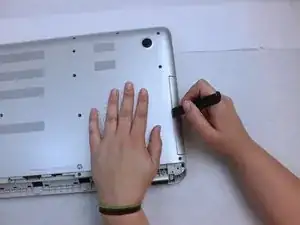
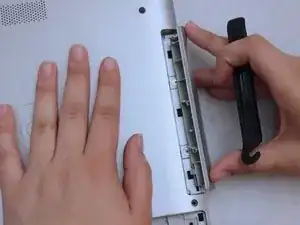
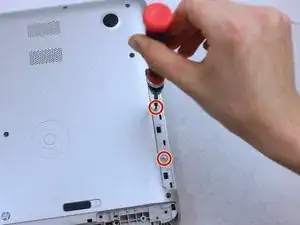
Снимите крышку оптического привода с помощью лопатки или пластиковой отвёртки для открывания.
Удалите два винта оптического привода Phillips №00, 2 мм.
Шаг 9
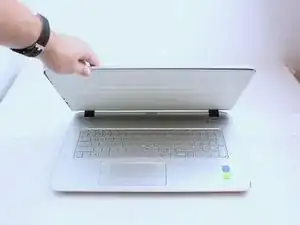
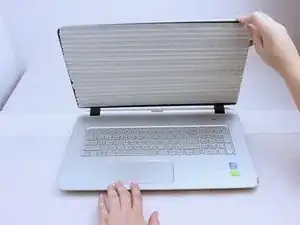
Переверните ноутбук и откройте крышку.
Шаг 10
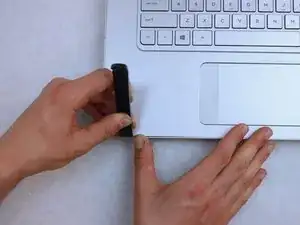
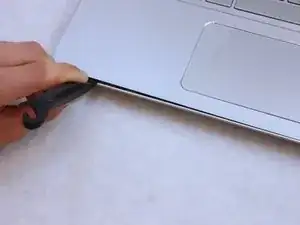
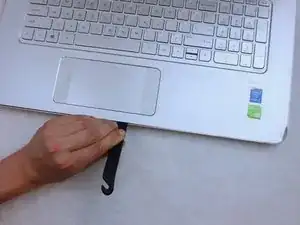
Начните поддёвывать клавиатуру у переднего угла ноутбука пластиковым инструментом для открывания.
Продолжайте поддевать клавиатуру, продвигаясь к другому переднему углу, а затем вдоль боков.
Не поднимайте клавиатуру полностью, когда она отделится от рамки. Снизу она всё ещё подключена кабелями!
На этом шаге обычно слышны громкие щелчки и трески.
Шаг 11
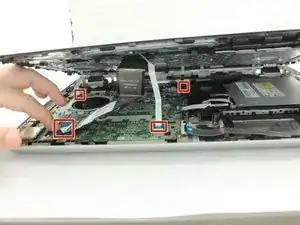
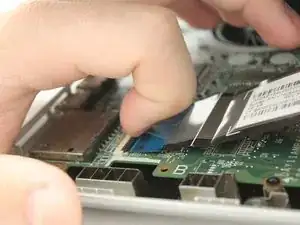
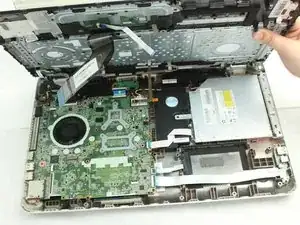
Отключите четыре ленточных кабеля, идущих с нижней стороны клавиатуры.
Чтобы отсоединить каждый ленточный кабель, аккуратно подденьте фиксатор до угла 90 градусов ногтем или пластиковой лопаткой, затем вытяните кабель.
Дважды проверьте, что все кабели, соединяющие клавиатуру с корпусом ноутбука, полностью отключены, прежде чем снимать клавиатуру.
Поднимите клавиатуру и отложите в сторону.
Шаг 12
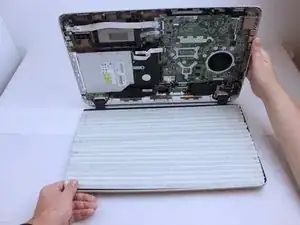
Поверните ноутбук так, чтобы он опирался на верхнюю крышку.
Это предотвратит падение ноутбука, когда вы его не держите.
Шаг 13
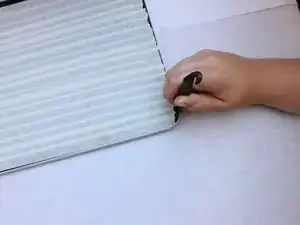
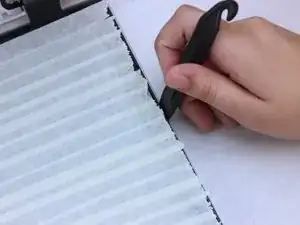
Начиная с угла, подденьте экран пластиковой лопаткой.
Продолжайте по периметру экрана, пока он полностью не отделится от верхней крышки.
Не вводите инструмент глубже, чем необходимо вдоль верхней части экрана, иначе вы можете повредить небольшую плату, расположенную в этой области.
Пока не отрывайте экран от компьютера. Некоторые кабели всё ещё подключены!
На этом шаге обычно слышны громкие щелчки и трески.
Шаг 14
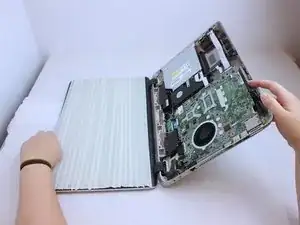
Откройте ноутбук полностью.
Не открывайте ноутбук сильнее, чем он может открыться с минимальным усилием. Это может повредить экран, петли и внутренние компоненты!
Шаг 15
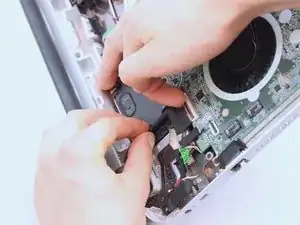
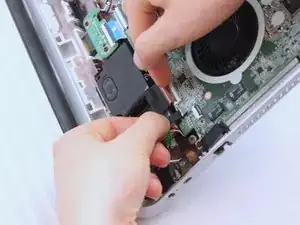
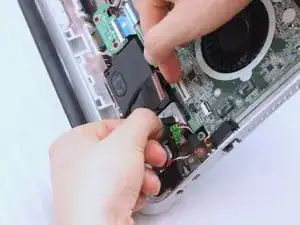
Освободите основной шлейф дисплея, аккуратно поддев фиксатор и отогнув его на 90 градусов.
Вытяните меньший скользящий разъём рядом с ним.
Будьте осторожны при обращении с кабелем дисплея и вытягивайте разъёмы строго по оси из их гнёзд.
Шаг 16
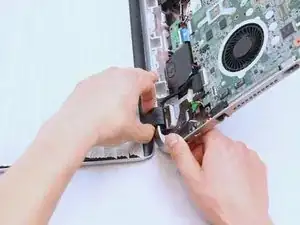
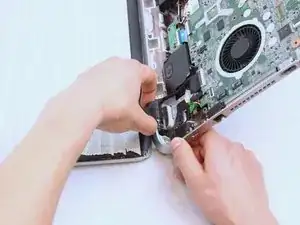
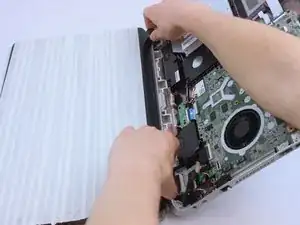
Осторожно отведите петли от нижнего крепления.
При отделении обычно слышно два громких щелчка.
Шаг 17
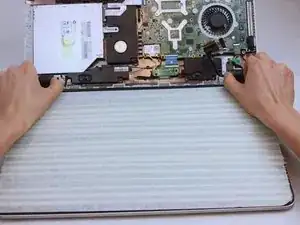
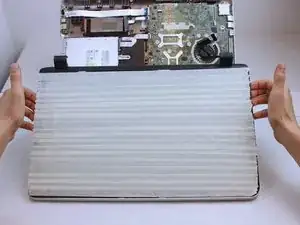
Осторожно поднимите экран, рамку и панель подсветки за петли.
Уложите их так, чтобы внутренние компоненты были обращены вверх.
Шаг 18
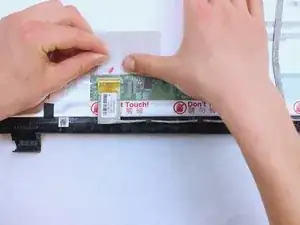
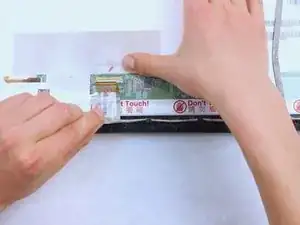
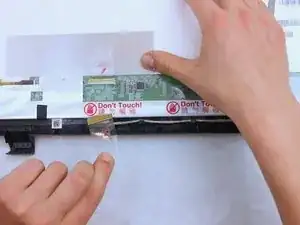
Осторожно отклейте ленту, фиксирующую разъём на обратной стороне панели дисплея.
Снимите разъём из гнезда, аккуратно потянув ленту строго назад.
Если плоская часть кабеля приклеена к панели дисплея, медленно подтяните её, чтобы разорвать клей.
Шаг 19
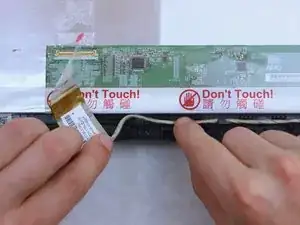
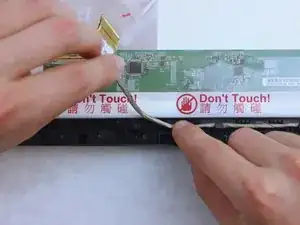
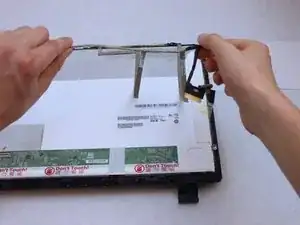
Проводите кабель дисплея по направлению к крышке петли, аккуратно поднимая его из канала укладки по мере продвижения.
Не тяните сильно за кабель. Если его трудно вынуть из канала, попробуйте тянуть или даже подталкивать под другим углом.
Шаг 20
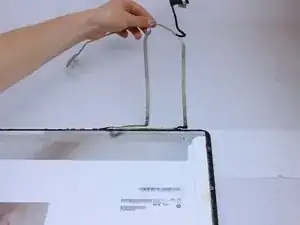
Поднимите кабель дисплея и отогните его в сторону.
Если часть кабеля приклеена к панели дисплея, медленно подтяните её, чтобы освободить клей.
Осторожно, не сдвиньте с места плату рядом с панелью дисплея при перемещении кабеля.
При сборке убедитесь, что небольшая плата в верхней части дисплея правильно установлена на двух пластиковых штифтах.
Шаг 21
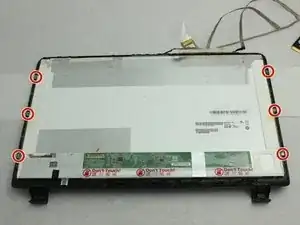
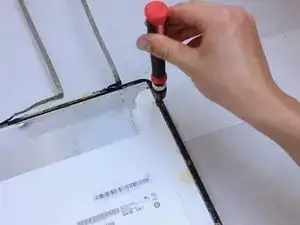
Снимите шесть винтов Phillips #00 длиной 3 мм с рамки подсветки.
Шаг 22
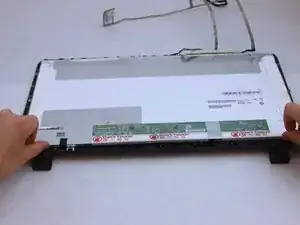
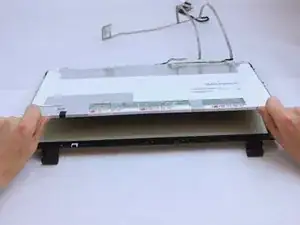
Поднимите панель подсветки и замените её.
Заключение
Для сборки устройства выполните эти инструкции в обратном порядке.
Перевод руководства с ifixit.com