Замена задних камер iPhone 11 Pro Max
Используйте это руководство, чтобы снять и заменить задние камеры в iPhone 11 Pro Max. Все три модуля камеры заменяются как единый блок.
Шаг 1
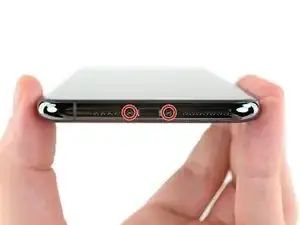
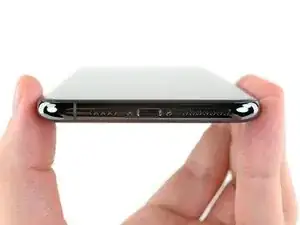
Перед началом разрядите аккумулятор iPhone ниже 25%. Заряженный литий-ионный аккумулятор может загореться и/или взорваться при случайном проколе.
Выключите iPhone перед началом разборки.
Снимите два pentalobe винта длиной 6,7 мм на нижнем крае iPhone.
Открытие дисплея нарушит водозащитные уплотнения iPhone. Имейте готовые заменяющие уплотнения перед тем, как переходить дальше, или избегайте попадания жидкости при сборке телефона без замены уплотнений.
Шаг 2



Если вставить слишком глубоко, медиатор для вскрытия может повредить устройство. Выполните этот шаг, чтобы отметить медиатор и предотвратить повреждение.
Отмерьте 3 мм от кончика и отметьте медиатор перманентным маркером.
Вы также можете отметить другие углы медиатора разными измерениями.
Альтернативно — приклейте монету к медиатору на 3 мм от кончика.
Apple продаёт инструмент Adhesive Cutter для безопасного разрезания клея дисплея в их магазине саморемонта.
Шаг 3
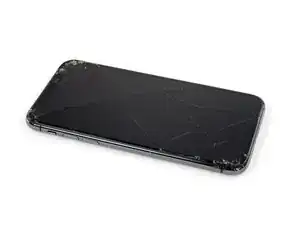
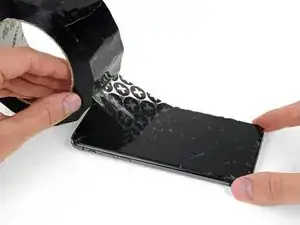
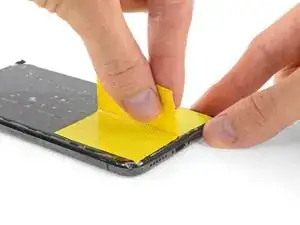
Если у iPhone разбит экран, зафиксируйте дальнейшее разрушение и предотвратите травмы, заклеив стекло.
Наклейте накладывающиеся полосы прозрачной упаковочной ленты на экран iPhone до полного покрытия лицевой части.
Наденьте защитные очки, чтобы защитить глаза от осколков стекла, отвергнувшихся в ходе ремонта.
Если присоска не будет цепляться на следующих шагах, сложите прочную ленту (например, клейкую ленту) в ручку и поднимайте экран с её помощью.
Если ничего не помогает, можно приклеить присоску к экрану суперклеем.
Шаг 4
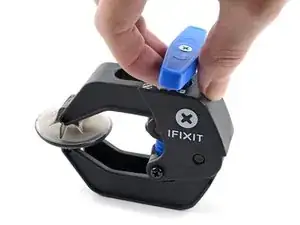
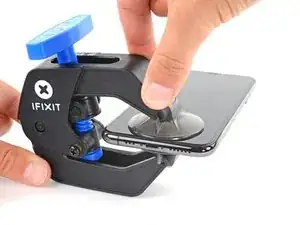
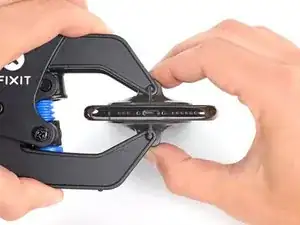
Следующие три шага демонстрируют Anti-Clamp — инструмент, который мы разработали, чтобы упростить процедуру открытия. Если вы не используете Anti-Clamp, пропустите три шага вниз для альтернативного метода.
Для полного руководства по использованию Anti-Clamp ознакомьтесь с этим руководством.
Потяните синюю ручку назад, чтобы разблокировать рычаги Anti-Clamp.
Наденьте рычаги на левый или правый край iPhone.
Расположите присоски рядом с нижним краем iPhone — одну с передней стороны и одну с задней.
Сожмите присоски вместе, чтобы создать вакуум на нужной области.
Если поверхность iPhone слишком скользкая и Anti-Clamp не держится, вы можете использовать ленту, чтобы создать более цепкую поверхность.
Шаг 5
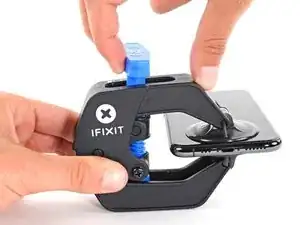
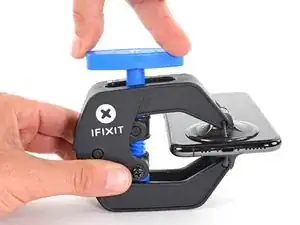
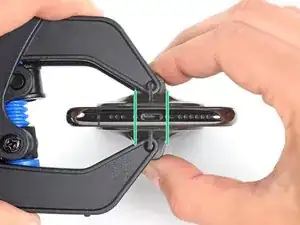
Потяните синюю ручку вперёд, чтобы зафиксировать рычаги.
Поверните ручку по часовой стрелке на 360 градусов или до тех пор, пока присоски не начнут растягиваться.
Убедитесь, что присоски остаются выровненными друг с другом. Если они начнут соскальзывать, слегка ослабьте присоски и выровняйте рычаги.
Шаг 6
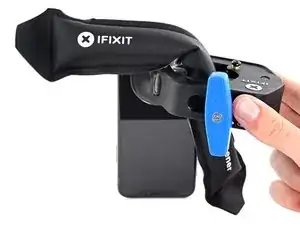
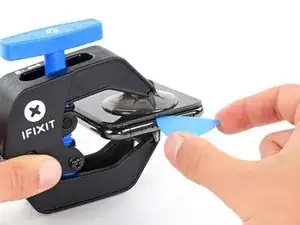
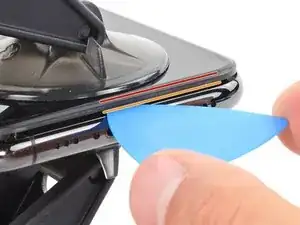
Разогрейте iOpener и проденьте его через рычаги Anti-Clamp.
Вы также можете использовать фен, тепловой пистолет или плиту — но сильный нагрев может повредить дисплей и/или внутренний аккумулятор, поэтому действуйте осторожно.
Сложите iOpener так, чтобы он лежал на нижнем крае iPhone.
Подождите одну минуту, чтобы клей мог размягчиться и образовать щель для открытия.
Вставьте медиатор в щель между экраном и пластиковой рамкой, не в сам экран.
Если Anti-Clamp не создаёт достаточной щели, примените больше тепла к области и поверните ручку на четверть оборота.
Не крутите более чем на четверть оборота за раз и ждите одну минуту между поворотами. Позвольте Anti-Clamp и времени выполнить работу за вас.
Пропустите следующие три шага.
Шаг 7
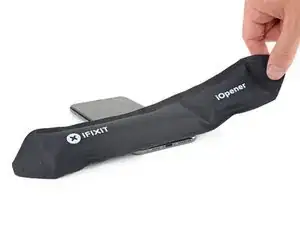
Нагрев нижнего края iPhone помогает размягчить клей, фиксирующий дисплей, облегчая его открытие.
Используйте фен, тепловой пистолет или подготовьте iOpener и применяйте его к нижнему краю iPhone примерно в течение минуты, чтобы размягчить клей под ним.
Шаг 8
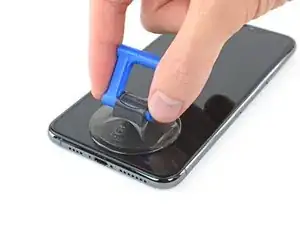
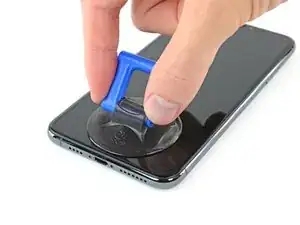
Если вы используете одну присоску, прикрепите её к нижнему краю телефона, избегая изогнутой части стекла.
Шаг 9
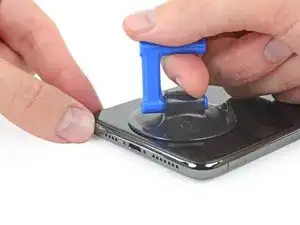
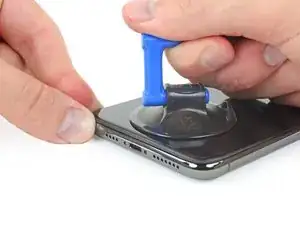
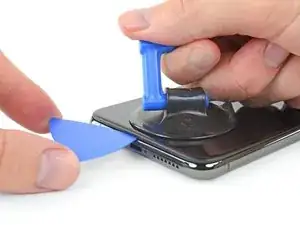
Потяните присоску вверх с ровным, постоянным усилием, чтобы создать небольшую щель между фронтальной панелью и задним корпусом.
Вставьте медиатор в образовавшуюся щель.
Водонепроницающий клей, удерживающий дисплей, очень прочен; создание этой начальной щели требует значительной силы. Если вам трудно открыть щель, примените больше тепла и аккуратно покачайте экран вверх и вниз, чтобы ослабить клей, пока не создадите достаточную щель для вставки инструмента.
Шаг 10
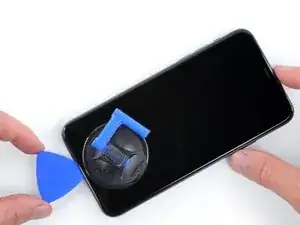
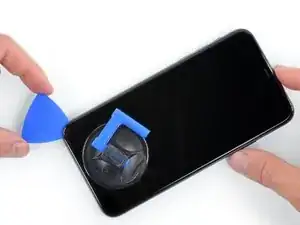
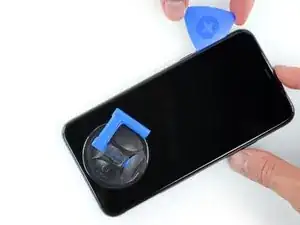
Проведите монтажную лопатку вокруг нижнего левого угла и вверх по левому краю iPhone, разрезая клей, держащий дисплей на месте.
Не вставляйте лопатку глубже 3 мм, чтобы не повредить внутренние компоненты.
Шаг 11
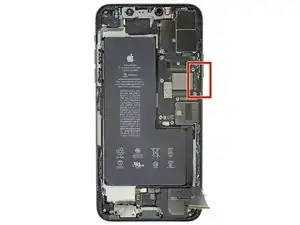
По правому краю iPhone проходит деликатный кабель. Не вставляйте лопатку здесь, чтобы не повредить кабель.
Шаг 12
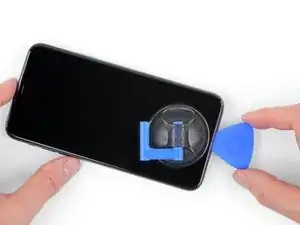
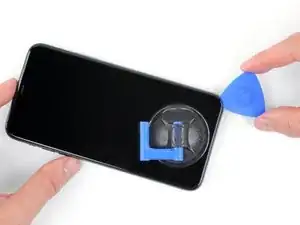
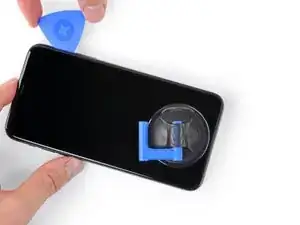
Вставьте лопатку снова с нижнего края iPhone и проведите ею вверх по правой стороне, чтобы продолжить отделение клея.
Не вставляйте лопатку глубже 3 мм, чтобы не повредить кабели дисплея.
Шаг 13
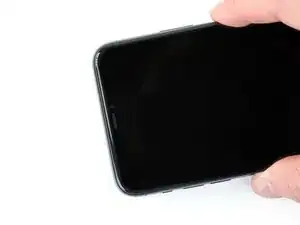

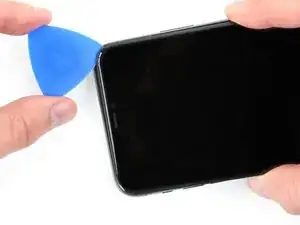
Верхний край дисплея зафиксирован как клеем, так и защёлками.
Осторожно потяните правый край дисплея слегка вниз (в направлении порта Lightning).
Вставьте лопатку в правый верхний угол телефона.
Шаг 14
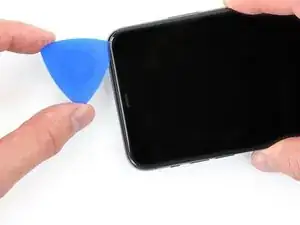
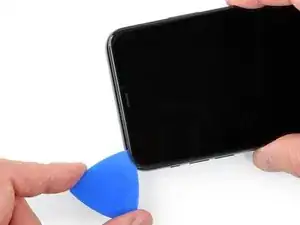
Продолжайте опускать дисплей (в направлении порта Lightning) по мере необходимости, чтобы образовался зазор, достаточный для лопатки.
Проведите лопатку к верхнему левому углу и разрежьте оставшийся клей, фиксирующий дисплей.
Не вставляйте лопатку глубже 3 мм, чтобы не повредить датчики на передней панели.
Шаг 15
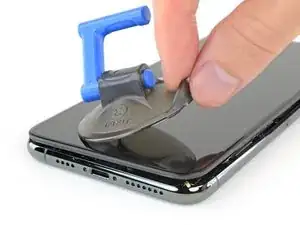
Потяните за небольшой выступ на присоске, чтобы снять её с передней панели.
Шаг 16
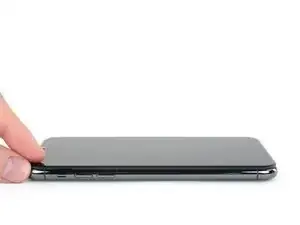
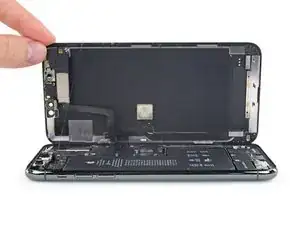
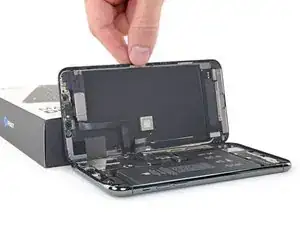
Откройте iPhone, откинув дисплей вверх от левой стороны, как обложку книги.
Не пытайтесь полностью отделить дисплей — он всё ещё соединён несколькими хрупкими ленточными кабелями с платой логики.
Прислоните дисплей к чему-нибудь, чтобы он оставался подпёртым во время работы с телефоном.
При сборке уложите дисплей на место, совместите защёлки по верхнему краю и аккуратно прижмите верхний край, затем защёлкните остальную часть дисплея. Если он не защёлкивается легко, проверьте состояние защёлок по периметру дисплея и убедитесь, что они не погнуты.
Шаг 17
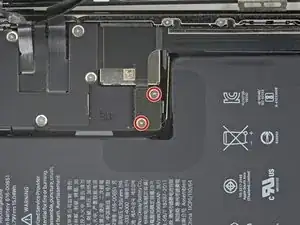
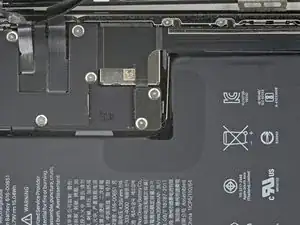
Удалите два винта Y000 длиной 1,3 мм, фиксирующие скобу крышки аккумулятора.
В ходе ремонта отслеживайте каждый винт и убедитесь, что он возвращается на своё место, чтобы не повредить iPhone.
При сборке это хорошее место, чтобы включить iPhone и проверить все функции до окончательной фиксации дисплея. Перед продолжением снова полностью выключите iPhone.
Шаг 18
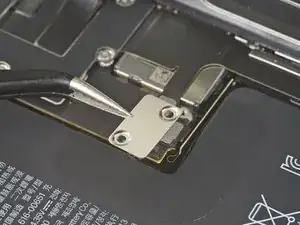
Снимите скобу.
Шаг 19
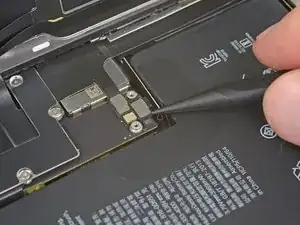
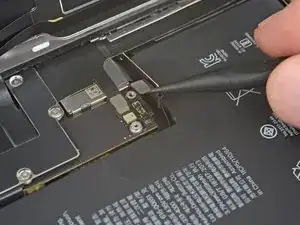
Используйте лопаточку или чистый ноготь, чтобы отжать разъём аккумулятора от его гнезда на плате логики.
Старайтесь не повредить чёрную силиконовую прокладку вокруг этого и других разъёмов платы. Эти прокладки обеспечивают дополнительную защиту от попадания воды и пыли.
Небольшо отогните разъём от платы логики, чтобы он случайно не соприкоснулся с гнездом и не подал питание на телефон во время ремонта.
Шаг 20
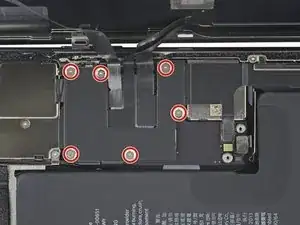
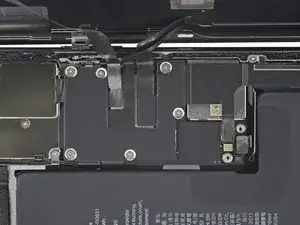
Используйте отвёртку Y000, чтобы удалить шесть винтов длиной 1,3 мм, крепящих крышку платы логики.
Шаг 21
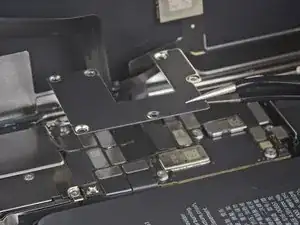
Снимите скобу.
Шаг 22
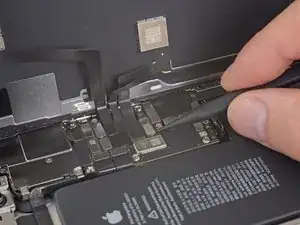
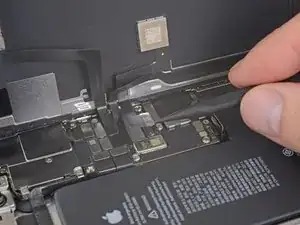
Используйте лопаточку или ноготь, чтобы отсоединить разъём кабеля OLED-панели.
Чтобы снова подсоединить такие зажимные разъёмы, аккуратно совместите и нажмите одну сторону до щелчка, затем повторите с другой стороны. Не нажимайте в середине. Если разъём смещён, контакты могут согнуться, что приведёт к необратимому повреждению.
Шаг 23
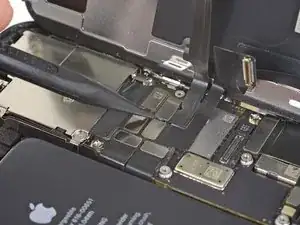
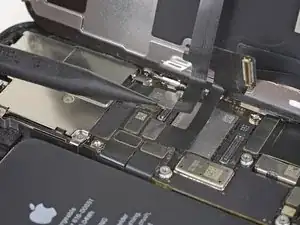
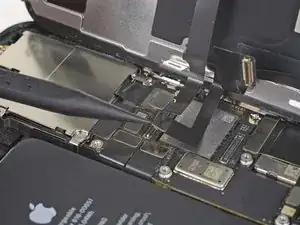
Используйте лопаточку или ноготь, чтобы отсоединить разъём кабеля переднего сенсорного блока.
Используйте лопаточку или ноготь, чтобы отсоединить разъём кабеля дигитайзера.
Если после ремонта какая-либо часть экрана не реагирует на прикосновения, отключите аккумулятор и затем переподключите этот разъём, убедившись, что он полностью защёлкнулся и в гнезде нет пыли или других помех.
Шаг 24
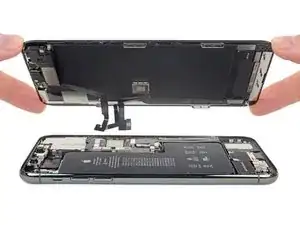
Снимите блок дисплея.
При сборке сделайте паузу на этом этапе, если вы хотите заменить водостойкий клей по краям дисплея.
Шаг 25
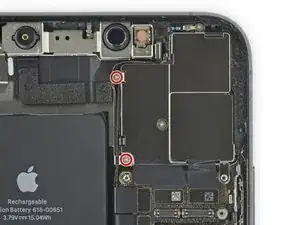
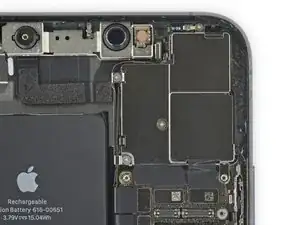
Используйте отвёртку Y000, чтобы удалить два винта 1,5 мм на левой стороне крышки задней камеры.
Шаг 26
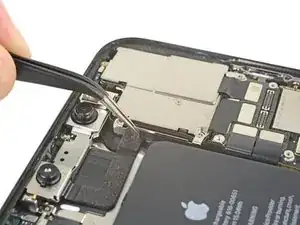
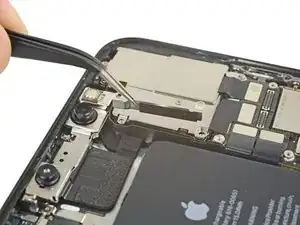
Снимите скобу шлейфа Face ID.
При сборке установите скобу так, чтобы она удерживала шлейфы отдельно от аккумулятора. Не пытайтесь вставлять её между шлейфами и областью платы логики/камеры.
Шаг 27
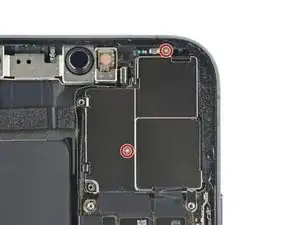
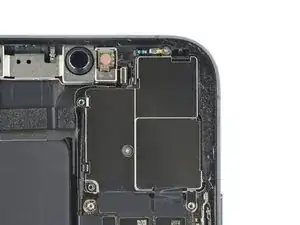
Используйте отвертку Y000, чтобы вынуть два винта 1,2 мм, закрепляющие крышку задней камеры.
Шаг 28
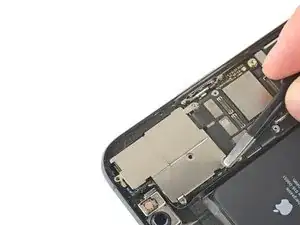
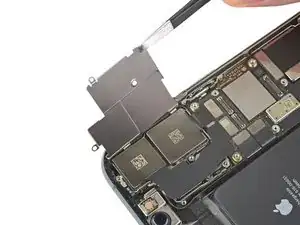
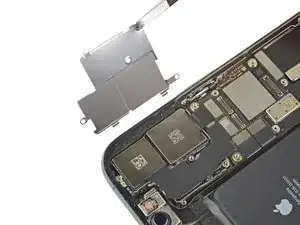
Поднимите крышку камеры со стороны, ближайшей к аккумулятору, и снимите её.
Чтобы установить крышку камеры обратно, следуйте изображениям точно в обратном порядке: сначала опустите внешнюю кромку, пока два выступающих фиксирующих язычка крышки не защёлкнутся в скобу на внешнем крае модуля камеры. Затем закройте крышку шарнирным движением.
Если два язычка не защёлкнутся правильно, крышка не ляжет заподлицо.
Шаг 29
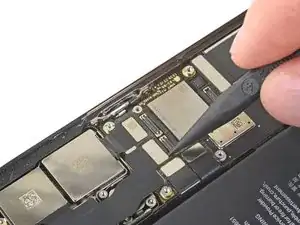
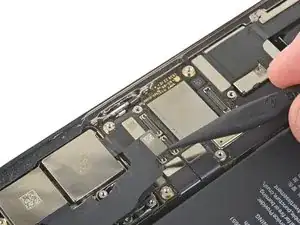
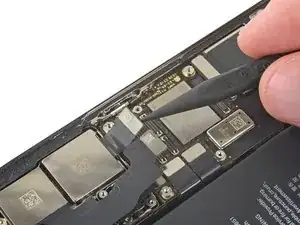
Используйте лопатку или ноготь, чтобы отсоединить первые два разъёма кабелей камеры, поддев их и тянув прямо вверх из гнезд.
Шаг 30
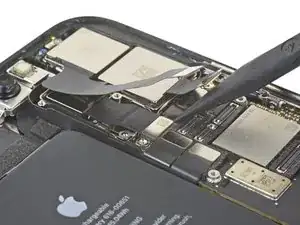
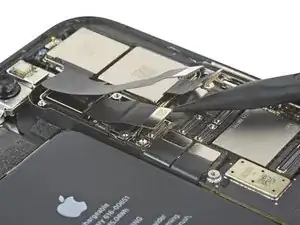
Используйте лопатку, чтобы отсоединить третий разъём камеры — он находится под кабелем, который вы отсоединили на предыдущем шаге.
Шаг 31
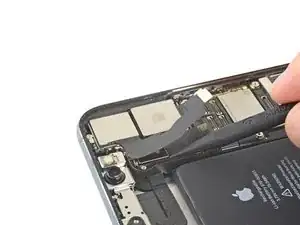
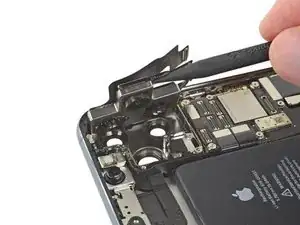
Просуньте наконечник лопатки под левый край сборки камеры.
Аккуратно приподнимите, чтобы поддеть и извлечь камеры из iPhone.
Сборка камеры не приклеена, но она прочно зафиксирована посадкой с натягом.
Шаг 32
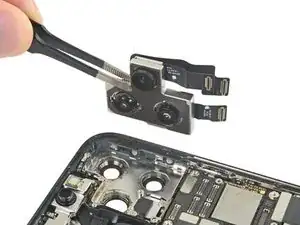
Снимите блок задней камеры.
Заключение
Сравните вашу новую запасную деталь с оригинальной — возможно, потребуется перенести оставшиеся компоненты или снять защитную плёнку с наклеек на новой детали перед установкой.
Для сборки устройства выполните вышеописанные шаги в обратном порядке.
Отнесите электронный мусор на переработку к сертифицированному по стандарту R2 или e‑Stewards пункту.
Ремонт не получился? Попробуйте базовую диагностику или обратитесь за помощью в сообщество ответов iPhone 11 Pro Max.
Перевод руководства с ifixit.com