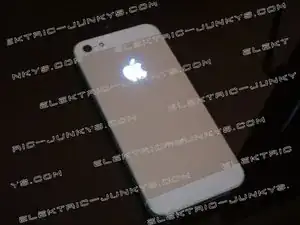
Замена задней крышки iPhone 5 с подсвеченным логотипом Apple
http://www.youtube.com/watch?v=dwDQy0KvK...
Шаг 1
Вставьте здесь мудрость.
Шаг 2
Это инструкции для самостоятельной установки корпуса iPhone 5
Корпус iPhone может продаваться в разных цветах и стилях, включая полированное исполнение высокого класса
Необходимые инструменты
ЗЕРКАЛЬНЫЙ ХРОМИРОВАННЫЙ ЖК-ДИСПЛЕЙ iPHONE 5 РАЗБОРКА ЖК — смотрите видео...
Приступим к инструкции по самостоятельному ремонту
Шаг 1 — Извлеките вашу SIM-карту (лоток для SIM)
Используйте инструмент для извлечения SIM-карты, чтобы вынуть лоток с SIM-картой
Шаг 3
Воспользуйтесь прилагаемым пластиковым инструментом для разъединения трёх шлейфов разъёмов ЖК-дисплея
камера и датчик — шлейф дигитайзера — шлейф ЖК
Шаг 4
Шаг 5
Снимите три винта, удерживающие экранную пластину разъёма аккумулятора на плате:
1 — винт Phillips 1,8 мм
2 — винт Phillips 1,6 мм
3 — винт Phillips 1,2 мм (разъём Lightning)
>Затем снимите 2 маленькие металлические защитные пластины
Шаг 6
Используйте пластиковый инструмент и аккуратно отожмите разъём от платы
Шаг 7
Вставьте пластиковый инструмент между аккумулятором и корпусом внизу.
Проводите инструментом вдоль правого края аккумулятора и приподнимайте в нескольких точках, чтобы полностью ослабить его от клеевого слоя.
Не тяните и не нажимайте слишком сильно, это может навсегда деформировать или проколоть аккумулятор, плату или другие важные детали телефона.
Наконец, используйте прозрачную пластиковую тягу, чтобы отодрать аккумулятор от клея и извлечь аккумулятор
Шаг 8
Используйте маленький пластиковый инструмент, чтобы приподнять разъём антенного кабеля сотовой связи из гнезда на логической плате, непосредственно над корпусом динамика.
Шаг 9
Снимите следующие два винта, удерживающие верхнюю монтажную пластину платы на корпусе:
1 — винт Phillips 1,5 мм
2 — винт Phillips 2,3 мм
Снимите защитную пластину с верхней части платы.
Следите, чтобы не повредить крошечный язычок, выступающий от пластины рядом с тыльной камерой.
Шаг 10
Используйте плоский конец пластикового пинцета, чтобы отсоединить следующие три шлейфа от платы:
верхний соединительный шлейф
шлейф блока кнопок (регулировка громкости — беззвучный — кнопка питания)
нижний антенный соединительный шлейф
Шаг 11
Шаг 12
Используйте пластиковый пинцет, чтобы отжать разъём шлейфа Lightning из его гнезда на плате.
Аккуратно отогните шлейф и отделите его от платы.
Шаг 13
Снимите следующие винты, удерживающие плату в корпусе:
Два винта Phillips 2,3 мм
Три стоечных винта 2,7 мм
Эти винты имеют крестообразный шлиц, но по нашему опыту лучший метод — использовать плоскую отвертку 2,5 мм.
Шаг 14
Поверните узел платы в сторону аккумулятора внутри задней крышки
Пока не извлекайте плату полностью; с нижней стороны платы ещё подключён один шлейф, который вы пока не видите.
Модуль вспышки приклеен к блоку вспышки и задней крышке. Если он остаётся на задней крышке, снимите его пинцетом и установите обратно на модуль вспышки.
Используйте пластиковый инструмент, чтобы отжать разъём Wi‑Fi шлейфа, подключённого с нижней стороны платы >>> фото снизу
Затем вы можете полностью снять плату (храните плату в безопасном месте — антистатический коврик или место, предотвращающее повреждения)
Шаг 15
Снимите следующие винты, удерживающие разъём Lightning и узел динамика в корпусе:
Один винт Phillips 2,5 мм
Два винта Phillips 3,3 мм
Один винт Phillips 2,9 мм
Два винта Phillips 1,5 мм
Один винт Phillips 2,8 мм
Шаг 16
Используйте плоский конец пластикового инструмента и аккуратно приподнимите разъёмы шлейфа Lightning и кабели динамика из задней крышки.
Убедитесь, что извлекли весь узел целиком: аккуратно сдвигайте влево и вправо, также соберите 4 маленькие шайбы, которые необходимо позже установить в НОВЫЙ корпус.
Снимите весь узел и храните его в безопасном месте, не забудьте мелкие шайбы.
Шаг 17
Снимите 3 винта, удерживающие вибромотор, как видно на видео:
1 винт Phillips 2,3 мм
1 винт Phillips 1,7 мм
1 винт Phillips 1,6 мм в верхней части корпуса
Затем снимите защитную пластину и вибромотор
Шаг 18
Снимите 8 винтов Phillips 1,3 мм, удерживающих крепления ЖК-дисплея по внутренним сторонам задней крышки; эти крепления предназначены для позиционирования и плотного закрепления ЖК-дисплея позднее.
Сначала снимите все эти крепления и перенесите их в новый корпус, особенно правый нижний угол корпуса — сначала установите этот крепеж, иначе позже вы не сможете установить его после сборки узла динамиков.
Если что-то непонятно — пересмотрите наше видео...
Шаг 19
Снимите описанные винты с металлического крепления переключателя питания между окном вспышки и камерой.
Шаг 20
Снимите один винт Phillips 1,9 мм, удерживающий защиту кнопки питания в верхней внутренней части задней крышки.
С помощью кончика пинцета поверните крышку кнопки питания вниз по её петле.
Извлеките кнопку питания из проёма в корпусе сзади.
С помощью кончика пинцета нажмите на крышку кнопки питания и снимите её с петли в корпусе.
Шаг 21
Снимите винты, удерживающие кнопки регулировки громкости и беззвучного режима на боковой стороне корпуса:
1 винт Phillips 1,3 мм
2 винта Phillips 1,8 мм
Оттяните шлейф кнопок от корпуса, чтобы получить доступ к кнопкам беззвучного режима и регулировки громкости.
Снимите кнопки беззвучного режима и регулировки громкости с корпуса.
Шаг 22
Используйте плоский конец пинцета, чтобы поддеть кнопку-плоский шлейф от корпуса.
Извлеките шлейф кнопки из корпуса.
Шаг 23
Удалите один винт Phillips 2.0 мм, крепящий рычажок извлечения SIM-карты к корпусу.
Снимите рычажок извлечения SIM-карты.
На этом всё — теперь соберите устройство в обратном порядке, чтобы установить новый корпус или заднюю панель iPhone, корпус iPhone с подсветкой логотипа или любой другой корпус.
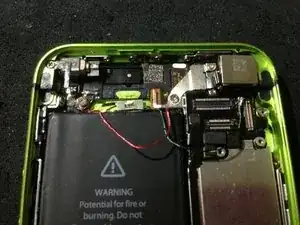
Если вы используете подсвечиваемый корпус, подключите кабели LED-панели, как показано на изображении, или следуйте инструкциям в видео.
Надеемся, у вас всё получится с iPhone; подпишитесь на наш канал, оставьте комментарий и поставьте лайк нашему руководству по ремонту. Мы предлагаем всевозможные запасные части и комплектующие для iPhone и Samsung — отправьте запрос с перечнем необходимых товаров, и мы оперативно ответим с лучшей оптовой ценой на рынке.
Заключение
Для повторной сборки устройства выполните эти инструкции в обратном порядке.
Перевод руководства с ifixit.com