Как исправить неактивный Wi‑Fi на iPhone 4S
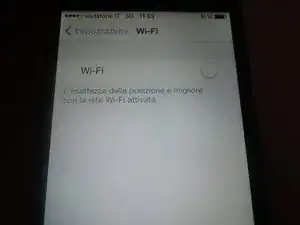
Распространённая проблема на iPhone 4S — кнопка Wi‑Fi становится неактивной и её нельзя нажать. Эта проблема, по-видимому, связана с термическим шоком — проблему можно временно устранить, просто положив телефон в холодильник на 15 минут или под лампу на 30 минут.
Если это так, то необходимое постоянное решение — перепайка Wi‑Fi чипа Murata SW SS1830010 на плате.
Шаг 1
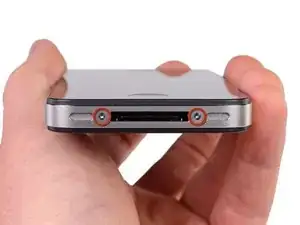
Перед началом разрядите аккумулятор iPhone ниже 25%. Заряженный литий‑ионный аккумулятор может загореться и/или взорваться при случайном проколе.
Выключите iPhone перед началом разборки.
Удалите два винта Pentalobe P2 длиной 3,6 мм рядом с док‑коннектором.
Убедитесь, что отвёртка хорошо посажена при выкручивании Pentalobe‑винтов — их легко сорвать.
Шаг 2
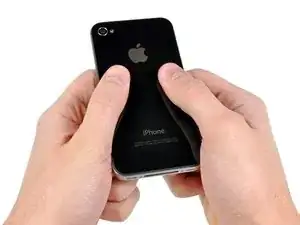
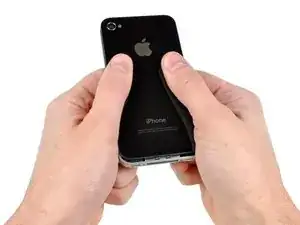
Сдвиньте заднюю панель в направлении верхнего края iPhone.
Панель сдвинется примерно на 2 мм.
Шаг 3
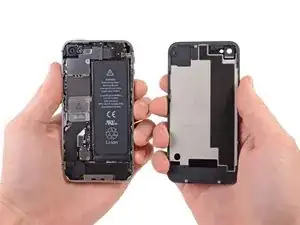
Оттяните заднюю панель от тыльной стороны iPhone, аккуратно чтобы не повредить пластиковые защёлки, прикреплённые к панели.
Снимите заднюю панель с iPhone.
Шаг 4
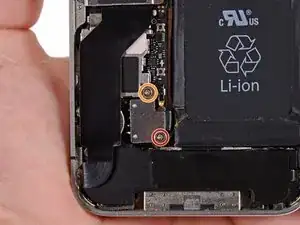
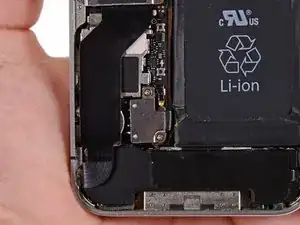
Удалите следующие винты, закрепляющие разъём аккумулятора на плате:
Один винт Phillips 1,7 мм (PH00)
Один винт Phillips 1,5 мм (PH00)
Шаг 5
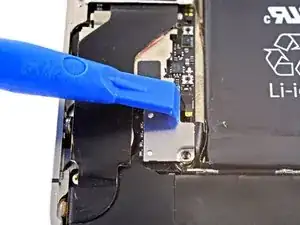
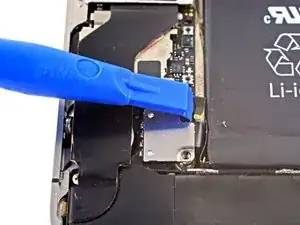
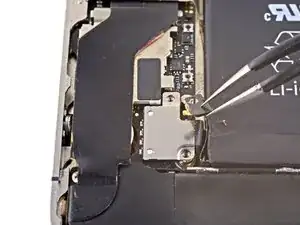
Осторожно отодвиньте контакт‑прижим от разъёма аккумулятора, пока он не соскользнёт со своего места.
Снимите контакт‑прижим.
Шаг 6
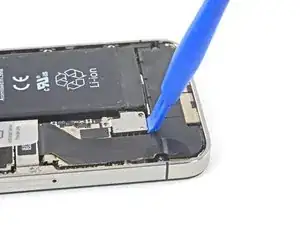
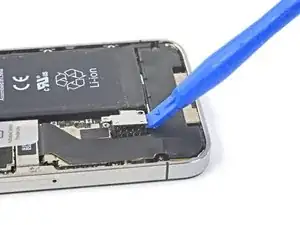
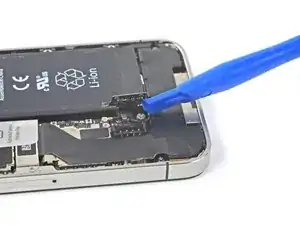
Используйте пластиковый монтажный инструмент, чтобы аккуратно приподнять разъём аккумулятора из гнезда на плате.
Поместите наконечник инструмента между корпусом разговорного динамика и металлической крышкой разъёма и поднимите сначала нижний край разъёма.
Разъём аккумулятора снимается вертикально с платы. Не прикладывайте боковую силу.
Будьте осторожны, чтобы не поддеть само гнездо разъёма аккумулятора, иначе оно может оторваться от платы. Там находятся четыре очень маленькие точки пайки, готовые пострадать от этой ошибки!
Шаг 7
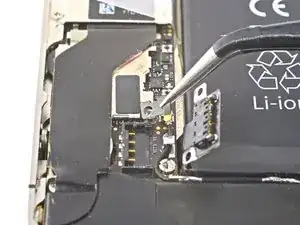
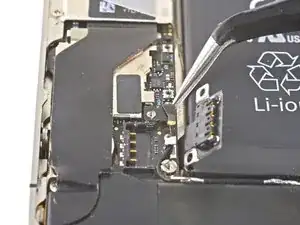
При сборке убедитесь, что контакт‑прижим аккуратно установлен на место. Он должен опираться на столбик винта Phillips, показанный на фото, а золотой контакт должен быть направлен в сторону разъёма аккумулятора.
Обязательно очистите контакт‑прижим обезжиривателем, например изопропиловым спиртом. Жиры с пальцев могут создавать помехи для беспроводной связи.
Шаг 8
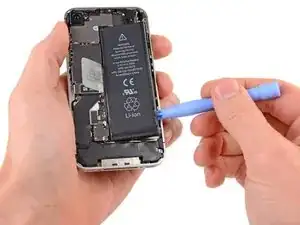
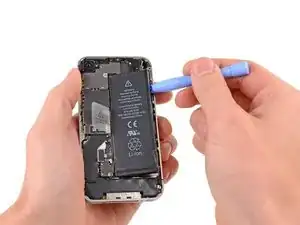
Вставьте край пластикового монтажного инструмента между аккумулятором и наружным корпусом в нижней части iPhone.
Проведите инструментом вдоль правого края аккумулятора и подденьте в нескольких местах, чтобы полностью отделить его от клея, фиксирующего к корпусу.
Если клей слишком крепкий, нанесите несколько капель высококонцентрированного (свыше 90%) изопропилового спирта под край аккумулятора.
Подождите около одной минуты, чтобы спиртовой раствор ослабил клей.
Используйте плоскую часть пластикового инструмента, чтобы аккуратно приподнять аккумулятор.
Не пытайтесь выломать аккумулятор силой. При необходимости нанесите ещё несколько капель спирта, чтобы дальше ослабить клей. Никогда не деформируйте и не прокалывайте аккумулятор монтажным инструментом.
Если внутри телефона остался спиртовой раствор, аккуратно вытрите его или дайте высохнуть на воздухе перед установкой нового аккумулятора.
Шаг 9
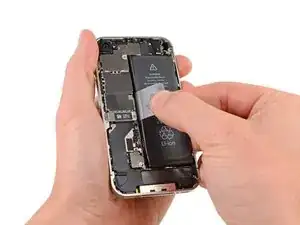
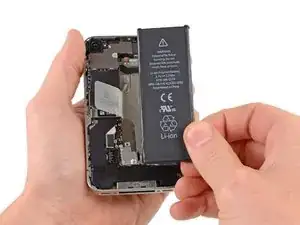
Используйте видимую прозрачную пластиковую тягучую ленту, чтобы отлепить аккумулятор от клея, фиксирующего его в iPhone.
Будьте осторожны, не тяните пластиковую тягучую ленту слишком сильно — она может легко порваться.
Снимите аккумулятор.
Если ваш сменный аккумулятор поставлялся в пластиковой оболочке, удалите её перед установкой, оттянув от шлейфа.
Если у сменного аккумулятора шлейф не согнут, аккуратно придайте ему нужную форму перед установкой аккумулятора в телефон.
При установке нового аккумулятора временно подключите разъём аккумулятора к телефону, чтобы убедиться в правильности совмещения. Как только аккумулятор приклеен на место, отключите разъём аккумулятора.
После сборки выполните жёсткую перезагрузку. Это может предотвратить несколько проблем и упростить поиск неисправностей.
Шаг 10
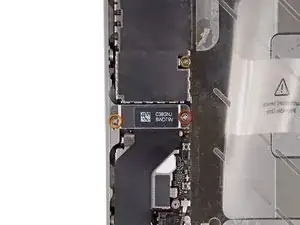
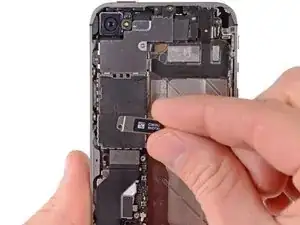
Удалите следующие винты, крепящие крышку кабеля док‑коннектора к плате:
Один винт Phillips 1,5 мм
Один винт Phillips 1,2 мм
Снимите металлическую крышку кабеля док‑коннектора.
Шаг 11
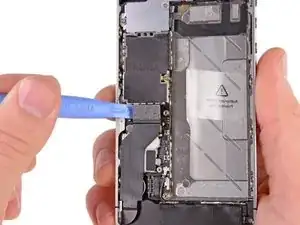
Используйте край пластикового монтажного инструмента, чтобы поддеть кабель дока и извлечь его из гнезда на плате.
Шаг 12
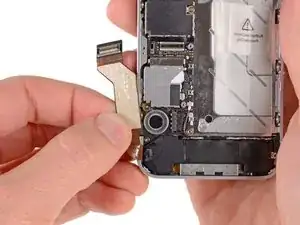
Отделите кабель док‑коннектора от клея, фиксирующего его на плате и на боковой стороне корпуса динамика.
Шаг 13
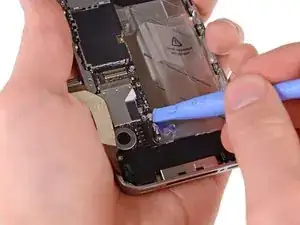
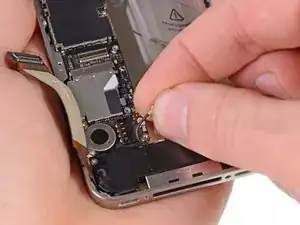
Используйте край пластикового монтажного инструмента, чтобы приподнять кабель сотовой антенны из его гнезда на плате.
Выведите кабель сотовой антенны из‑под металлических лепестков, прикреплённых к плате.
Шаг 14
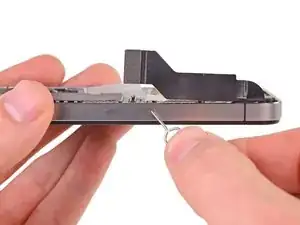
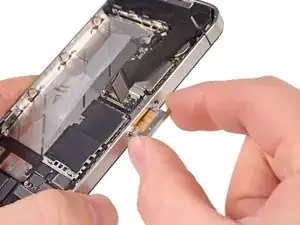
Используйте инструмент для извлечения SIM-карты или скрепку, чтобы извлечь SIM-карту и её лоток.
Для этого может потребоваться значительная сила.
Удалите SIM-карту и её лоток.
Шаг 15
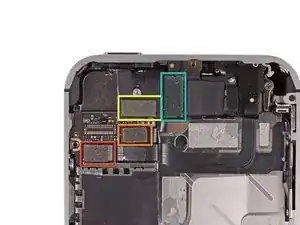
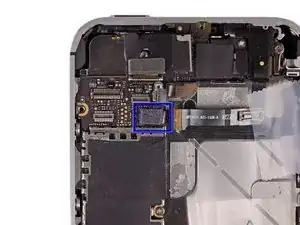
Снимите пять кабелей в верхней части платы логики в следующем порядке:
Кабель разъёма наушников/кнопок громкости
Кабель передней камеры
Кабель дигитайзера
Кабель данных дисплея
Кабель кнопки питания (расположен под кабелем разъёма наушников/кнопок громкости, как показано на второй фотографии.)
Чтобы отключить кабели, используйте край пластикового инструмента для вскрытия, чтобы аккуратно приподнять их разъёмы вверх и вынуть из гнёзд на плате логики.
Будьте осторожны, не повредите мелкие и хрупкие поверхностно-монтируемые компоненты при отключении кабелей.
Шаг 16
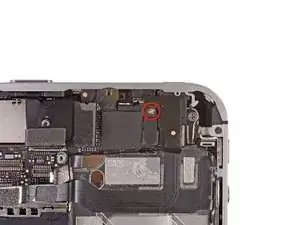
Удалите винт Phillips 1,5 мм, фиксирующий заземляющую скобу к плате логики возле разъёма наушников.
Шаг 17
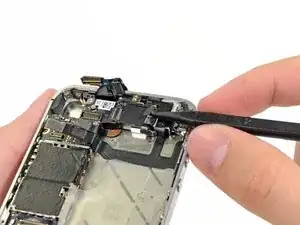
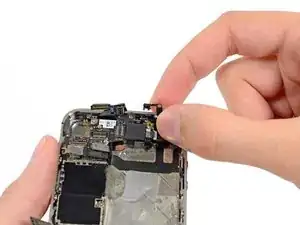
Используйте кончик лопатки, чтобы поддеть маленькую заземляющую скобу и отвести её от платы логики.
Осторожно схватите заземляющую скобу и снимите её с iPhone.
Перед сборкой обязательно очистите все металлические контакты заземляющей скобы (не сопрягаемые половины разъёмов) обезжиривателем, например Windex или изопропиловым спиртом. Масла с пальцев могут вызвать проблемы с заземлением.
Шаг 18
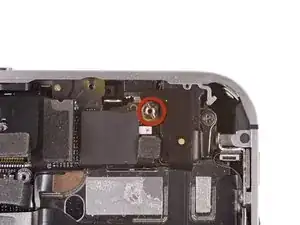
Удалите стоевой винт 4,8 мм возле разъёма наушников.
Лучше всего стоевые винты удалять с помощью отвёртки или бита для стоевых винтов.
При отсутствии подходящей отвёртки можно использовать маленькую отвёртку с плоским лезвием — но будьте особенно осторожны, чтобы она не соскользнула и не повредила соседние компоненты.
Шаг 19
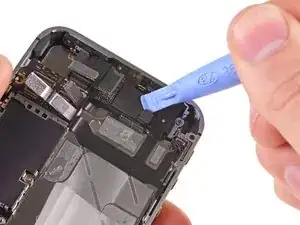
Используйте край пластикового инструмента для вскрытия, чтобы отсоединить Wi‑Fi антенну от платы логики.
Шаг 20
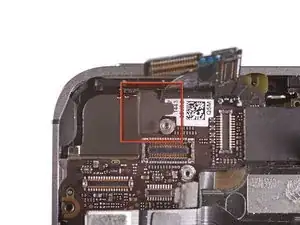
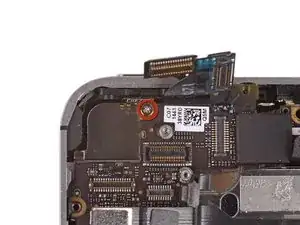
Если есть, отслойте кусок чёрной ленты, закрывающий скрытый винт около кнопки питания.
Удалите винт Phillips 2,6 мм, фиксирующий плату логики возле кнопки питания.
Будьте осторожны при удалении этого винта и при снятии контактной клеммы питания, удерживаемой им; контактная пластина ослабнет вместе с винтом.
Обратите внимание на маленький резиновый буфер под кабелями экрана и дигитайзера (которые отсоединены вверху над Q‑кодом). Этот буфер может оторваться от платы логики при её снятии или зацепиться за кабели и оторваться позже.
Шаг 21
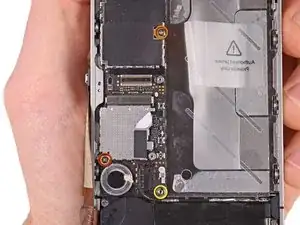
Удалите следующие винты, фиксирующие плату логики в корпусе:
Один винт Phillips 2,5 мм рядом с мотором вибрации
Один винт Phillips 2,4 мм
Один стоевой винт 3,6 мм вдоль стороны платы логики, ближайшей к отверстию батареи.
Для удаления единственного стоевого винта 3,6 мм используйте бит для стоевых винтов и держатель биты.
При отсутствии подходящей отвёртки можно использовать маленькую отвёртку с плоским лезвием — но будьте особенно осторожны, чтобы она не соскользнула и не повредила соседние компоненты.
Шаг 22
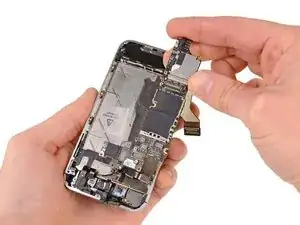
Осторожно поднимите плату логики с конца, ближайшего к отсеку динамика, и сдвиньте её от верхнего края iPhone.
Снимите плату логики.
Перед сборкой обязательно очистите все металлические контакты на плате логики (не сопрягаемые половины разъёмов) обезжиривателем, например Windex или изопропиловым спиртом. Масла с пальцев могут вызвать проблемы с заземлением.
На верхнем крае платы логики, где через корпус проходят кабели дигитайзера и экрана, находится маленький резиновый буфер. Он защищает кабели при их сгибе над верхним краем платы логики. Буфер может прилипнуть к кабелям или оторваться от платы при её извлечении. Обратитесь к шагу 22 для получения дополнительных сведений.
Шаг 23
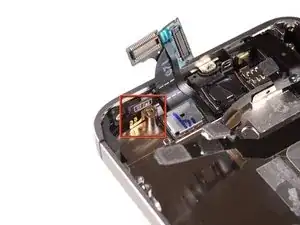
Не потеряйте маленькую заземляющую язычковую пластину для задней камеры рядом с кнопкой питания. Эта пластина лежит на верхней части печатной платы, закреплена винтом и закрыта клеящейся чёрной пластиковой лентой.
Шаг 24
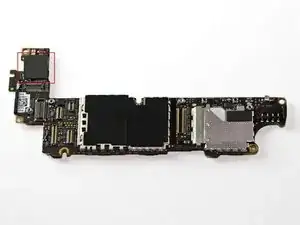
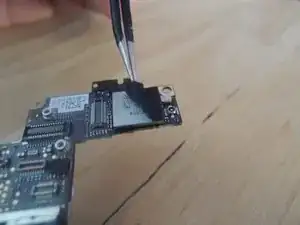
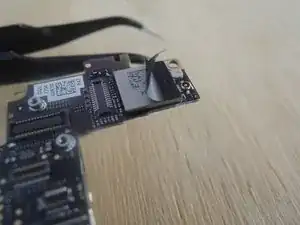
Снимите защитную клейкую ленту с чипа Wi‑Fi/Bluetooth.
Теперь виден чип Murata SS1830010.
Шаг 25
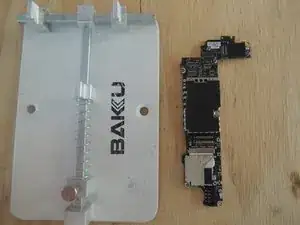
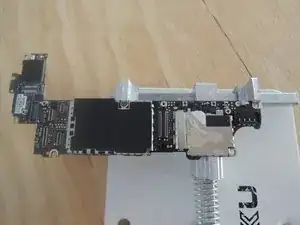
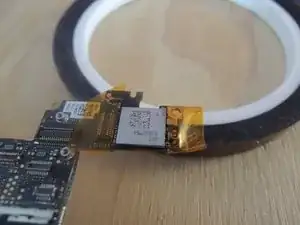
Установите плату логики в держатель печатной платы или небольшой тиски, чтобы надёжно зафиксировать её во время перепайки (она будет нагреваться!).
Защитите плату логики лентой Kapton с хорошими изоляционными и температурными характеристиками (диапазон рабочих температур: −269 до +400 °C).
Шаг 26
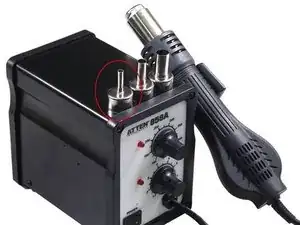
Теперь нам нужна станция для горячего воздуха с маленьким насадком:
Размер насадки должен составлять 1/2 или 1/4 от размера чипа.
Шаг 27
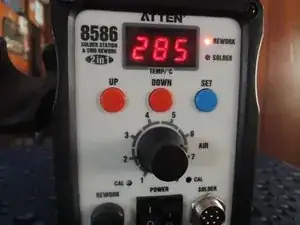
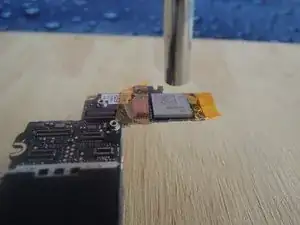
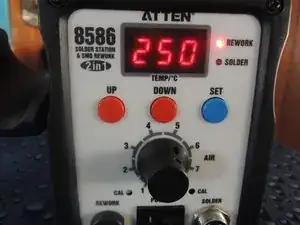
Правка: правильная температура примерно 180–200 °C, поскольку вокруг чипа есть немного чёрной защиты, которая может подняться вместе с чипом.
Установите низкую силу потока воздуха: 1 или 2 (по шкале от 1 до 7).
Теперь, совершая круговые движения, производите перепайку в течение 4–5 минут.
Будьте осторожны и перепаивайте только Wi‑Fi чип, а не окружающие интегральные схемы или цепи.
После 5 минут постепенно понижайте температуру от 200 до 0 °C.
Шаг 28
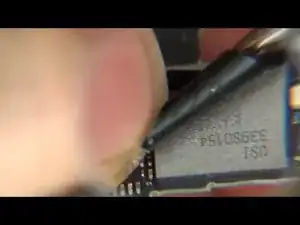
После повторной пайки подождите десять минут, чтобы плата логики остыла, прежде чем брать её в руки.
Не забудьте вернуть защитную наклейку на модуль Wi‑Fi перед сборкой телефона.
Шаг 29
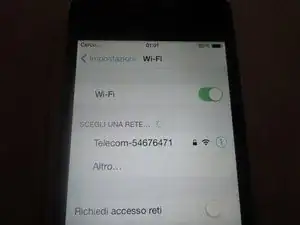
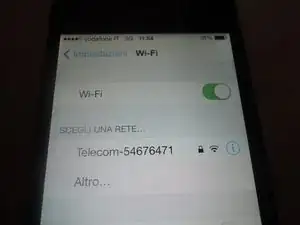
Вот окончательный результат.
Шаг 30
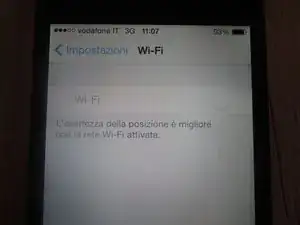
Это фотографии до и после повторной пайки:
На первом изображении цвет модуля Wi‑Fi светло‑серый (не работает).
На втором изображении цвет модуля Wi‑Fi тёмно‑серый (работает).
Заключение
Для сборки устройства следуйте этим инструкциям в обратном порядке.
Перевод руководства с ifixit.com