Замена прокладки кнопки Home iPhone 4S
Шаг 1
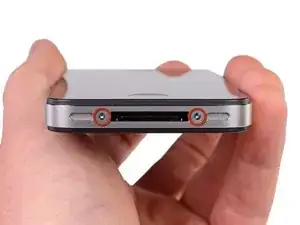
Перед разборкой убедитесь, что iPhone выключен и не подключён к зарядному устройству.
Открутите оба 3.6 мм Pentalob-винта рядом с разъёмом.
При сборке мы рекомендуем заменить Pentalobe-винты на эквивалентные Phillips-винты. Наш набор Liberation Kit содержит инструменты и винты, необходимые для замены Pentalobe-винтов на Phillips-винты.
Отвёртку Pentalobe P2 следует использовать только один раз, так как она может сорвать шляпки винтов.
Шаг 2
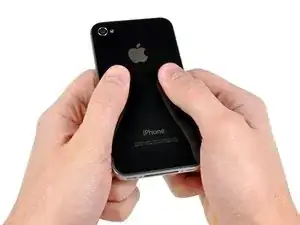
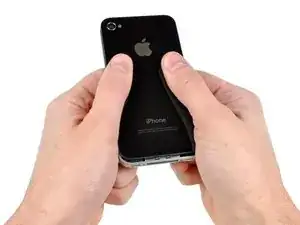
Сдвиньте заднюю панель в сторону верхней кромки.
Панель сместится примерно на 2 мм.
Шаг 3
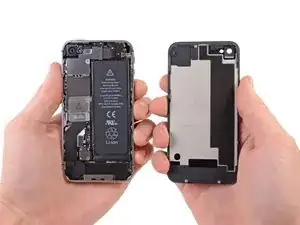
Потяните заднюю панель. Старайтесь не повредить пластиковые защёлки.
Снимите заднюю панель.
Шаг 4
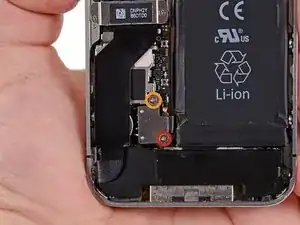
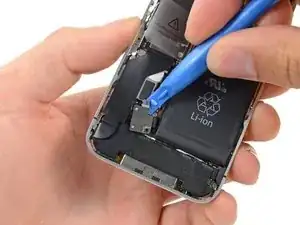
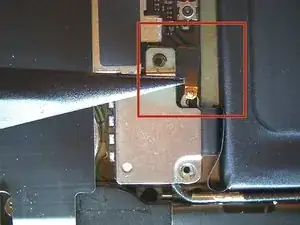
Удалите следующие винты, крепящие шлейф аккумулятора к материнской плате:
Один 1,7 мм Phillips (крестовой)
Один 1,5 мм Phillips (крестовой)
Используйте пластиковый инструмент, чтобы отключить шлейф аккумулятора от устройства.
Разъём аккумулятора снимается вертикально с логической платы. Не прилагайте силу вбок.
Обратите внимание на контакт под давлением под верхним винтом разъёма аккумулятора. Он может ослабнуть при поддевании разъёма аккумулятора из гнезда.
Шаг 5
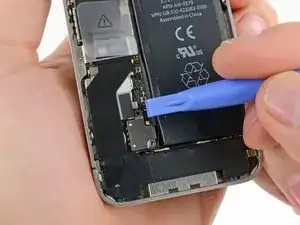
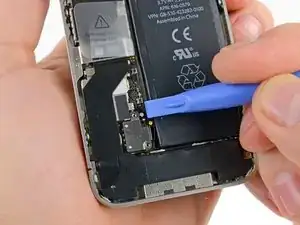
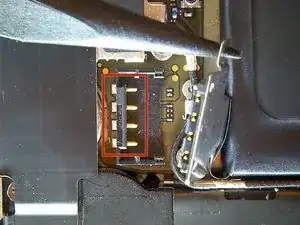
Используйте пластиковый инструмент, чтобы отключить шлейф аккумулятора от разъёма.
При установке шлейфа убедитесь, что он обезжирен. Жир на пальцах может привести к плохому контакту.
Обратите внимание на положение фиксатора антенны, который закреплён только верхним винтом. При установке шлейфа он должен быть выровнен так, чтобы позолоченный контакт упирался в заднюю крышку.
Будьте ОЧЕНЬ осторожны при отключении шлейфа аккумулятора. Не оторвите разъём от материнской платы. Он крепится четырьмя очень маленькими точками припоя.
Шаг 6
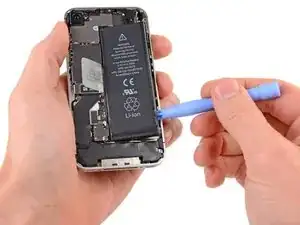
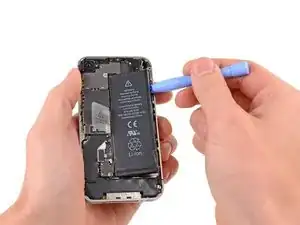
Вставьте пластиковую лопатку между аккумулятором и внешней рамкой в районе нижнего левого угла устройства.
Двигая лопаткой вдоль правого края аккумулятора, отклейте его от корпуса.
Шаг 7
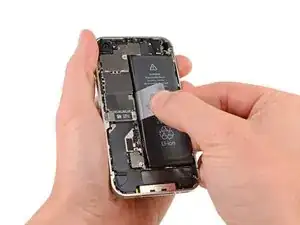
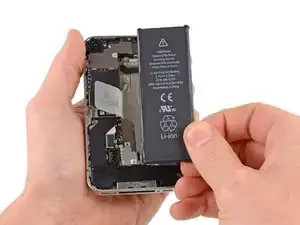
Потяните за пластиковый язычок, чтобы отклеить аккумулятор.
Удалите аккумулятор.
Шаг 8
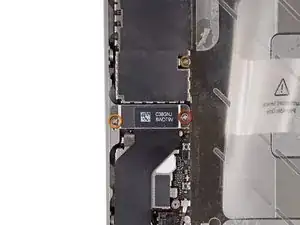
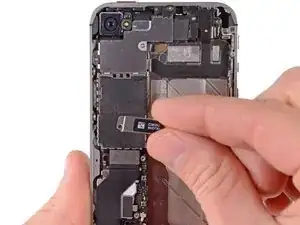
Выверните винты, крепящие шлейф разъёма док-станции к материнской плате:
Один 1.5 мм Phillips (крестовой) винт
Один 1.2 мм Phillips (крестовой) винт
Снимите металлический держатель шлейфа разъёма док-станции.
Шаг 9
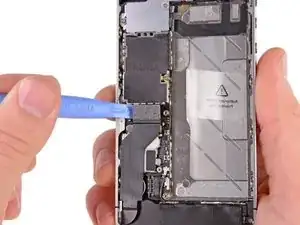
С помощью пластиковой лопатки отключите шлейф от разъёма на материнской плате.
Шаг 10
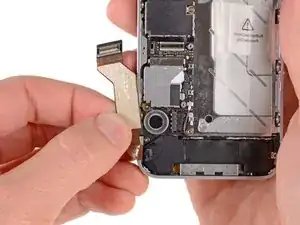
Отклейте шлейф разъёма док-станции от материнской платы и внешнего динамика.
Шаг 11
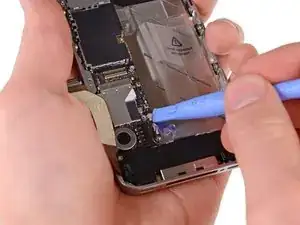
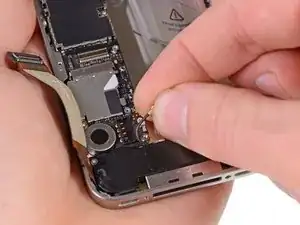
С помощью пластиковой лопатки отключите провод антенны от разъёма на материнской плате.
Выведите кабель антенны из металлических фиксаторов.
Шаг 12
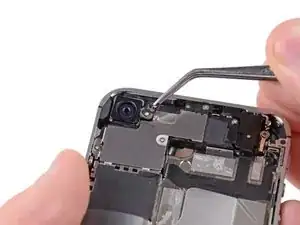
Будьте осторожны с пластиковым кольцом вокруг вспышки. Его легко потерять, если не снять при разборке.
Вы можете использовать пинцет, пластиковую лопатку или щуп для удаления пластикового кольца.
Шаг 13
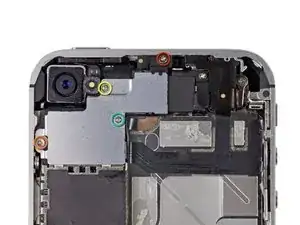
Открутите 4 винта, удерживающие экранирующую крышку:
Один 2.7 мм Phillips (крестовой) винт
Один 2.6 мм Phillips (крестовой) винт
Один 1.3 мм Phillips (крестовой) винт
Один 1.2 мм Phillips (крестовой) винт
Шаг 14
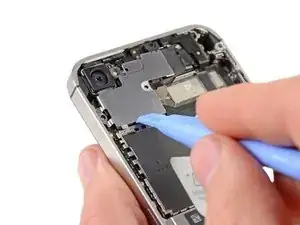
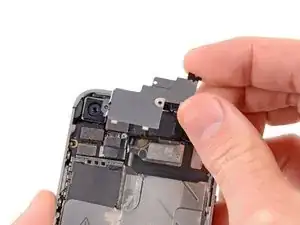
С помощью пластиковой лопатки подденьте экранирующую крышку.
Поднимите её за край, ближе к верхней части, и снимите.
Шаг 15
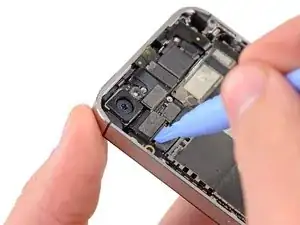
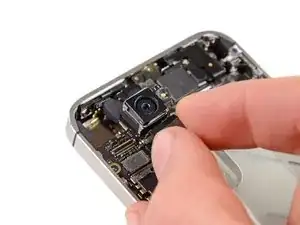
С помощью пластиковой лопатки отсоедините шлейф камеры от разъёма на материнской плате.
Будьте осторожны — не повредите компоненты на материнской плате.
Снимите камеру.
На камере есть небольшой резиновый уплотнитель. Перед сборкой убедитесь, что он установлен на место.
Шаг 16
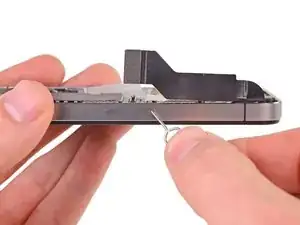
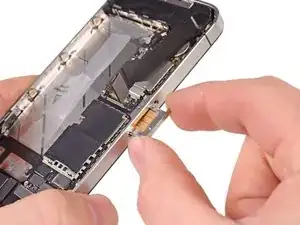
Используйте инструмент для извлечения SIM-карты или скрепку, чтобы открыть лоток.
Может потребоваться небольшое усилие.
Удалите SIM-карту и лоток.
Шаг 17
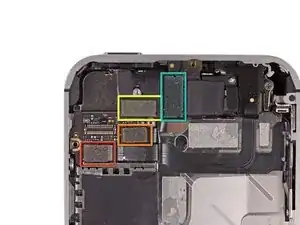
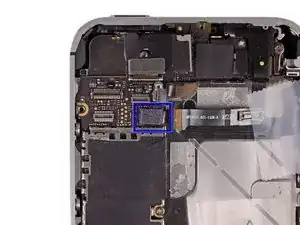
Отключите 5 шлейфов в верхней части материнской платы в следующем порядке:
Шлейф наушников и кнопок громкости
Шлейф фронтальной камеры
Шлейф сенсора
Шлейф дисплея
Шлейф кнопки питания(расположен под шлейфом наушников и кнопок громкости, как показано на втором изображении).
Для отключения используйте пластиковую лопатку, поддевая разъёмы вверх.
Будьте осторожны - не повредите мелкие компоненты на материнской плате во время отключения шлейфов.
Шаг 18
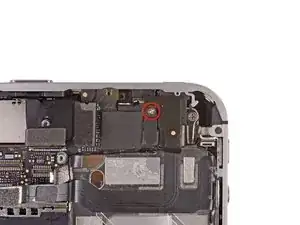
Открутите 1.5 мм Phillips(крестовой) винт, крепящий пластинку заземления к материнской плате рядом с разъёмом наушников.
Шаг 19
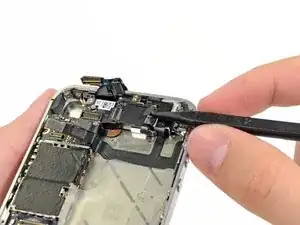
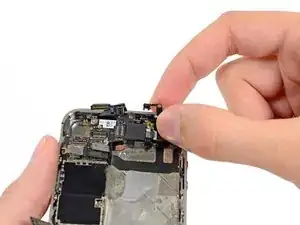
С помощью щупа или лопатки отсоедините маленький разъём заземления от материнской платы.
Аккуратно удалите разъём заземления.
До установки назад, убедитесь что все металлические контакты обезжирены. Жир на ваших пальцах может стать причиной плохого контакта.
Шаг 20
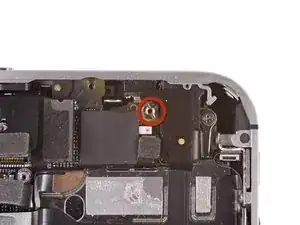
С помощью маленькой плоской отвёртки открутите 4.8 мм стойку рядом с разъёмом наушников.
Шаг 21
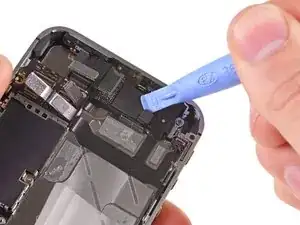
С помощью пластиковой лопатки отключите Wi‑Fi антенну от материнской платы.
Шаг 22
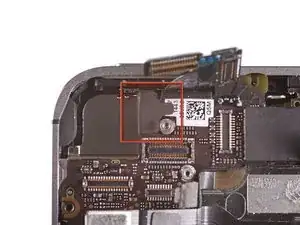
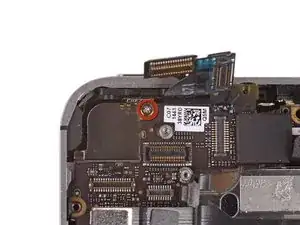
Отклейте кусочек чёрной ленты, скрывающей винт рядом с кнопкой питания.
Открутите 2.6 мм Phillips винт рядом с кнопкой питания.
Будьте осторожны, удаляя этот винт, иначе контакт заземления, установленный под платой, будет выдернут вместе с ним.
Обратите внимание на маленькую резиновую прокладку под шлейфами экрана и сенсора (видно выше QR‑кода). Эта прокладка может упасть за материнскую плату или застрять в шлейфах.
Шаг 23
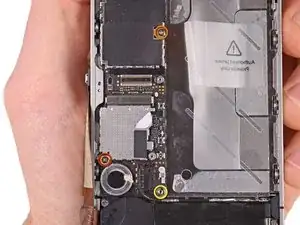
Открутите винты, крепящие материнскую плату к корпусу:
Один 2.5 мм Phillips(крестовой) винт рядом с вибромотором
Один 2.4 мм Phillips(крестовой) винт
Одна 3.6 мм стойка на материнской плате рядом с аккумулятором
Используйте маленькую плоскую отвёртку для выкручивания стойки 3.6 мм
Шаг 24
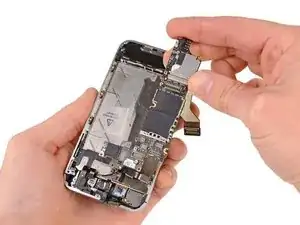
Осторожно поднимите материнскую плату со стороны внешнего динамика и сдвиньте её по направлению к нижней грани устройства.
Удалите материнскую плату.
До установки назад, убедитесь что все металлические контакты обезжирены. Жир на ваших пальцах может стать причиной плохого контакта.
Маленькая резиновая прокладка, находящаяся на верхнем крае материнской платы, защищает шлейфы, огибающие плату. Она может застрять в шлейфах или упасть под плату. Смотрите шаг 22 для более подробной информации.
Шаг 25
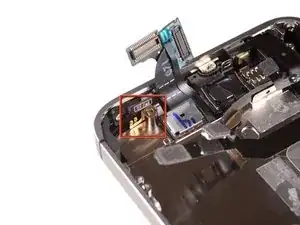
Убедитесь, что не потеряли маленький заземляющий контакт задней камеры. Этот контакт расположен вверху платы и прикручен винтом, заклеенным чёрной лентой.
Шаг 26
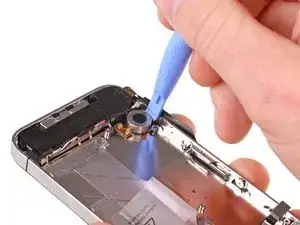
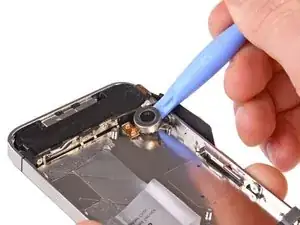
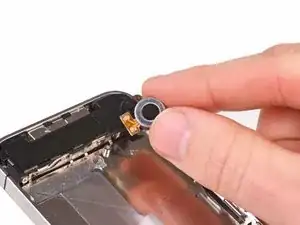
Используйте пластиковую лопатку для удаления вибромотора.
Подденьте вибромотор вверх, чтобы отклеить его.
Удалите вибромотор.
Шаг 27
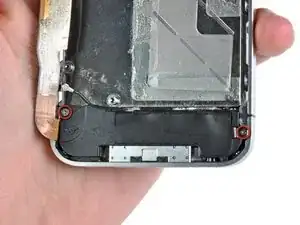
Открутите два 2.4 мм Phillips винта с обеих сторон внешнего динамика.
Шаг 28
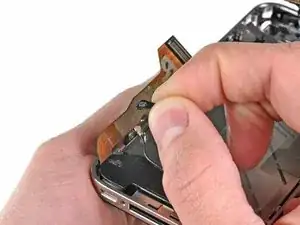
Удалите маленький пластиковый фиксатор, который был под винтом рядом с шлейфом разъёма док‑станции.
Шаг 29
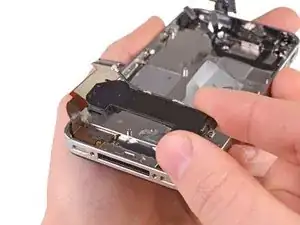
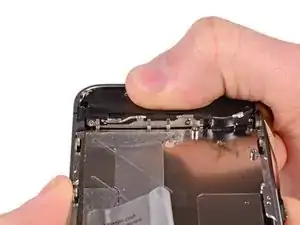
Удалите внешний динамик из корпуса iPhone.
Перед вкручиванием назад винтов крепления внешнего динамика убедитесь, что контакты заземления Wi‑Fi касаются металлической части корпуса iPhone, как показано на втором изображении.
До установки назад, убедитесь что все металлические контакты обезжирены. Жир на ваших пальцах может стать причиной плохого контакта.
Шаг 30
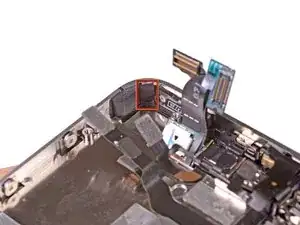
Удалите маленькие кусочки чёрной ленты, скрывающие крепления дисплея.
Угловые винты отличаются от остальных 1.5 мм винтов. Отложите их отдельно.
Шаг 31
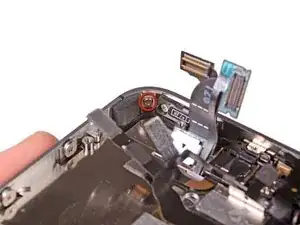
Открутите 1.5 мм Phillips(крестовой) винт рядом с кнопкой питания, удерживающий дисплей.
Шаг 32
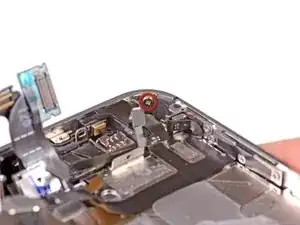
Открутите 1.5 мм Phillips(крестовой) винт рядом с разъёмом наушников.
Снятие разъёма наушников облегчает доступ к этому винту, особенно при сборке. Если у вас возникают трудности, обратитесь к разделу руководства по шлейфу разъёма наушников iPhone 4S для его снятия.
Шаг 33
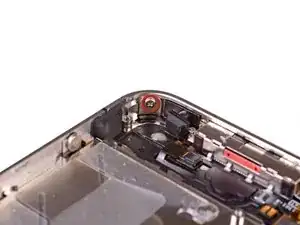
Открутите 1.5 мм Phillips(крестовой) винт рядом с нижним микрофоном.
Шаг 34
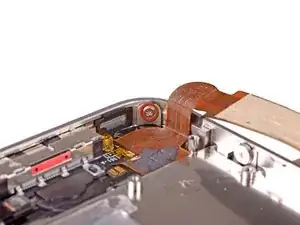
Открутите 1.5 мм Phillips(крестовой) винт рядом с разъёмом док‑станции.
Шаг 35
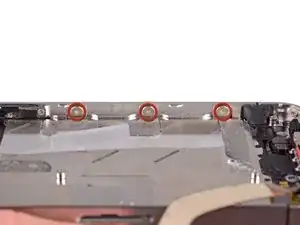
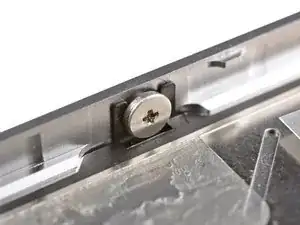
Ослабьте три больших Phillips(крестовых) винта со стороны кнопок регулировки громкости на полоборота.
Не обязательно полностью выкручивать эти винты. При установке дисплея назад убедитесь, что крепления плотно зашли под головки винтов (как показано на втором изображении).
Шаг 36
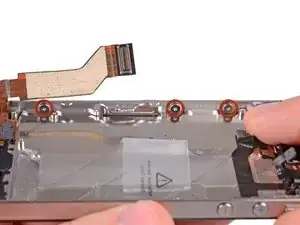
Ослабьте три больших Phillips винта на другой стороне устройства на полоборота.
Шаг 37
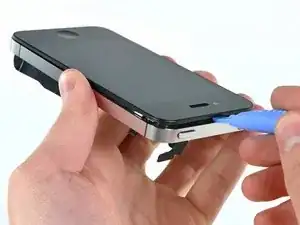
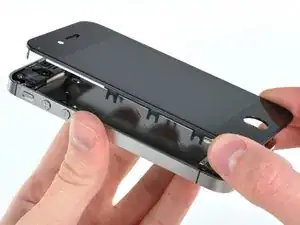
С помощью пластиковой лопатки подцепляйте дисплей по всему периметру.
Удалите дисплей.
Когда будете устанавливать дисплей назад убедитесь, что шлейф сенсора и дисплея полностью прошли через отверстие пропиленное в корпусе. Иначе они не дотянутся до разъёмов на материнской плате.
Не забудьте переставить кнопку Home со старого дисплея на новый. Кнопка Home резиновая и тонкая, поэтому необходимо соблюдать осторожность при перемещении, чтобы не порвать её. Также проверьте, что защитная сетка динамика присутствует на новом дисплее. Если её нет — переставьте со старого дисплея.
Во время замены новые дисплеи приходят без 7 мм пластикового колечка, окружающего фронтальную камеру. Не забудьте переставить его со старого дисплея на новый.
После установки защитите новый дисплей от царапин приклеив защитную плёнку.
Шаг 38
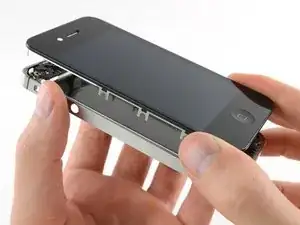
Снимите модуль дисплея с iPhone.
Шаг 39
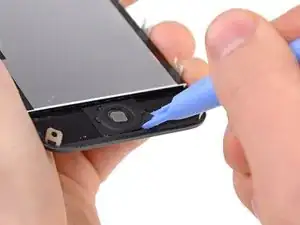
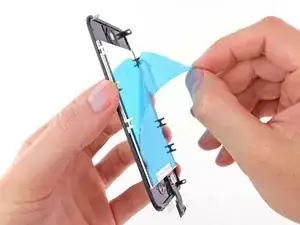
Для успешной установки нового или заменяемого модуля дисплея учтите следующее:
Не забудьте переключить кнопку Home со старого дисплея на новый (в большинстве случаев она не поставляется). Уплотнительная прокладка кнопки Home сделана из тонкой резины, поэтому нужно быть аккуратным, чтобы не порвать её. Также проверьте, что защитная сетка для отверстия динамика присутствует в замене; если нет, перенесите её со старого дисплея.
Перед установкой обязательно снимите защитную подложку (обычно синюю или розовую) с новой панели.
Если в комплекте с заменой нет 7 мм прозрачного пластикового кольца, окружающего фронтальную камеру, обязательно перенесите его со старого дисплея на новый.
Шаг 40
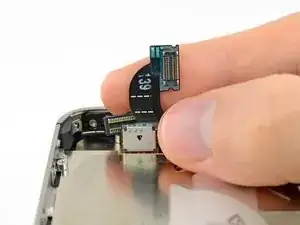
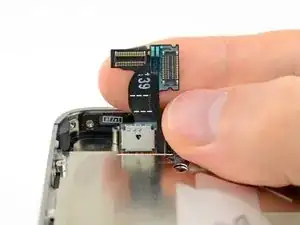
При установке заменяемого или при повторном использовании существующего модуля дисплея учтите следующее:
Аккуратно выпрямите кабели цифрозондера и дисплея и пропустите их через вырез в корпусе. На этой фотографии показана неправильная установка модуля дисплея, с перегибом в кабеле цифрозондера.
На правой фотографии показано правильное пропускание кабеля цифрозондера на всю его длину.
Если кабель цифрозондера установлен неправильно, он не дотянется до своего разъёма на плате. Не пытайтесь силой протащить его через вырез, иначе он порвётся. Снимите модуль дисплея, выпрямите кабель и пропустите его корректно.
Шаг 41
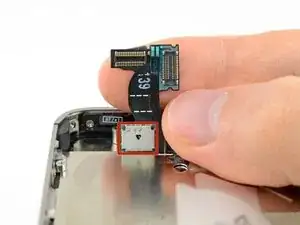
При сборке не прикасайтесь к металлической области у основания кабеля данных LCD, так как это может вызвать проблемы с экраном. Если вы случайно прикасались, аккуратно протрите её спиртовой салфеткой перед продолжением.
После сборки протрите поверхность сенсорного экрана спиртовой салфеткой перед включением iPhone. Спирт помогает рассеять остаточное статическое электричество, которое может вызвать проблемы с дисплеем.
После сборки подключите iPhone к источнику переменного тока перед первым включением. После успешной загрузки iPhone можно отключить от питания.
После сборки защитите новый дисплей от царапин, установив новую защитную плёнку.
Шаг 42
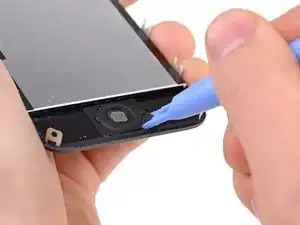
С помощью пластиковой лопатки отклейте кнопку Home от дисплея, начиная с нижнего правого угла.
Шаг 43
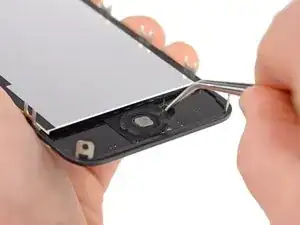
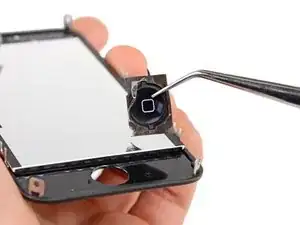
С помощью пинцета аккуратно отклейте кнопку Home от дисплея.
Удалите кнопку Home.
Шаг 44
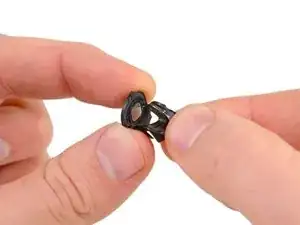
Удалите прокладку с кнопки Home.
Шаг 45
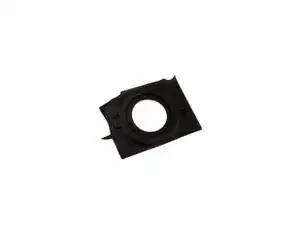
Осталась прокладка кнопки Home.
Заключение
Для повторной сборки устройства выполните эти инструкции в обратном порядке.
Перевод руководства с ifixit.com