Замена экрана iPhone 4S
Используйте это руководство, чтобы заменить экран на вашем iPhone 4S.
После успешной замены разбитого экрана защитите новый дисплей от царапин, установив защитную пленку или стекло.
Шаг 1
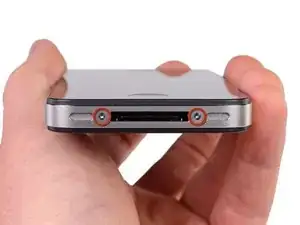
Перед началом разрядите батарею iPhone ниже 25%. Заряженная литий‑ионная батарея может загореться и/или взорваться при случайном проколе.
Выключите iPhone перед началом разборки.
Удалите два винта Pentalobe P2 длиной 3,6 мм рядом с разъемом дока.
Убедитесь, что отвертка хорошо зафиксирована при выкручивании Pentalobe‑винтов — их легко сорвать.
Шаг 2
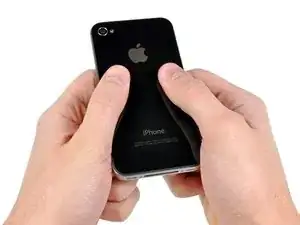
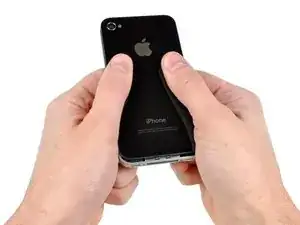
Сдвиньте заднюю панель в направлении верхнего края iPhone.
Панель сместится примерно на 2 мм.
Шаг 3
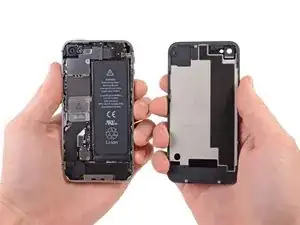
Оттяните заднюю панель от задней части iPhone, осторожно, чтобы не повредить пластиковые защелки, прикрепленные к панели.
Снимите заднюю панель с iPhone.
Шаг 4
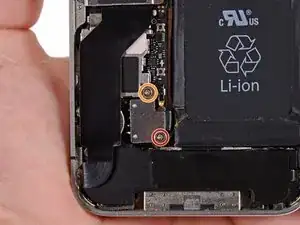
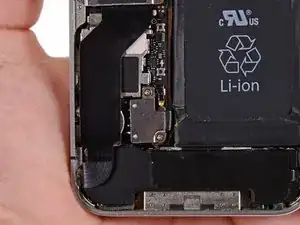
Удалите следующие винты, фиксирующие разъем батареи на логической плате:
Один винт Phillips 1,7 мм (PH00)
Один винт Phillips 1,5 мм (PH00)
Шаг 5
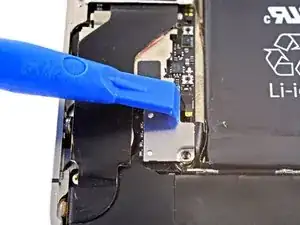
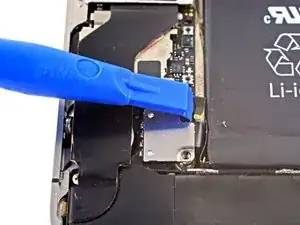
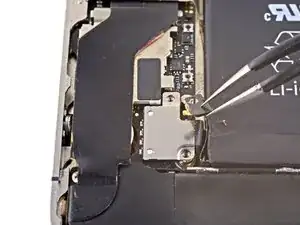
Осторожно сдвиньте контакт прижима от разъема батареи, пока он не выйдет из посадочного места.
Снимите контакт прижима.
Шаг 6
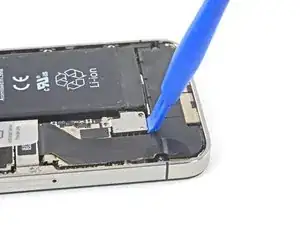
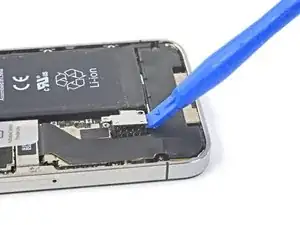
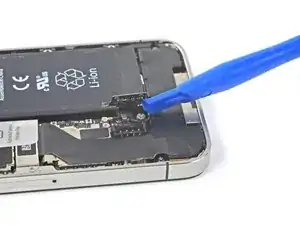
Используйте пластиковый монтажный инструмент, чтобы аккуратно поддеть разъем батареи и приподнять его из гнезда на логической плате.
Поместите наконечник инструмента между корпусом динамика и металлической крышкой разъема и сначала приподнимите нижний край разъема.
Разъем батареи отсоединяется вертикально от логической платы. Не прикладывайте усилие в боковом направлении.
Осторожно: не подденьте саму розетку разъема батареи, иначе она может оторваться от логической платы. Там находятся четыре очень маленькие точки пайки, которые легко повредить!
Шаг 7
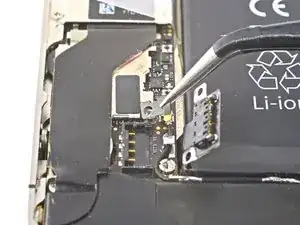
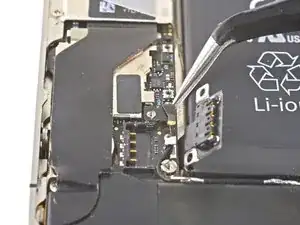
При сборке убедитесь, что контакт прижима аккуратно установлен на место. Он должен располагаться поверх стойки для винта Phillips, показанной на изображении, а золотой контакт должен быть направлен к разъему батареи.
Очистите контакт прижима обезжиривателем, например спиртом или очистителем для стекол. Масла с ваших пальцев могут вызвать помехи в работе беспроводных соединений.
Шаг 8
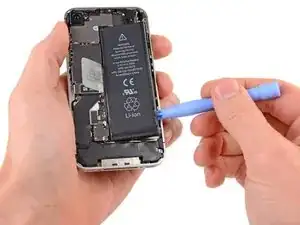
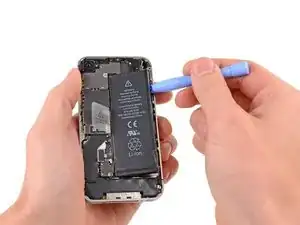
Вставьте край пластикового монтажного инструмента между батареей и внешним корпусом возле нижней части iPhone.
Проводите инструментом вдоль правого края батареи и подденьте в нескольких точках, чтобы полностью отделить батарею от клея, крепящего её к корпусу.
Если клей слишком прочный, нанесите несколько капель изопропилового спирта высокой концентрации (свыше 90%) под край батареи.
Подождите примерно одну минуту, чтобы спирт ослабил клей.
Используйте плоский край пластикового монтажного инструмента, чтобы аккуратно приподнять батарею.
Не пытайтесь силой выковыривать батарею. При необходимости нанесите ещё несколько капель спирта, чтобы дополнительно ослабить клей. Никогда не деформируйте и не прокалывайте батарею монтажным инструментом.
Если внутри телефона остался спиртовой раствор, аккуратно протрите его или дайте высохнуть на воздухе перед установкой новой батареи.
Шаг 9
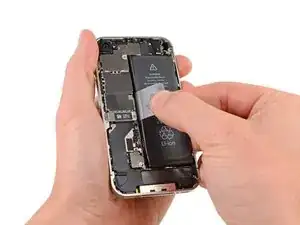
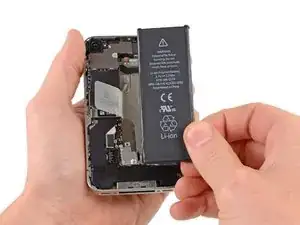
Используйте открывающуюся прозрачную пластиковую тянущую ленту, чтобы отделить батарею от клея, крепящего её к iPhone.
Осторожно: не тяните за пластиковую тянущую ленту слишком сильно — её очень легко порвать.
Снимите батарею.
Если ваша запасная батарея поставлялась в пластиковой оболочке, снимите её перед установкой, потянув от шлейфа.
Если у запасной батареи неизломанный кабель, аккуратно загните кабель в нужную форму перед установкой батареи в телефон.
При установке запасной батареи временно подключите разъем батареи к телефону, чтобы убедиться в правильном расположении. После приклеивания батареи отключите разъем батареи.
Выполните жёсткую перезагрузку после сборки. Это может предотвратить ряд проблем и упростить поиск неисправностей.
Шаг 10
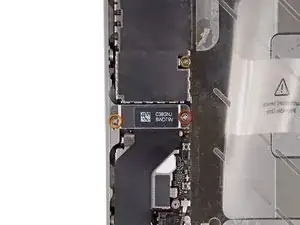
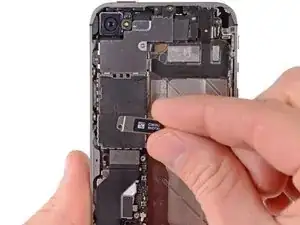
Удалите следующие винты, фиксирующие крышку кабеля док‑коннектора к логической плате:
Один винт Phillips 1,5 мм
Один винт Phillips 1,2 мм
Снимите металлическую крышку кабеля док‑коннектора.
Шаг 11
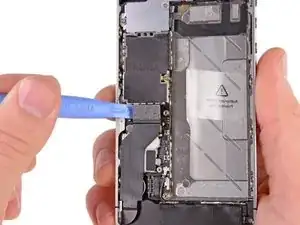
Используйте край пластикового монтажного инструмента, чтобы поддеть кабель док‑коннектора и отсоединить его от гнезда на логической плате.
Шаг 12
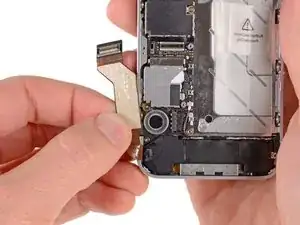
Отклейте кабель док‑коннектора от клея, крепящего его к логической плате и боковой части корпуса динамика.
Шаг 13
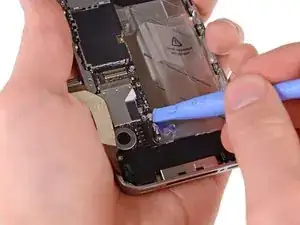
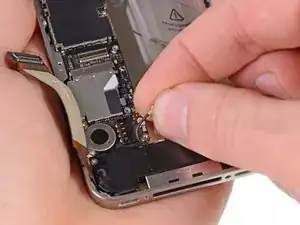
Используйте край пластикового монтажного инструмента, чтобы поддеть кабель сотовой антенны и отсоединить его от гнезда на логической плате.
Выведите кабель сотовой антенны из‑под металлических язычков, прикрепленных к логической плате.
Шаг 14
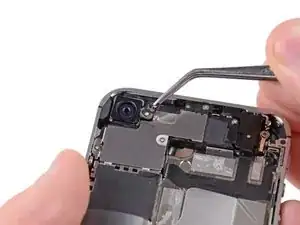
Будьте внимательны с внешним пластиковым кольцом, расположенным сверху сборки вспышки задней камеры. Оно легко смещается, если не снять его при разборке.
Для снятия внешнего пластикового кольца можно использовать пинцет, пластиковый инструмент для вскрытия или лопатку.
Шаг 15
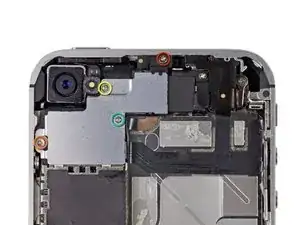
Удалите следующие четыре винта, крепящие крышку кабеля к логической плате:
Один винт Phillips 2,7 мм
Один винт Phillips 2,6 мм
Один винт Phillips 1,3 мм
Один винт Phillips 1,2 мм
Шаг 16
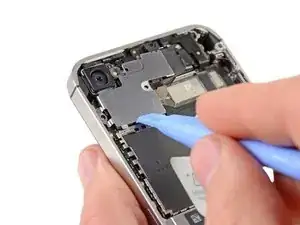
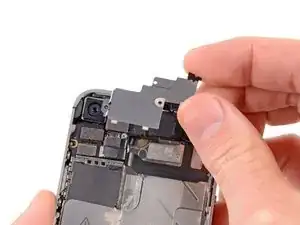
Используйте край пластикового инструмента для вскрытия, чтобы отжать защёлки крышки кабеля из их пазов в экране электромагнитного экрана на логической плате.
Поднимите крышку кабеля с края, ближайшего к верху, и снимите её с iPhone.
Шаг 17
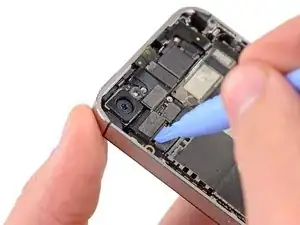
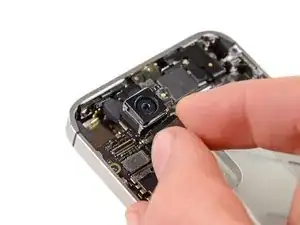
Используйте край пластикового инструмента для вскрытия, чтобы поддеть разъём задней камеры и отвести его вверх из гнезда на логической плате.
Будьте осторожны, чтобы не оторвать компоненты прилегающей области логической платы при поддевании вверх.
Извлеките заднюю камеру из iPhone.
Под задней камерой находится небольшая резиновая прокладка. Убедитесь, что она правильно расположена перед сборкой.
Шаг 18
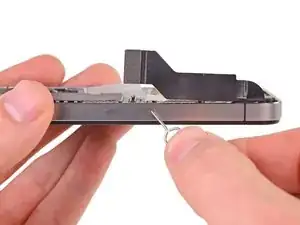
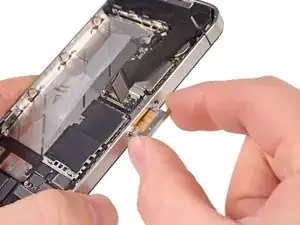
Используйте инструмент для извлечения SIM-карты или скрепку, чтобы извлечь SIM-карту и её лоток.
Для этого может потребоваться значительная сила.
Удалите SIM-карту и её лоток.
Шаг 19
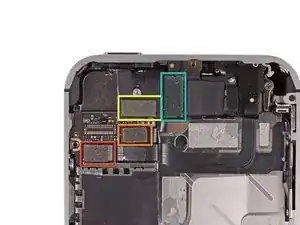
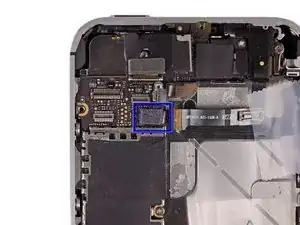
Снимите пять кабелей в верхней части логической платы в следующем порядке:
Кабель разъёма для наушников/кнопок громкости
Кабель фронтальной камеры
Кабель дигитайзера
Кабель данных дисплея
Кабель кнопки питания (расположен под кабелем разъёма для наушников/кнопок громкости, как показано на втором изображении.)
Чтобы отключить кабели, используйте край пластикового инструмента для вскрытия, чтобы аккуратно приподнять их разъёмы и вынуть из гнезд на логической плате.
Будьте осторожны, чтобы не повредить маленькие и хрупкие компоненты поверхностного монтажа при отключении кабелей.
Шаг 20
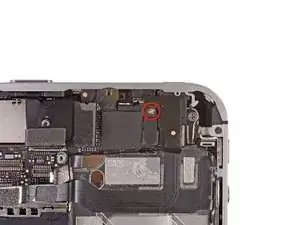
Удалите винт Phillips 1,5 мм, крепящий заземляющую пластину к логической плате рядом с разъёмом для наушников.
Шаг 21
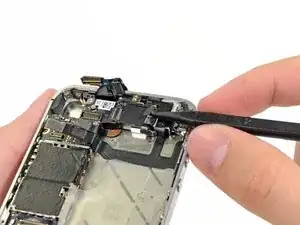
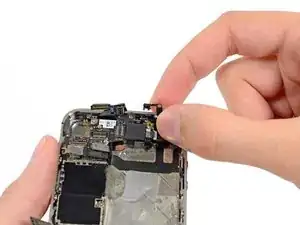
Используйте кончик лопатки, чтобы поддеть небольшую заземляющую пластину и отвести её от логической платы.
Аккуратно захватите заземляющую пластину и извлеките её из iPhone.
Перед сборкой обязательно очистите все точки металлического контакта на заземляющей пластине (не половинки разъёмов) с помощью обезжиривателя, такого как оконный очиститель или изопропиловый спирт. Масла с ваших пальцев могут вызвать проблемы с заземлением.
Шаг 22
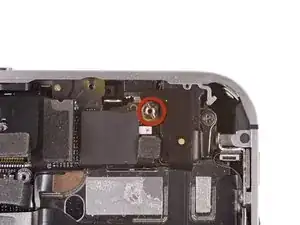
Удалите винт стоечного крепления 4,8 мм рядом с разъёмом для наушников.
Винты-стойки лучше всего удалять с помощью отвертки или бита для стоек.
В случае необходимости можно использовать маленькую отвёртку с плоским жалом — действуйте особенно осторожно, чтобы она не соскользнула и не повредила окружающие компоненты.
Шаг 23
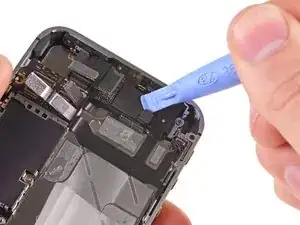
Используйте край пластикового инструмента для вскрытия, чтобы отсоединить Wi‑Fi антенну от логической платы.
Шаг 24
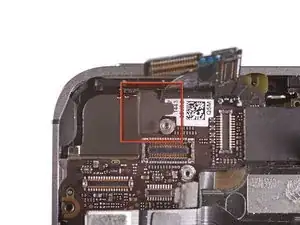
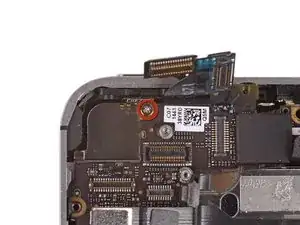
Если присутствует, отклейте кусок чёрной ленты, закрывающий скрытый винт рядом с кнопкой питания.
Удалите винт Phillips 2,6 мм, закрепляющий логическую плату рядом с кнопкой питания.
При снятии этого винта и при удалении контактной пластины питания, удерживаемой им, соблюдайте осторожность; контактная лапка оторвётся вместе с винтом.
Обратите внимание на небольшую резиновую демпферную втулку под кабелями экрана и дигитайзера (которые отсоединены вверху над Q-кодом). Эта втулка может оторваться от логической платы при извлечении или прилипнуть к кабелям и оторваться позже.
Шаг 25
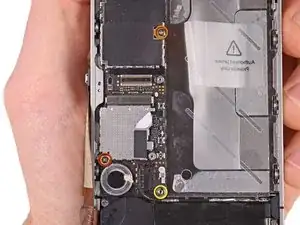
Удалите следующие винты, крепящие логическую плату к корпусу:
Один винт Phillips 2,5 мм рядом с мотором вибрации
Один винт Phillips 2,4 мм
Одна стойка 3,6 мм вдоль стороны логической платы, ближайшей к отверстию для батареи.
Для удаления единственного стоечного винта 3,6 мм используйте бит для стоек и держатель бита.
В случае необходимости можно использовать маленькую отвёртку с плоским жалом — действуйте особенно осторожно, чтобы она не соскользнула и не повредила окружающие компоненты.
Шаг 26
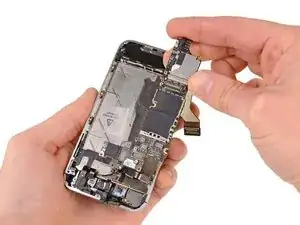
Аккуратно приподнимите логическую плату с конца, ближайшего к корпусу динамика, и сдвиньте её в сторону от верхнего края iPhone.
Удалите логическую плату.
Перед сборкой обязательно очистите все точки металлического контакта на логической плате (не половинки разъёмов) с помощью обезжиривателя, такого как оконный очиститель или изопропиловый спирт. Масла с ваших пальцев могут вызвать проблемы с заземлением.
На верхнем крае логической платы, где кабели дигитайзера и экрана проходят через корпус, находится небольшая резиновая втулка. Она защищает кабели при их изгибе над верхним краем логической платы. При извлечении она может прилипнуть к кабелям или оторваться от логической платы. Смотрите шаг 22 для получения дополнительной информации.
Шаг 27
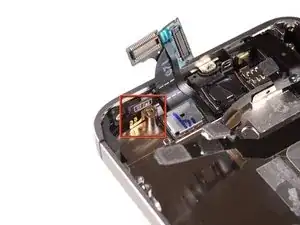
Не потеряйте маленькую заземляющую лепестковую пластину для задней камеры рядом с кнопкой питания. Эта лепесток лежит сверху на печатной плате, прикручена и покрыта клеящейся чёрной пластиковой лентой.
Шаг 28
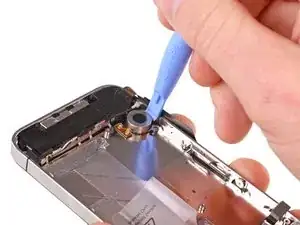
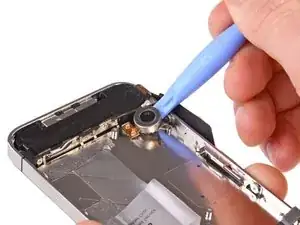
Вставьте пластиковый инструмент для открывания между вибромотором и боковой частью iPhone.
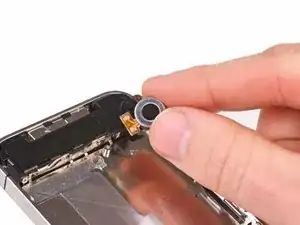
Подденьте вибромотор, чтобы освободить его от клея, закрепляющего его в iPhone.
Снимите вибромотор.
Шаг 29
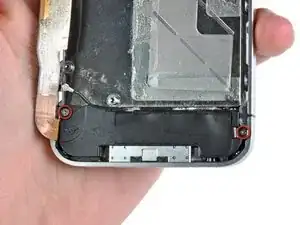
Удалите два винта Phillips длиной 2,4 мм по бокам корпуса динамика.
Шаг 30
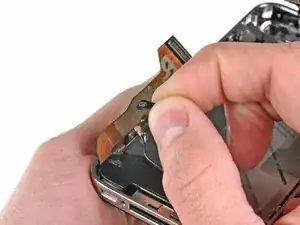
Снимите маленький пластиковый кронштейн, установленный под винтом, ближайшим к кабелю док-коннектора.
Шаг 31
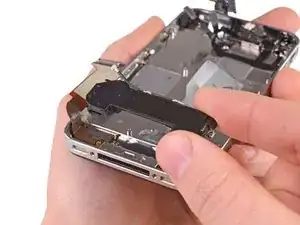
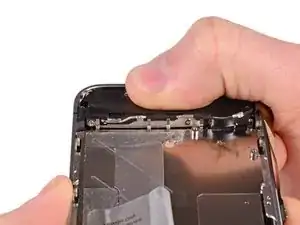
Снимите корпус динамика с iPhone.
Перед повторной установкой винтов корпуса динамика убедитесь, что контактные лепестки заземления Wi‑Fi установлены под кромкой металлического корпуса iPhone, как показано на второй фотографии.
Перед сборкой обязательно очистите все точки метал-к-металлу между контактными лепестками антенны Wi‑Fi и корпусом iPhone обезжиривателем, например средством для стекол или изопропиловым спиртом. Масла с ваших пальцев могут вызвать помехи в беспроводной связи.
Шаг 32
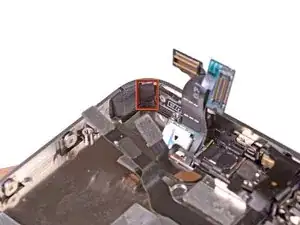
Снимите маленькие кусочки чёрной ленты, закрывающие монтажные защёлки дисплея.
Примечание: Эти угловые винты имеют другую толщину, чем остальные винты 1,5 мм. Отложите их отдельно.
Шаг 33
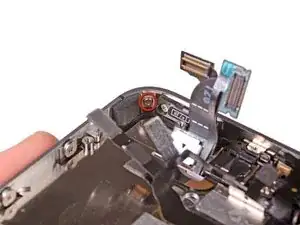
Удалите винт Phillips 1,5 мм, фиксирующий сборку дисплея рядом с кнопкой питания.
Шаг 34
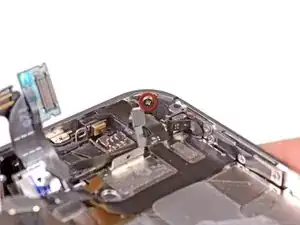
Удалите винт Phillips 1,5 мм рядом с разъёмом для наушников.
Снятие разъёма для наушников облегчает доступ к этому винту, особенно при повторной сборке. Если у вас возникают трудности, обратитесь к этапу в руководстве по кабелю разъёма для наушников iPhone 4S, чтобы снять разъём для наушников.
Шаг 35
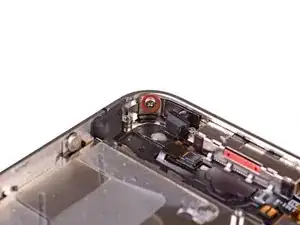
Удалите винт Phillips 1,5 мм рядом с нижним микрофоном.
Шаг 36
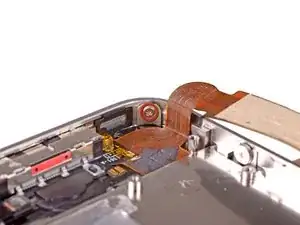
Удалите винт Phillips 1,5 мм рядом с кабелем док-коннектора.
Шаг 37
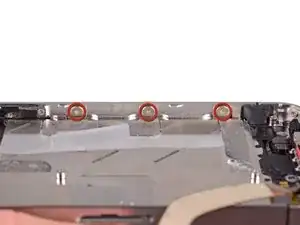
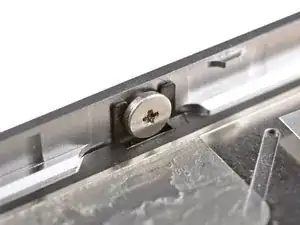
Ослабьте три винта с большой головкой Phillips вдоль стороны с кнопками регулировки громкости примерно на пол-оборота.
Полностью удалять эти винты необязательно. При повторной установке сборки дисплея убедитесь, что шайбы расположены ближе к головке винта (как показано на второй фотографии).
Шаг 38
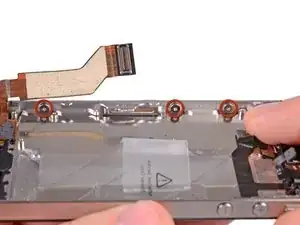
Ослабьте три винта с большой головкой Phillips вдоль другой стороны iPhone примерно на пол-оборота.
Шаг 39
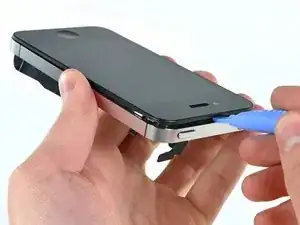
Используйте край пластикового инструмента для открывания, чтобы аккуратно поддеть сборку дисплея по периметру.
Шаг 40
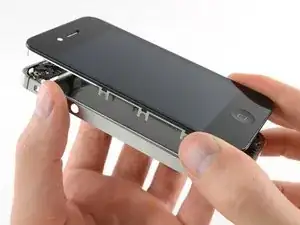
Снимите сборку дисплея с iPhone.
Шаг 41
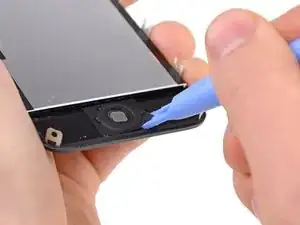
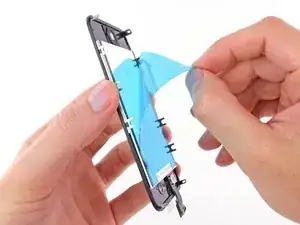
Чтобы успешно установить новый или заменяемый модуль дисплея, обратите внимание на следующее:
Не забудьте перенести кнопку «Домой» со старого дисплея на новый (в большинстве случаев она не входит в комплект). Уплотнитель кнопки «Домой» выполнен из тонкой резины, поэтому обращайтесь с ним осторожно, чтобы не порвать. Также убедитесь, что сетка для отверстия динамика присутствует в замене; если её нет, перенесите её со старого дисплея.
Перед установкой обязательно снимите защитную плёнку с новой панели (обычно синего или розового цвета).
Если в комплекте заменяемого дисплея отсутствует прозрачное пластиковое кольцо диаметром 7 мм вокруг фронтальной камеры, обязательно перенесите его со старого дисплея на новый.
Шаг 42
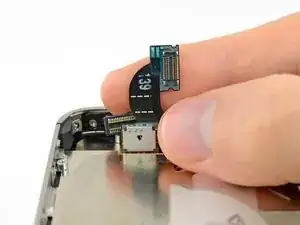
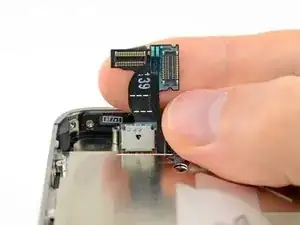
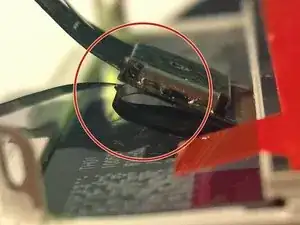
При установке заменяемого модуля дисплея или повторном использовании существующего дисплея учитывайте следующее:
Аккуратно выпрямите кабели цифроизмерителя и LCD и пропустите их через вырез в наружном корпусе.
Средняя фотография показывает правильно пропущенный до полного выдвижения кабель цифроизмерителя.
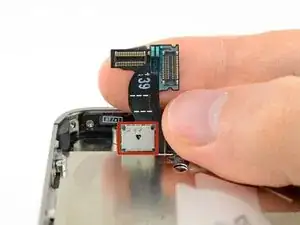
На второй фотографии показана неправильная установка дисплея с излишком провиса кабеля цифроизмерителя, из-за чего образуется изгиб/петля, застревающая в вырезе. Третья фотография также демонстрирует эту петлю.
Если кабель цифроизмерителя установлен неправильно, он не дотянется до своего разъёма на плате логики. Не пытайтесь протянуть его силой — он может быть перерезан острым краем выреза в корпусе. Снимите модуль дисплея, выпрямите кабель и снова пропустите его полностью и правильно.
Шаг 43
При сборке не прикасайтесь к металлической области у основания кабеля данных LCD, так как это может вызвать проблемы с ЖК‑дисплеем. Если вы коснулись её случайно, аккуратно очистите спиртовой салфеткой перед продолжением.
После сборки очистите поверхность сенсорного экрана спиртовой салфеткой перед включением iPhone. Спирт помогает рассеять оставшийся статический заряд, который может вызывать проблемы с дисплеем.
После сборки подключите iPhone к источнику переменного тока перед его первым включением. После успешной загрузки iPhone вы можете отключить питание от сети.
После сборки защитите новый дисплей от царапин, установив новую защитную плёнку.
Заключение
Для повторной сборки устройства выполните эти инструкции в обратном порядке.
Перевод руководства с ifixit.com