Замена накладок кнопок регулировки громкости iPhone 6s
Используйте это руководство, чтобы снять или заменить накладки кнопок громкости в вашем iPhone 6s. Это руководство касается только физических накладок кнопок, а не электронных переключателей под ними.
Если нужно заменить шлейф управления громкостью или электронные компоненты, следуйте этому руководству.
Шаг 1
Перед разборкой iPhone разрядите батарею до уровня ниже 25%. Заряженная литий-ионная батарея может загореться и/или взорваться при случайном проколе.
Перед началом разборки выключите iPhone.
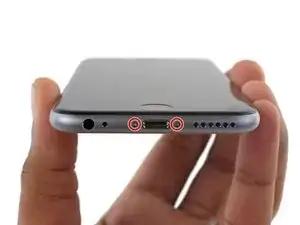
Удалите два винта P2 Pentalobe длиной 3,4 мм на нижнем крае iPhone, по обе стороны от разъема Lightning.
Шаг 2
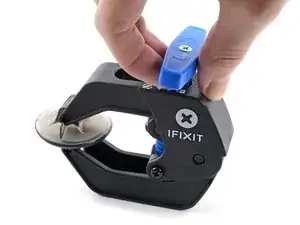
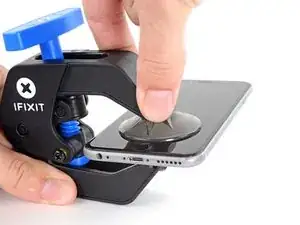
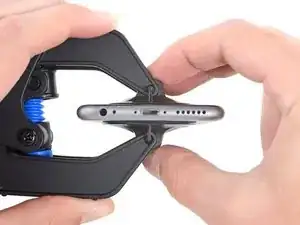
Следующие два шага демонстрируют Anti-Clamp — инструмент, который мы разработали, чтобы упростить процедуру открытия. Если вы не используете Anti-Clamp, пропустите три шага вниз для альтернативного метода.
Полные инструкции по использованию Anti-Clamp доступны в этом руководстве.
Оттяните синюю ручку назад, чтобы разблокировать рычаги Anti-Clamp.
Наденьте рычаги на левый или правый край вашего iPhone.
Расположите присоски у нижнего края iPhone чуть выше кнопки «Домой» — одну на передней панели и одну на задней.
Сожмите присоски вместе, чтобы создать вакуум в выбранной области.
Если поверхность iPhone слишком скользкая, и Anti-Clamp не может зафиксироваться, вы можете использовать ленту, чтобы создать более цепкую поверхность.
Шаг 3
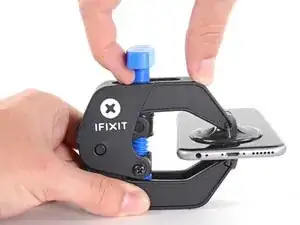
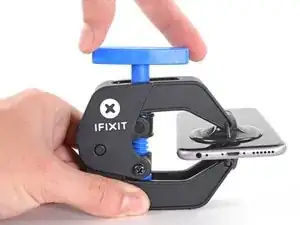
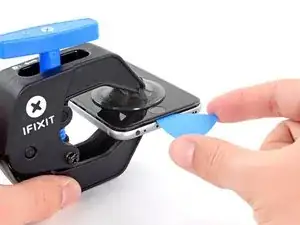
Толкните синюю ручку вперед, чтобы зафиксировать рычаги.
Поверните ручку по часовой стрелке на 360 градусов или пока присоски не начнут растягиваться.
Убедитесь, что присоски остаются выровненными друг с другом. Если они начинают смещаться, немного ослабьте их и выровняйте рычаги заново.
Вставьте открывающую лопатку под экран, когда Anti-Clamp создаст достаточный зазор.
Если Anti-Clamp не создает достаточного зазора, поверните ручку на четверть оборота.
Не проворачивайте больше чем на четверть оборота за раз, и подождите несколько секунд между поворотами. Дайте Anti-Clamp и времени выполнить работу за вас.
Пропустите следующие три шага.
Шаг 4
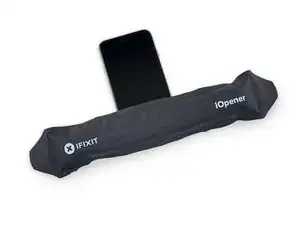
Если у вас нет Anti-Clamp, выполните следующие три шага, чтобы использовать ручную присоску.
Нанесите слабое тепло на нижний край iPhone с помощью iOpener или фена приблизительно в течение минуты.
Нагрев смягчает клей, фиксирующий дисплей, что облегчает его открытие.
Шаг 5
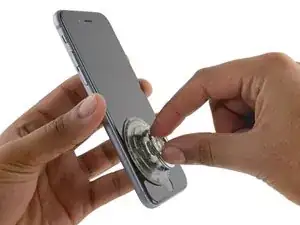
Открытие дисплея на 6s отрывает тонкую полоску клея по периметру дисплея. Если вы планируете заменить клей, приготовьте набор новых клеевых полос перед продолжением. Ремонт можно выполнить и без замены клея, и, скорее всего, вы не заметите разницы в работе.
Прикрепите присоску к нижнему левому углу сборки дисплея.
Следите за тем, чтобы не размещать присоску над кнопкой «Домой».
Если дисплей сильно треснул, покрытие его слоем прозрачной упаковочной ленты может позволить присоске держаться. В качестве альтернативы можно использовать очень прочную ленту вместо присоски. В крайнем случае присоску можно приклеить суперклеем к разбитому экрану.
Шаг 6
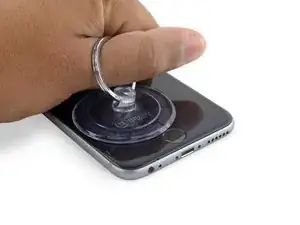
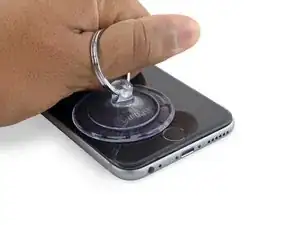
Подтяните присоску вверх с равномерным, постоянным усилием, чтобы создать небольшой зазор между передней панелью и задней крышкой.
Действуйте медленно и прикладывайте равномерное, постоянное усилие. Сборка дисплея вдвигается плотнее, чем у большинства устройств, и прижата клеем.
Слишком сильное тянущее усилие может повредить сборку дисплея. Прикладывайте ровно столько силы, чтобы создать небольшой зазор между дисплеем и задней крышкой.
Если возникают трудности, нагрейте переднюю часть iPhone с помощью iOpener, фена или теплового пистолета, пока он не станет слегка слишком горячим для прикосновения. Это поможет смягчить клей по краям дисплея.
Шаг 7
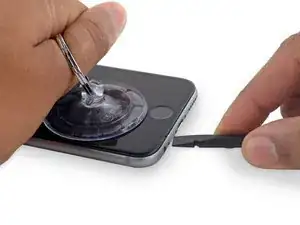
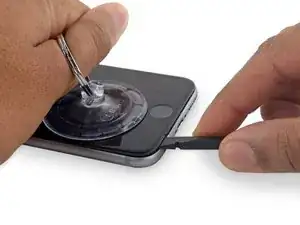
На тыльной стороне дисплея, прямо над разъемом для наушников, есть выемка. Это самое безопасное место для начала поддевания телефона.
Поместите плоский край лопатки в щель между экраном и задней крышкой, прямо над разъемом для наушников.
Шаг 8
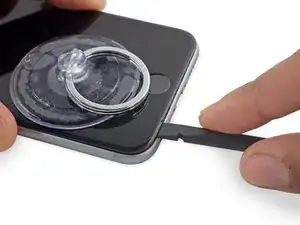
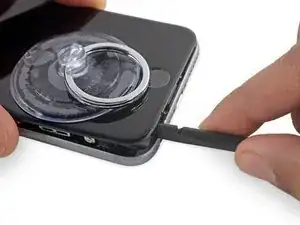
Поверните лопатку, чтобы расширить зазор между передней панелью и остальной частью телефона.
Шаг 9
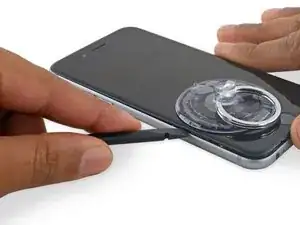
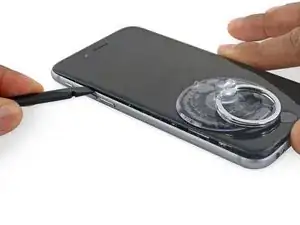
Вставьте плоский конец лопатки с левой стороны телефона, между сборкой дисплея и задней крышкой.
Поднимайте лопатку вдоль боковой стороны телефона, чтобы отделить клей и отщелкнуть зажимы.
Шаг 10
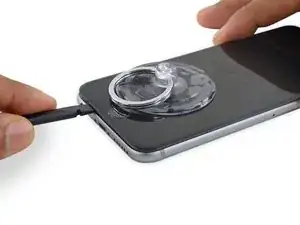
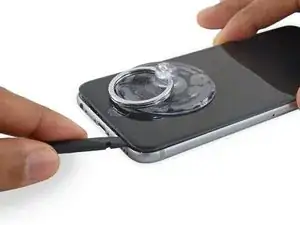
Уберите лопатку и вставьте её снова на нижнем крае, там, где вы поддевали телефон.
Проведите лопаткой вправо вдоль нижнего края телефона.
Шаг 11
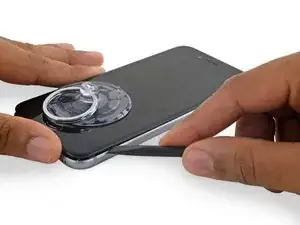
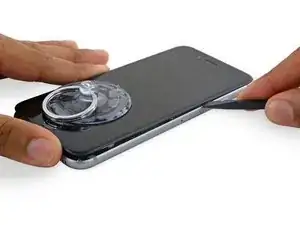
Поднимайте лопатку вверх по правой стороне, чтобы продолжить отделение клея и отщёлкивание зажимов дисплея от iPhone.
Шаг 12
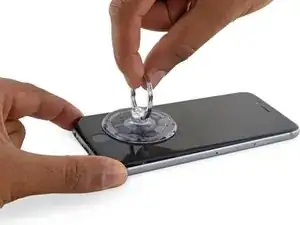
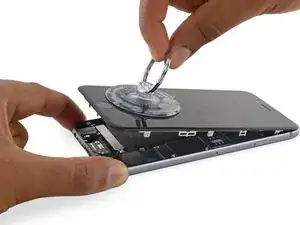
Используйте присоску, чтобы приподнять дисплей, разорвав оставшийся клей.
Не открывайте дисплей более чем на 90º — в верхней части он всё ещё соединён тремя кабелями, которые могут порваться при растяжении.
Шаг 13
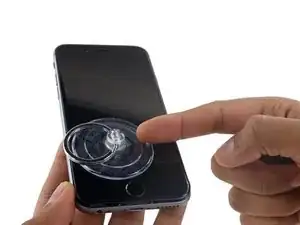
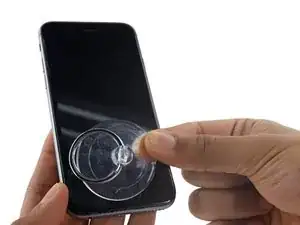
Потяните за выступ на верхней стороне присоски, чтобы снять её с передней панели.
Шаг 14
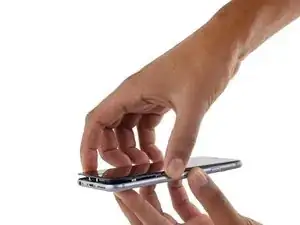
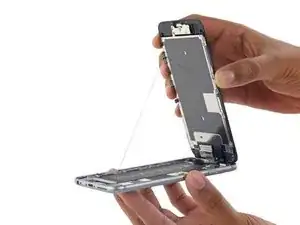
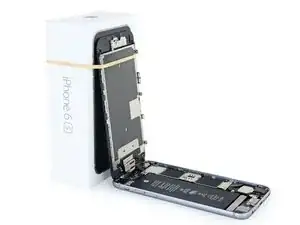
Аккуратно возьмите сборку дисплея и поднимите её, чтобы открыть телефон, используя защёлки в верхней части передней панели в качестве петли.
Откройте дисплей приблизительно на 90º и оприте его на что‑то, чтобы он оставался подпертым, пока вы работаете с телефоном.
Добавьте резинку, чтобы надёжно зафиксировать дисплей во время работы. Это предотвращает чрезмерное напряжение кабелей дисплея.
В крайнем случае для упора дисплея можно использовать неоткрытую банку с напитком.
При сборке остановитесь на этом шаге, если вы хотите заменить клей по краям дисплея.
При сборке торец корпуса у камеры должен зацепиться под кромку корпуса. Крючки рамки экрана должны быть под ободом основного корпуса и подтянуты в сторону торца с камерой, чтобы позже крышка легко закрывалась и правильно защёлкивалась.
Эти крючки не являются настоящей петлёй, а защёлками, которые должны находиться под ободом основной рамы корпуса! Так экран аккуратно вернётся в закрытое положение, плавно защёлкнувшись на место.
При сборке порядок защёлкивания экрана — начать с нажима вдоль правой стороны сверху вниз, затем слева.
Шаг 15
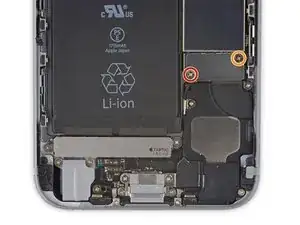
Удалите два винта Phillips, фиксирующие металлическую пластину разъёма батареи, следующих длин:
Один винт 2,9 мм
Один винт 2,2 мм
В течение всего ремонта отслеживайте каждый винт и возвращайте его на то же место, чтобы не повредить iPhone.
Шаг 16
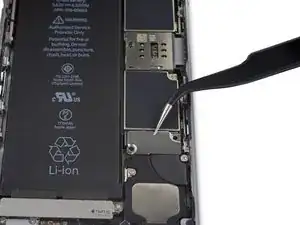
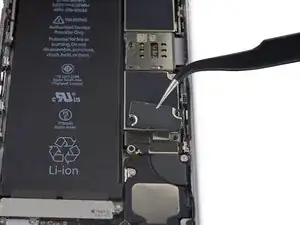
Снимите пластину разъёма батареи с iPhone.
Шаг 17
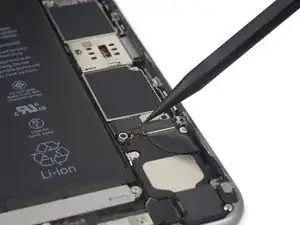
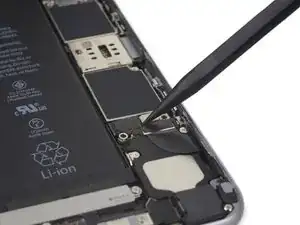
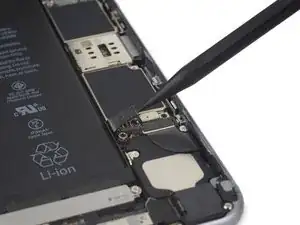
Используйте острый конец лопатки, чтобы отсоединить разъём батареи, поддев его вертикально вверх от платы логики.
Шаг 18
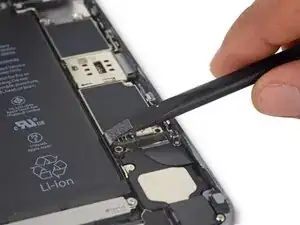
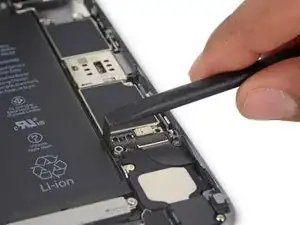
Отодвиньте разъём батареи от платы логики так, чтобы он оставался отделённым от своего гнезда, чтобы избежать случайного подключения батареи во время работы.
Шаг 19
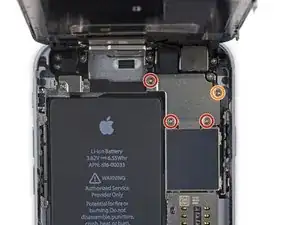
Удалите следующие четыре винта Phillips, фиксирующие кронштейн кабеля дисплея:
Три винта 1,2 мм
Один винт 2,8 мм
Шаг 20
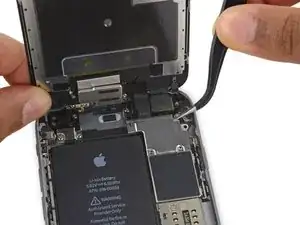
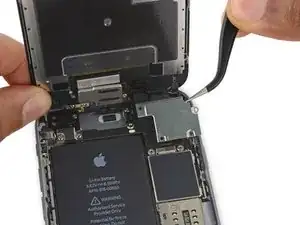
Снимите кронштейн кабеля дисплея.
Шаг 21
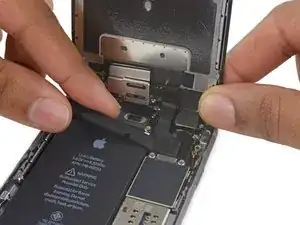
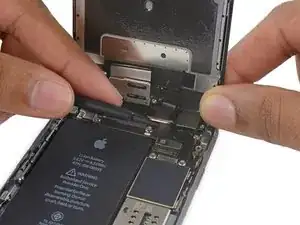
Используйте лопатку или чистый ноготь, чтобы отсоединить гибкий кабель фронтальной камеры, поддев его вертикально вверх от его разъёма на плате логики.
Шаг 22
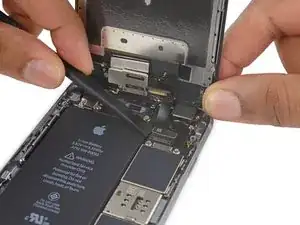
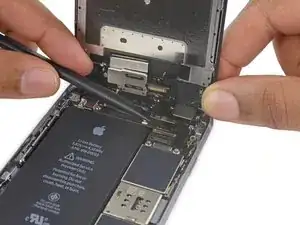
Отключите кабель дигитайзера, поддев его вертикально вверх от его разъёма на плате логики.
При повторном подключении кабеля дигитайзера не нажимайте по центру разъёма. Нажмите на один край разъёма, затем на противоположный край. Нажатие по центру разъёма может деформировать компонент и повредить дигитайзер.
Шаг 23
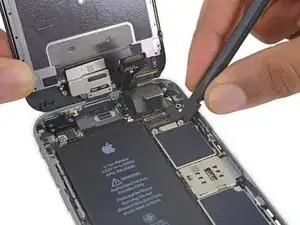
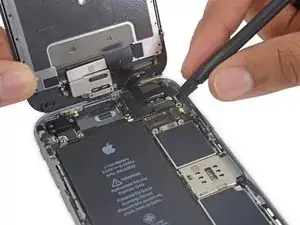
Убедитесь, что батарея отключена, прежде чем отключать или подключать кабель на этом шаге.
Отключите кабель дисплея, поддев его вертикально вверх от его разъёма на плате логики.
Шаг 24
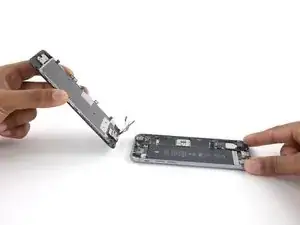
Снимите сборку дисплея.
При сборке остановитесь на этом шаге, если вы хотите заменить клей по краям дисплея.
Шаг 25
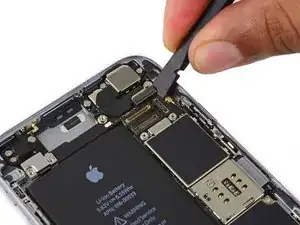
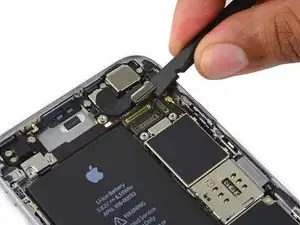
Используйте плоский конец лопатки, чтобы отсоединить заднюю камеру от её разъёма на плате логики.
Шаг 26
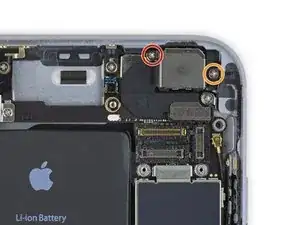
Удалите следующие два винта Phillips над кронштейном задней камеры:
Один винт 1,6 мм
Один винт 2,0 мм
Шаг 27
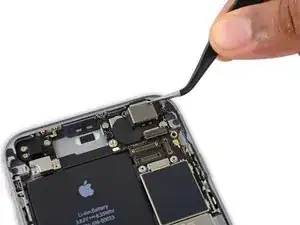
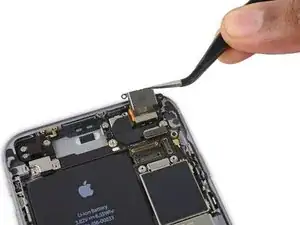
Снимите кронштейн камеры.
Шаг 28
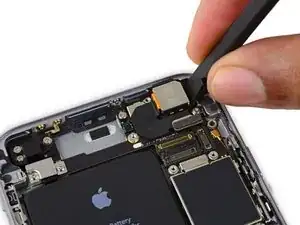
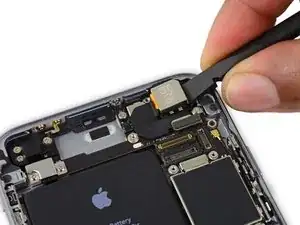
Вставьте лопатку сбоку от камеры, между задним корпусом и модулем камеры.
Аккуратно подденьте камеру, чтобы подвинуть её из гнезда.
Шаг 29
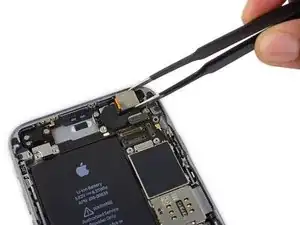
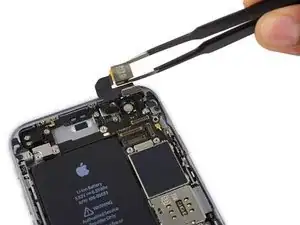
Снимите камеру.
Шаг 30
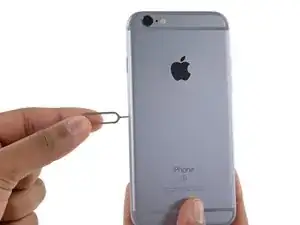
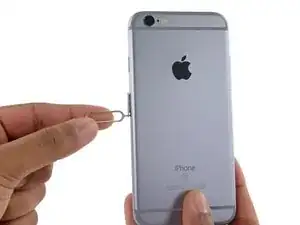
Вставьте инструмент для извлечения SIM-карты или скрепку в маленькое отверстие в лотке для SIM-карты.
Нажмите, чтобы извлечь лоток.
Для этого может потребоваться значительное усилие.
Шаг 31
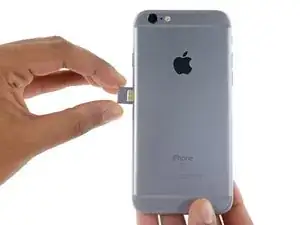
Извлеките узел лотка SIM-карты из iPhone.
При повторной установке SIM-карты убедитесь, что она расположена в правильной ориентации относительно лотка.
Шаг 32
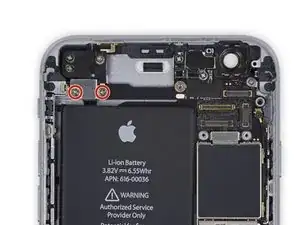
Снимите два винта Phillips 2,3 мм, фиксирующие кронштейн разъёма верхнего кабеля компонентов.
Шаг 33
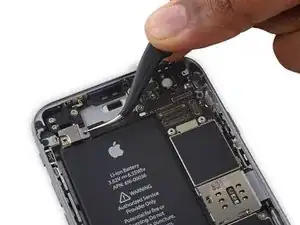
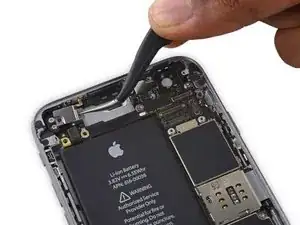
Снимите кронштейн разъёма верхнего кабеля компонентов.
Шаг 34
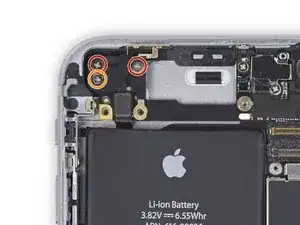
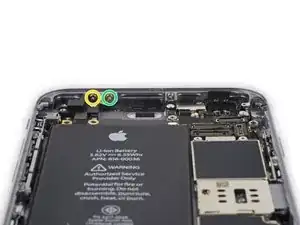
Удалите следующие пять винтов Phillips, фиксирующих верхнюю левую Wi‑Fi антенну:
Два винта 1,5 мм
Один винт 2,3 мм
Один винт 1,9 мм
Один винт 2,0 мм
Шаг 35
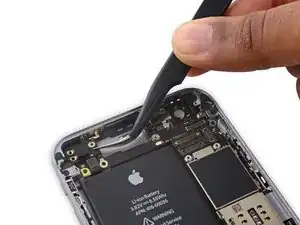
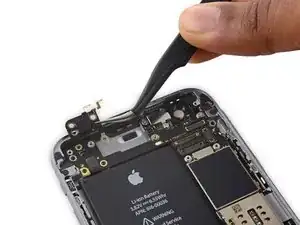
Снимите верхнюю левую Wi‑Fi антенну.
Шаг 36
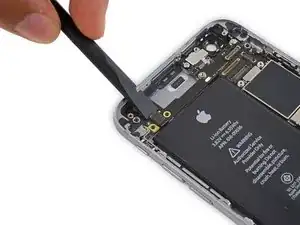
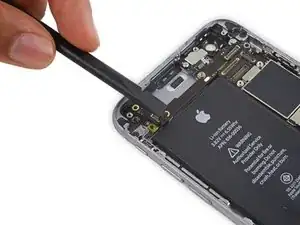
Используйте плоский конец лопатки, чтобы отключить кабель управления аудио от его разъёма на плате.
Шаг 37
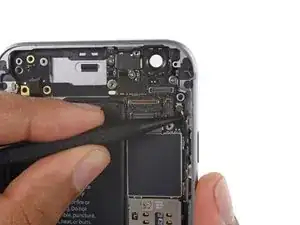
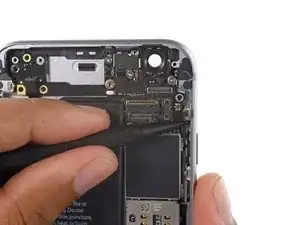
Используйте заострённый наконечник лопатки, чтобы отключить антенный кабель от его разъёма в верхнем правом углу платы.
Шаг 38
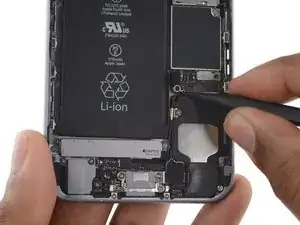
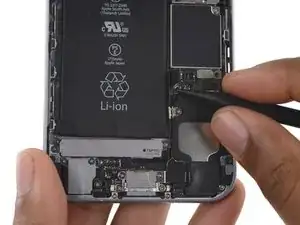
Используйте заострённый наконечник лопатки, чтобы отключить антенный кабель от его разъёма в нижнем левом углу платы.
Шаг 39
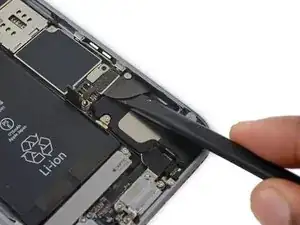
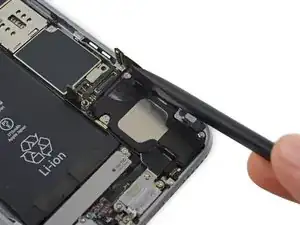
Вставьте плоский конец лопатки под шлейф Lightning‑разъёма. Поднимите вверх, чтобы отключить его от разъёма на плате.
Шаг 40
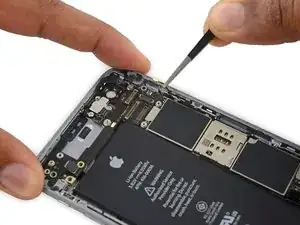
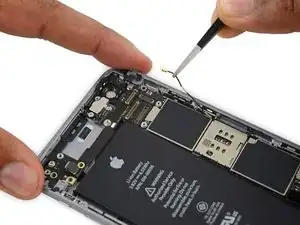
Осторожно потяните вверх антенный кабель, чтобы вывести его из двух зажимов на правой стороне платы.
Шаг 41
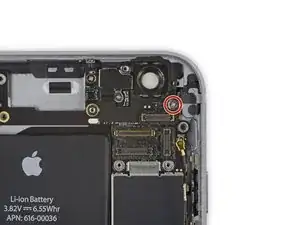
Удалите винт Phillips 1,3 мм, фиксирующий кронштейн NFC к плате.
Шаг 42
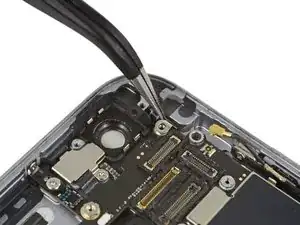
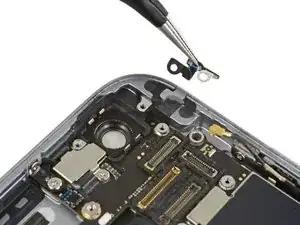
Снимите кронштейн NFC.
Шаг 43
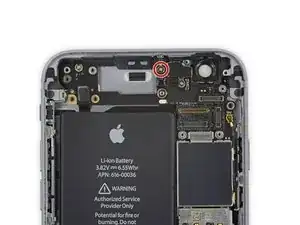
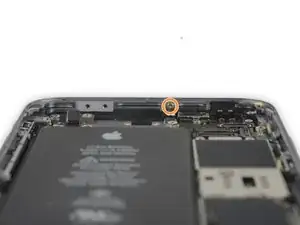
Удалите следующие два винта Phillips:
Один винт 2,5 мм вверху платы
Один винт 1,4 мм, ввернутый в верхний край задней крышки
Шаг 44
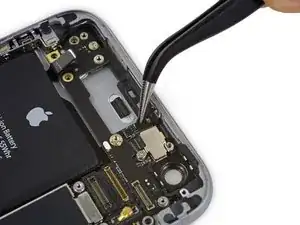
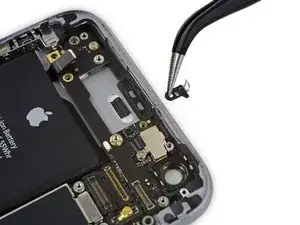
Снимите пластиковый зажим.
Шаг 45
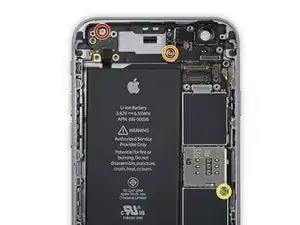
Удалите последние три винта, фиксирующие плату к задней крышке:
Один винт Phillips 1,9 мм
Одна шестигранная гайка 2,5 мм
Один винт Phillips 1,8 мм
Шаг 46
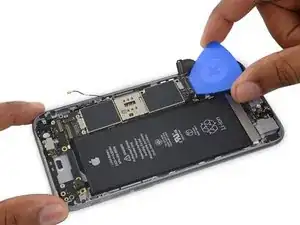
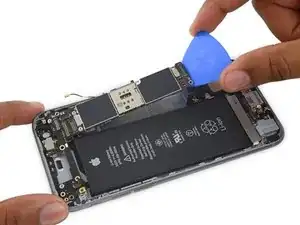
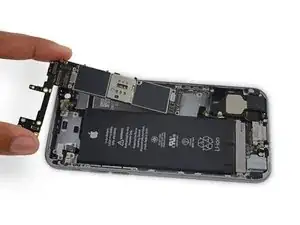
Вставьте пика для вскрытия под нижний край платы, между платой и динамиком.
Используйте пику для вскрытия, чтобы осторожно приподнять плату из посадочного места.
Снимите плату.
Шаг 47
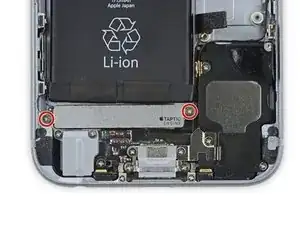
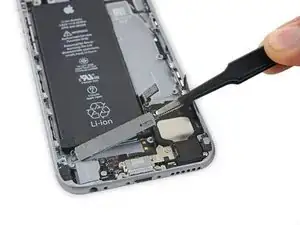
Снимите два винта Phillips 1,5 мм, удерживающие Taptic Engine.
Снимите Taptic Engine.
Шаг 48
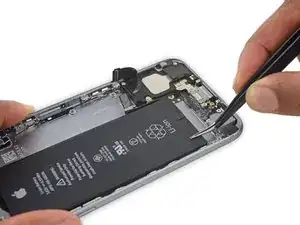
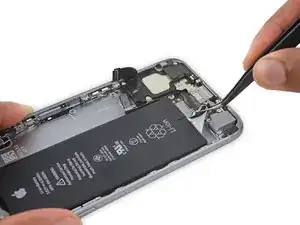
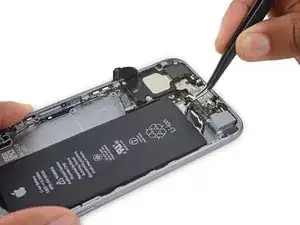
Используйте пинцет, чтобы приподнять концы полосок клея батареи у нижнего края аккумулятора.
Шаг 49
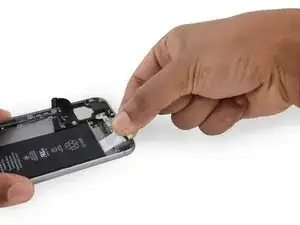
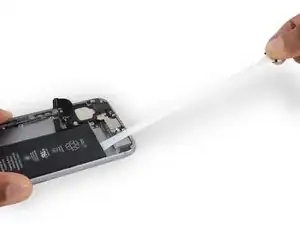
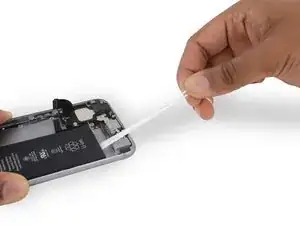
Старайтесь не сминать полоски в процессе — они станут очень трудными в обращении и не распрямятся.
Потяните одну из клеевых полос прямо наружу, в направлении низа iPhone.
Для лучшего результата тяните полоску под углом 60º или меньше.
Полоска растянется во множество раз от своей первоначальной длины. Продолжайте тянуть равномерно, при необходимости перехватывая полоску ближе к iPhone.
Продолжайте тянуть, пока полоска полностью не выйдет.
Если клеевые язычки батареи оторвутся в любой момент во время удаления, используйте пальцы или тупые пинцеты, чтобы извлечь оставшуюся часть клея, и продолжайте тянуть.
Если одна из клеевых полос порвалась под батареей и её невозможно извлечь, удалите оставшуюся полоску и затем перейдите к Step 48.
Шаг 50
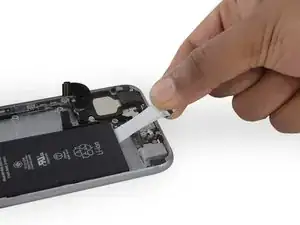
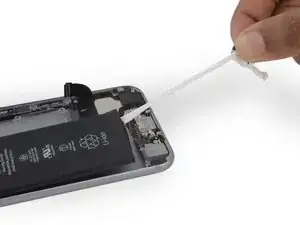
Повторите предыдущий шаг для второй клеевой полоски.
Держите батарею одной рукой при удалении второй полоски, иначе полоска может выбросить батарею из телефона, как только она отделится от задней крышки.
Шаг 51

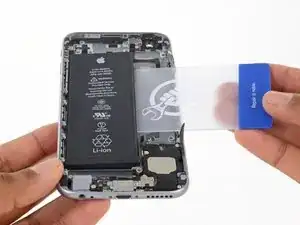
Если вам удалось извлечь все три полоски клея, переходите к следующему шагу. В противном случае потребуется выдрать батарею из задней крышки.
Подготовьте iOpener и приложите его к задней части корпуса прямо над батареей. В качестве альтернативы можно нагреть место феном или тепловым пистолетом.
Примерно через минуту переверните телефон и используйте пластиковую карточку, чтобы разъединить оставшийся клей за батареей.
Шаг 52
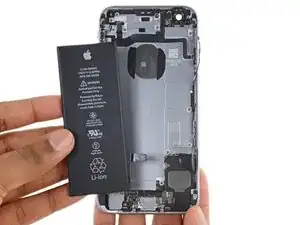
Снимите батарею.
При установке новой батареи ознакомьтесь с этим руководством по замене клеевых полосок батареи.
Шаг 53
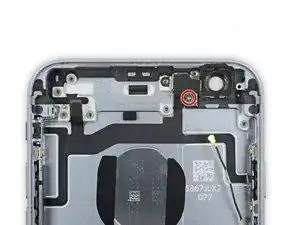
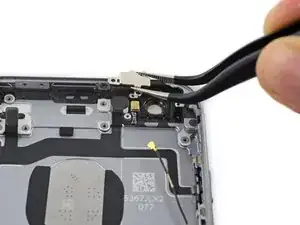
Удалите один винт Phillips 1,3 мм, фиксирующий кронштейн вспышки.
Снимите кронштейн вспышки.
Шаг 54
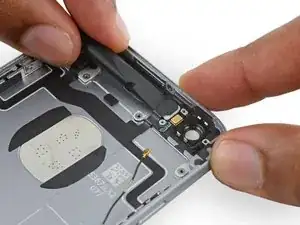
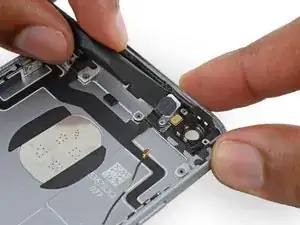
Используйте плоский конец лопатки, чтобы приподнять вспышку из её посадочного места в задней крышке.
Шаг 55
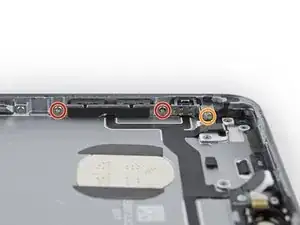
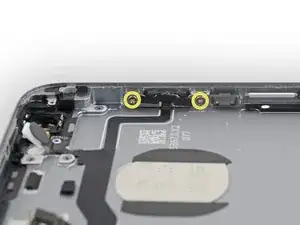
Удалите следующие пять винтов Phillips:
Два винта 2,5 мм, расположенные в левой кромке задней крышки
Один винт Phillips #000 2,1 мм, расположенный в левой кромке задней крышки
Два винта 2,1 мм, расположенные в правой кромке задней крышки
Если при повторной сборке вы перетянете эти винты, кнопки питания и регулировки громкости могут перестать нормально щелкать. Проверьте работу каждой кнопки перед дальнейшей сборкой.
Шаг 56
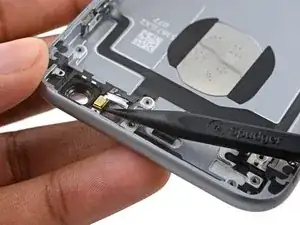
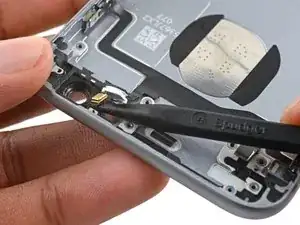
Используйте остроконечный наконечник лопатки, чтобы аккуратно отделить микрофон от задней крышки.
Шаг 57
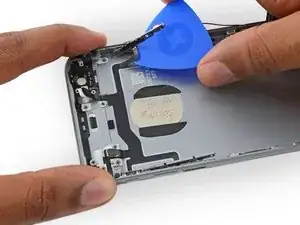
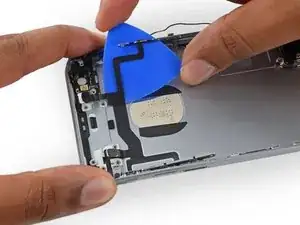
Просуньте медиатор для вскрытия между верхним кабелем компонента и задней крышкой.
Осторожно отделите кабель от задней крышки.
Шаг 58
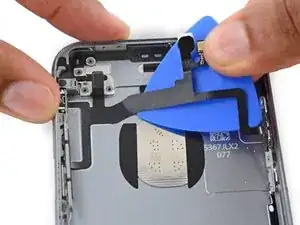
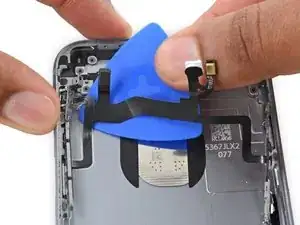
Продолжайте продвигать медиатор под кабелем до полного отделения его от задней крышки.
Шаг 59
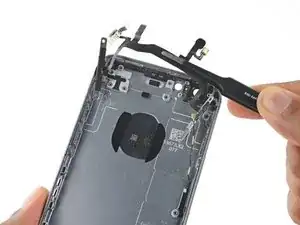
Снимите сборку верхнего кабеля компонента.
Шаг 60
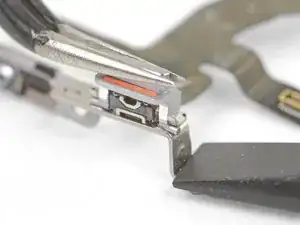
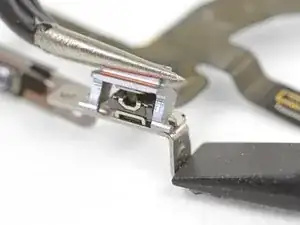
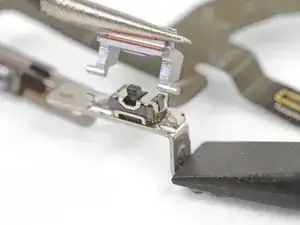
Если в запасной детали отсутствует крышка переключателя беззвучного режима, её необходимо снять со старой детали и перенести.
Плоским концом лопатки прижмите старый кронштейн плотно на место.
Пинцетом или пальцами осторожно покачайте крышку переключателя, чтобы штифты крышки вышли из защёлок.
Поднимите крышку переключателя строго вверх.
Чтобы установить крышку переключателя на новую сборку верхнего кабеля, выполните описанные действия в обратном порядке.
Штифты должны располагаться рядом с отверстием защёлки. Не пытайтесь засунуть штифты глубоко в защёлки. Крышка переключателя будет надёжно зафиксирована после того, как вы снова прикрутите кронштейн к корпусу.
Крышка переключателя устанавливается только в одном положении. Если трудно надеть крышку на новую деталь, попробуйте переключить сам переключатель так, чтобы выступающая чёрная тяга находилась в другой позиции.
Перед сборкой телефона проверьте все переключатели и кнопки на предмет их механической работоспособности.
Шаг 61
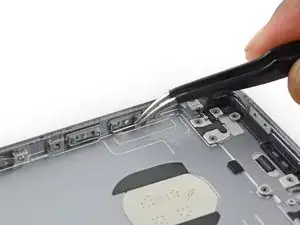
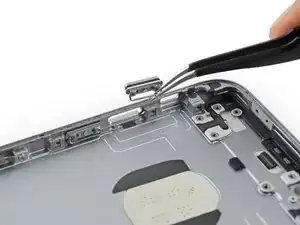
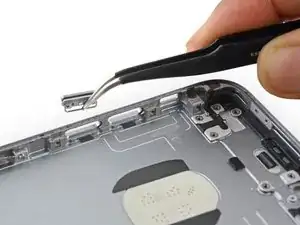
Ухватитесь за металлическую перекладину за одной из двух крышек кнопок регулировки громкости и вытяните крышку кнопки из её посадочного места в задней крышке.
Повторите для второй крышки кнопки регулировки громкости.
При установке крышек кнопок убедитесь в правильной ориентации. Металлическая перекладина должна отклоняться вниз, в сторону задней крышки iPhone.
Заключение
Для повторной сборки устройства выполняйте эти инструкции в обратном порядке.
Перевод руководства с ifixit.com