Замена экрана iPhone 6 Plus
Узнайте, как заменить экран вашего iPhone 6 Plus. Эта часть уже поставляется с установленной фронтальной камерой, динамиком и кабелем датчика, что упрощает ремонт.
Все, что вам нужно сделать, это удалить старый экран и перенести кнопку «Домой» на новый экран, чтобы функция Touch ID (сканирование отпечатков пальцев) работала.
Шаг 1
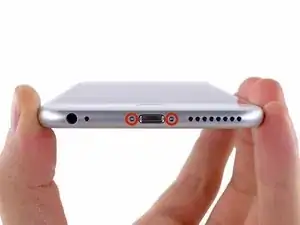
Перед разборкой iPhone разрядите батарею ниже 25%. Заряженная литий-ионная батарея может воспламениться и/или взорваться, если случайно проколоть ее.
Выключите iPhone перед началом разборки.
Удалите два винта P2 Pentalobe длиной 3.6 мм рядом с разъемом Lightning.
Шаг 2
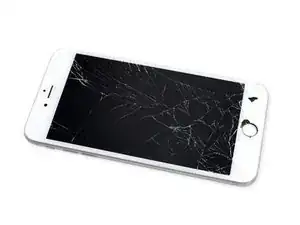
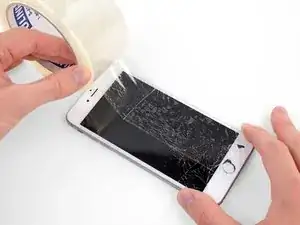
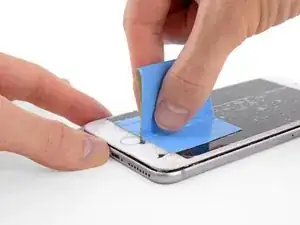
Если ваше стекло дисплея треснуто, ограничьте дальнейшее его разрушение и предотвратите травмы во время ремонта, наклеив пленку на стекло.
Наклейте перекрывающиеся полоски прозрачной упаковочной ленты на дисплей iPhone до полного покрытия.
Это удержит стеклянные осколки и обеспечит структурную целостность при разъеме и подъемах дисплея.
Наденьте защитные очки, чтобы защитить глаза от осколков стекла, которые могут отлететь во время ремонта.
Если сломанное стекло затрудняет приклеивание вакуумной присоски в следующих шагах, попробуйте сложить крепкий кусок ленты (например, изоленты) в ручку и использовать ее для подъема дисплея.
Шаг 3
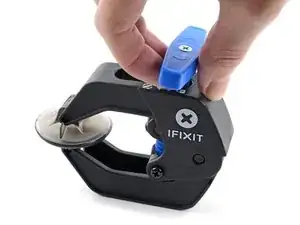
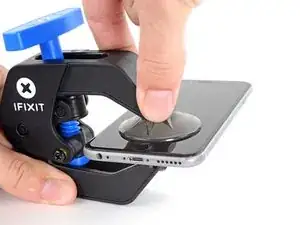
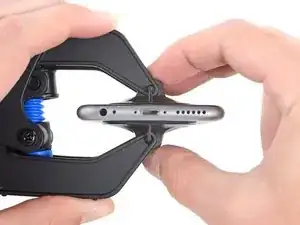
Следующие два шага демонстрируют анти-клэмп, инструмент, который мы разработали, чтобы облегчить процесс открытия. Если вы не используете анти-клэмп, пропустите три шага вниз для альтернативного метода.
Полные инструкции по использованию анти-клэмп можно найти в этом руководстве.
Потяните синюю ручку назад, чтобы разблокировать рычаги анти-клэмп.
Сдвиньте рычаги над левым или правым краем вашего iPhone.
Разместите присоски близко к нижнему краю iPhone, чуть выше кнопки «Домой» — одну спереди, а другую сзади.
Сожмите присоски вместе, чтобы создать вакуум в нужной области.
Если вы обнаружите, что поверхность вашего iPhone слишком скользкая для анти-клэмп, вы можете использовать ленту для создания более цепкой поверхности.
Шаг 4
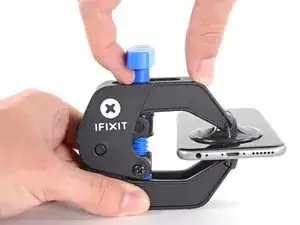
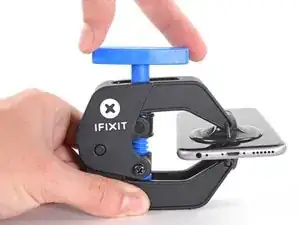
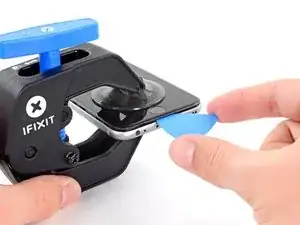
Потяните синюю ручку вперед, чтобы заблокировать рычаги.
Поверните ручку по часовой стрелке на 360 градусов или до тех пор, пока присоски не начнут растягиваться.
Убедитесь, что присоски остаются выровненными друг с другом. Если они начнут смещаться, ослабьте присоски немного и выровняйте рычаги.
Вставьте открывающий инструмент или приспособление под экран, когда анти-клэмп создаст достаточно большой зазор.
Если анти-клэмп не создает достаточного зазора, поверните ручку на четверть оборота.
Не поворачивайте более чем на четверть оборота за раз и ждите несколько секунд между поворотами. Пусть анти-клэмп и время сделают за вас работу.
Пропустите следующие три шага.
Шаг 5
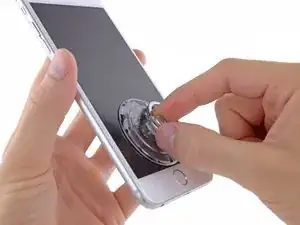
Используйте одну вакуумную присоску, чтобы поднять переднюю панель:
Прикрепите вакуумную присоску к экрану, чуть выше кнопки «Домой».
Убедитесь, что присоска надежно прикреплена к экрану для создания плотного упор.
Если ваш дисплей сильно треснул, покрытие его слоем прозрачной упаковочной ленты может позволить присоске прилипнуть. В качестве альтернативы может быть использована очень крепкая лента вместо присоски. Если ничего не помогает, вы можете приклеить присоску к сломанному экрану суперклеем.
Шаг 6
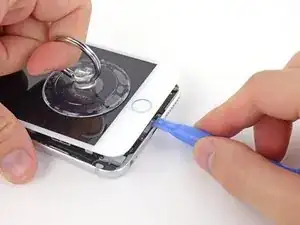
Держите iPhone одной рукой, потяните за вакуумную присоску, чтобы слегка отделить фронтальную панель от заднего корпуса.
Не спешите и применяйте устойчивое, постоянное усилие. Узел дисплея имеет гораздо более плотное соединение, чем у большинства устройств.
Используя пластиковый открывающий инструмент, начните осторожно отделять задний корпус от узла дисплея, продолжая тянуть вверх за вакуумную присоску.
Существуют несколько зажимов, соединяющих фронтальную панель с задним корпусом, поэтому вам, возможно, придется использовать комбинацию вакуумной присоски и пластикового открывающего инструмента, чтобы освободить фронтальную панель.
Шаг 7
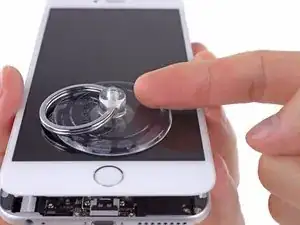
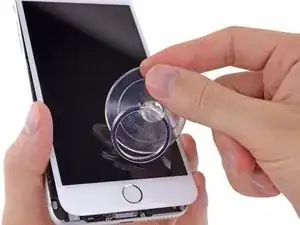
Потяните за пластиковыйnub, чтобы снять вакуумный уплотнитель с вакуумной присоски.
Удалите вакуумную присоску с узла дисплея.
Шаг 8
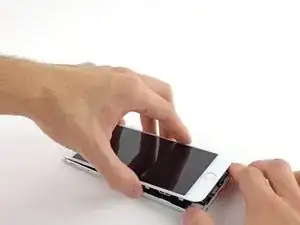
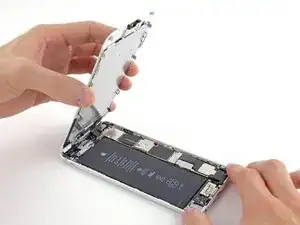
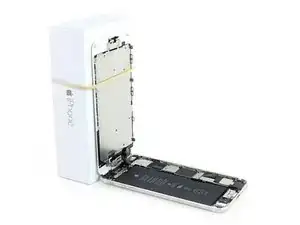
Отведите конец фронтальной панели с кнопкой «Домой» от заднего корпуса, используя верхнюю часть телефона как шарнир.
Откройте дисплей на угол около 90º и опрокиньте его, чтобы удерживать при работе с телефоном.
Добавьте резинку, чтобы надежно удерживать дисплей на месте во время работы. Это предотвращает чрезмерное напряжение на кабелях дисплея.
В крайнем случае вы можете использовать неоткрытый консервированный напиток, чтобы удерживать дисплей.
Шаг 9
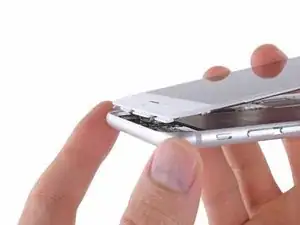
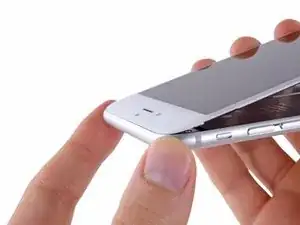
Несколько зажимов вдоль верхнего края фронтальной панели образуют частичный шарнир, позволяя фронтальной панели открываться как книга.
Во время сборки выровняйте зажимы чуть ниже верхнего края заднего корпуса. Затем сдвиньте фронтальную панель вверх, пока ее верхний край не будет соприкасаться с задним корпусом.
Шаг 10
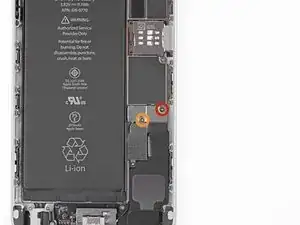
Удалите следующие винты Philips с крепления разъема батареи:
Один винт размером 2.3 мм
Один винт размером 3.1 мм
Шаг 11
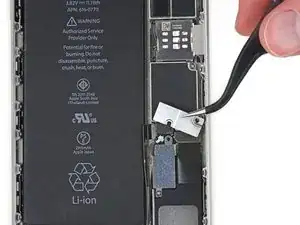
Уберите металлическую скобу разъема аккумулятора из iPhone.
Шаг 12
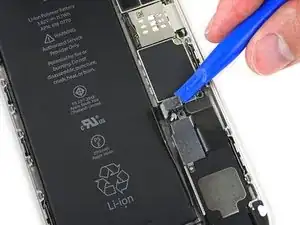
Используя чистый ноготь или край инструмента для вскрытия, осторожно подденьте разъем аккумулятора и поднимите его из гнезда на материнской плате.
Будьте осторожны и поднимайте только разъем аккумулятора, а не гнездо на материнской плате. Если вы подденете гнездо материнской платы, то можете полностью сломать разъем.
Шаг 13
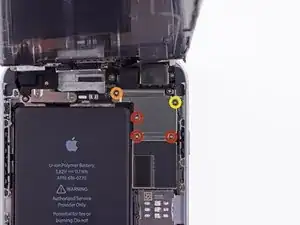
Удалите следующие винты Philips, которые фиксируют скобу кабеля сборки передней панели:
Три винта по 1.2 мм
Один винт по 1.5 мм
Один винт по 2.9 мм
Не пытайтесь вставить более длинные винты в отмеченные красным отверстия для винтов. Это может привести к непоправимому повреждению материнской платы.
Шаг 14
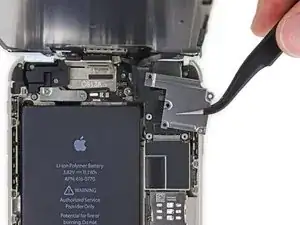
Снимите скобу кабеля сборки передней панели с материнской платы.
Шаг 15
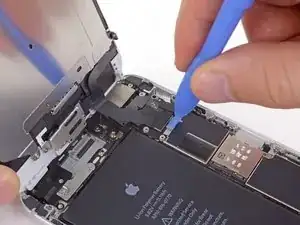
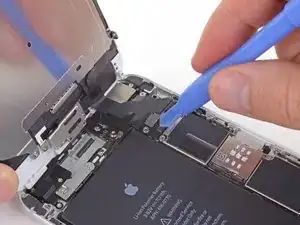
На протяжении следующих четырех шагов будьте осторожны, поддевая только разъемы кабелей, а не их гнезда на материнской плате.
Поддерживая переднюю панель, используйте ноготь или край инструмента для вскрытия, чтобы отключить разъем фронтальной камеры и динамика среднего уровня.
Шаг 16
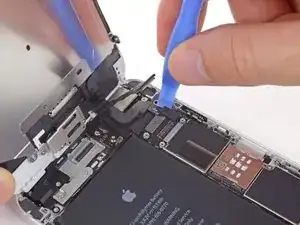
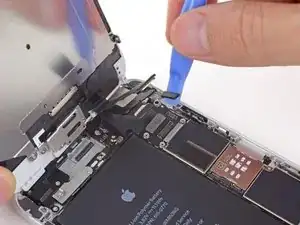
Отключите разъем кабеля кнопки «Домой».
Шаг 17
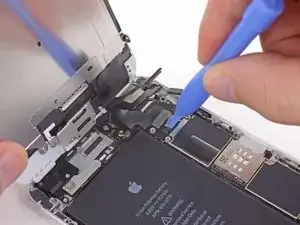
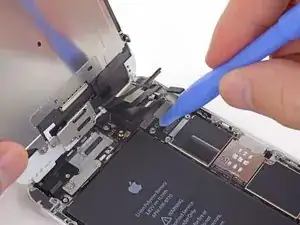
Убедитесь, что аккумулятор отключен, прежде чем отключать или подключать кабель на этом этапе.
Используйте пластиковый инструмент для вскрытия, чтобы отключить разъем кабеля дисплея.
При повторной сборке телефона разъем кабеля дисплея может отсоединиться от разъема. Это может привести к появлению белых линий или черного экрана при включении телефона. Если это случится, просто подключите кабель снова и выполните перезагрузку телефона. Лучший способ перезагрузить ваш телефон — это отключить и снова подключить разъем аккумулятора.
Шаг 18
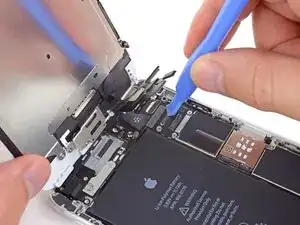
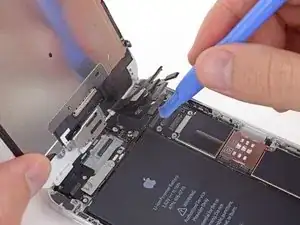
Наконец, отключите разъем кабеля цифрового дисплея.
При повторном подключении кабеля цифрового дисплея не нажимайте на центр разъема. Нажмите на один конец разъема, а затем на противоположный конец. Нажимание на центр разъема может согнуть компонент и повредить цифровой дисплей.
Шаг 19
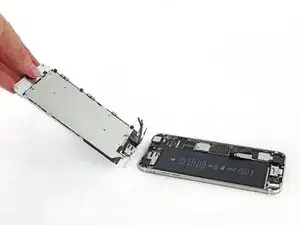
Снимите сборку передней панели с заднего корпуса.
Шаг 20
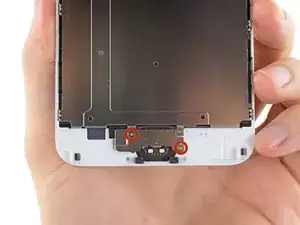
Удалите два винта Philips по 1.8 мм, которые фиксируют скобу кнопки «Домой» к передней панели.
Шаг 21
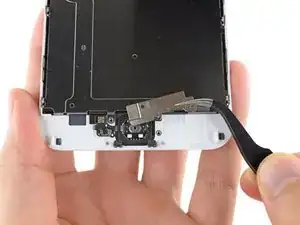
Удалите скобу кнопки «Домой» из сборки передней панели.
Шаг 22
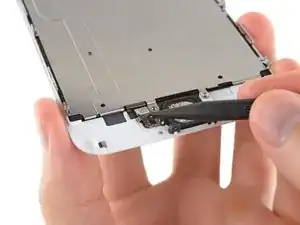
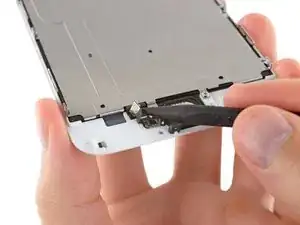
Используя кончик лопатки, отсоедините разъем кнопки «Домой» от его гнезда на кабеле кнопки «Домой».
Шаг 23
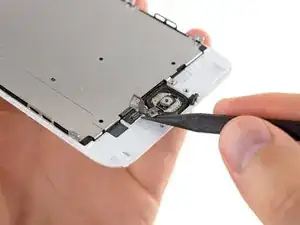
Осторожно вставьте кончик лопатки под кабель разъема кнопки «Домой».
Аккуратно проведите лопаткой, чтобы отделить кабель разъема кнопки «Домой» от клея, удерживающего его на сборке передней панели.
Если кабель не отделяется легко, примените тепло с помощью iOpener или фена, чтобы размягчить клей и попробуйте снова. Будьте осторожны, чтобы не повредить кабель.
Шаг 24
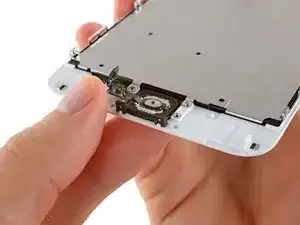
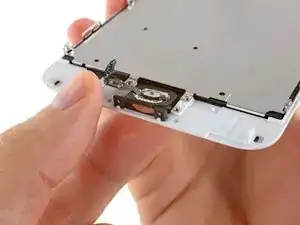
Резиновая прокладка вокруг кнопки «Домой» очень тонкая и легко рвется.
Нанесите легкое тепло (с помощью iOpener, термопистолета или фена), чтобы размягчить клей, удерживающий прокладку кнопки «Домой».
Используя кончик пальца, аккуратно поднимите кнопку «Домой» с лицевой стороны сборки дисплея. Используйте устойчивое и постоянное давление, чтобы медленно отделить резиновую прокладку кнопки «Домой» от передней панели.
Шаг 25
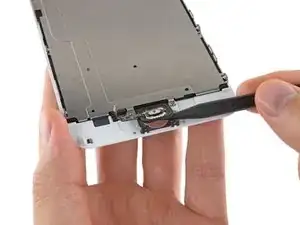
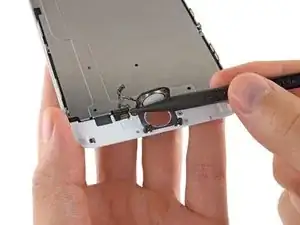
Осторожно используйте кончик лопатки, чтобы завершить отделение кнопки «Домой» от передней панели.
Шаг 26
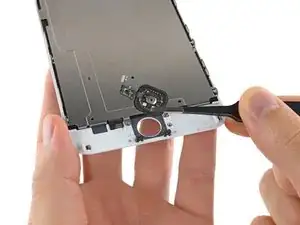
Поднимите и удалите сборку кнопки «Домой» с передней панели.
Шаг 27
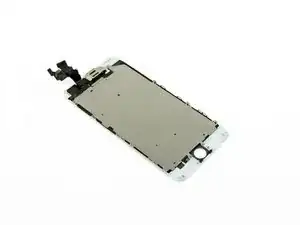
Экран остается.
Сравните вашу новую запасную часть с оригинальной деталью. Возможно, вам нужно будет перенести оставшиеся компоненты (такие как два резиновых уплотнителя внизу экрана) перед установкой.
Функция Touch ID будет ТОЛЬКО работать с оригинальной сборкой кнопки «Домой» вашего телефона, поэтому вам нужно будет перенести сборку кнопки «Домой» из вашего старого экрана в новый экран, чтобы сохранить Touch ID.
Ваша запасная часть может иметь дополнительный винт Philips, уже установленный слева от кнопки «Домой». Удалите ненужный винт, чтобы вы могли снова установить скобу кнопки «Домой».
После сборки очистите поверхность сенсорного экрана спиртовой салфеткой перед тем, как снова включить iPhone. Спирт помогает рассеять оставшееся статическое электричество, что может вызвать проблемы с дисплеем.
После сборки подключите iPhone к источнику переменного тока перед первым включением. Как только iPhone успешно загрузится, вы можете отключить питание переменного тока.
Заключение
Чтобы собрать ваше устройство, следуйте этим инструкциям в обратном порядке.
Перевод руководства с ifixit.com