Замена материнской платы Samsung Galaxy S III
Используйте это руководство для замены материнской платы.
Шаг 1
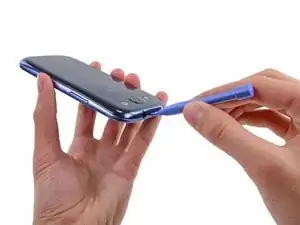
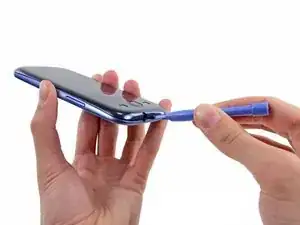
Следующие четыре шага можно выполнить без пластикового инструмента для вскрытия. Тем не менее рекомендуется использовать такой инструмент, чтобы избежать повреждения защёлок по периметру задней крышки.
Вставьте пластиковый инструмент для вскрытия или ноготь в выемку в зазоре между задней крышкой и остальной частью телефона, расположенную в верхней части устройства.
Осторожно поверните инструмент, чтобы отсоединить защёлки, удерживающие верхнюю часть задней крышки.
Шаг 2
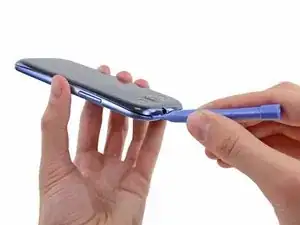
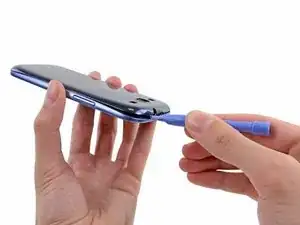
Сдвиньте пластиковый инструмент влево вдоль верхнего края и повторите вращательное движение, чтобы расширить зазор между задней крышкой и телефоном.
Шаг 3
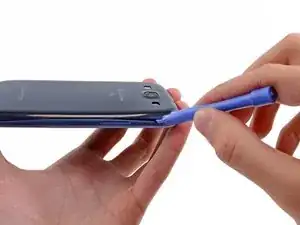
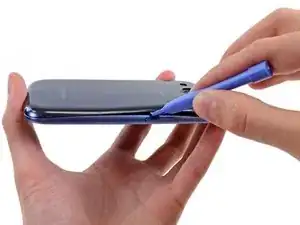
Продолжайте перемещать пластиковый инструмент по периметру верхнего левого угла, аккуратно поднимая заднюю крышку.
Шаг 4
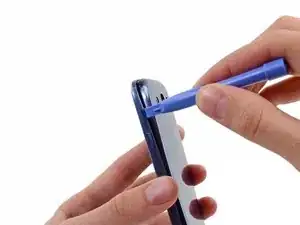
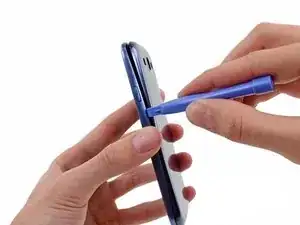
Подденьте по правой верхней стороне и продолжайте поддевать вниз по правой стороне задней крышки.
Шаг 5
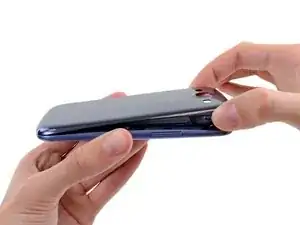
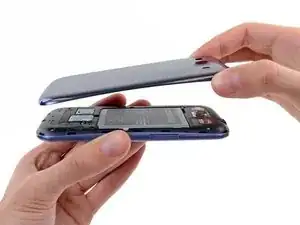
Поднимите и снимите заднюю крышку с телефона.
Возможно, придётся отлепить крышку, чтобы отделить её от защёлок, всё ещё удерживающих её у основания телефона.
Шаг 6
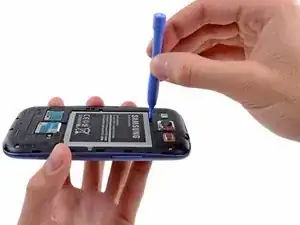
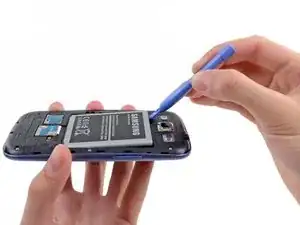
Этот шаг можно выполнить без пластикового инструмента для вскрытия. Можно использовать палец.
Подденьте пластиковым инструментом в маленькую выемку над батареей.
Подденьте батарею и вытащите её из гнезда.
Шаг 7
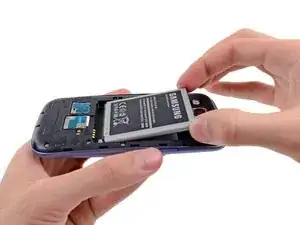
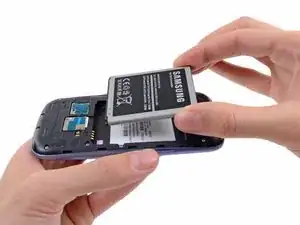
Снимите батарею.
Шаг 8
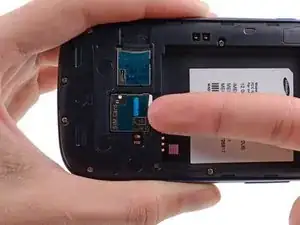
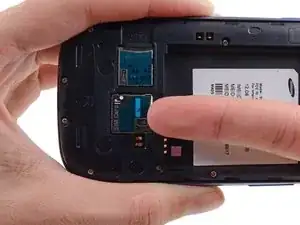
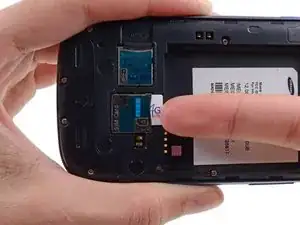
Используя ноготь, слегка нажмите SIM-карту глубже в её слот, пока не услышите щелчок.
После щелчка отпустите карту — она выскочит из слота.
При сборке вставляйте SIM-карту в слот до щелчка.
Шаг 9
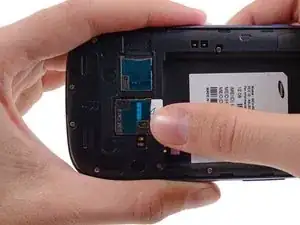
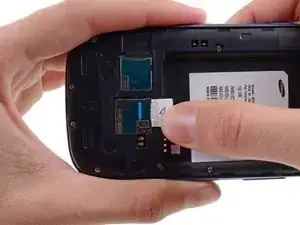
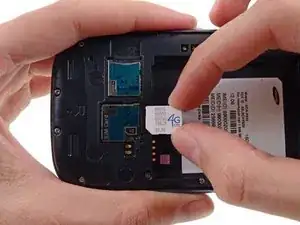
Сдвиньте SIM-карту большим пальцем настолько, чтобы её можно было захватить.
Схватите и извлеките SIM-карту из телефона.
Шаг 10
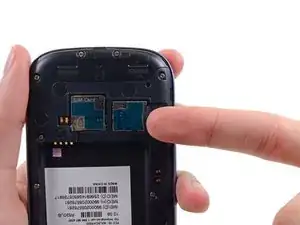
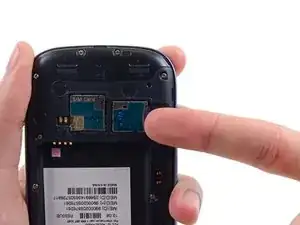
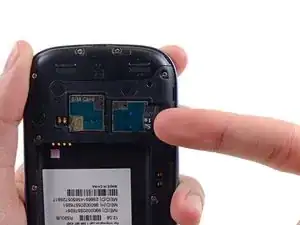
Используя ноготь, слегка нажмите microSD-карту глубже в её слот, пока не услышите щелчок.
После щелчка отпустите карту — она выскочит из слота.
При сборке вставляйте microSD-карту в слот до щелчка.
Шаг 11
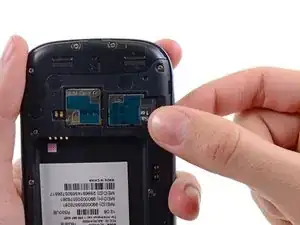
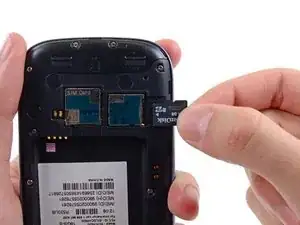
Сдвиньте microSD-карту большим пальцем из гнезда.
Извлеките microSD-карту из телефона.
Шаг 12
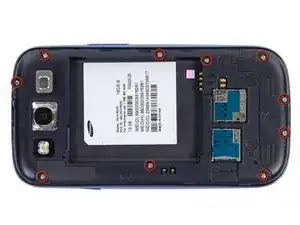
Снимите десять винтов Phillips 4,0 мм, крепящих среднюю рамку к передней панели.
Шаг 13
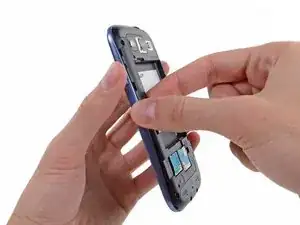

Возьмите левую сторону пластиковой средней рамки большим и указательным пальцами и оттяните её от телефона.
Средняя рамка лёгким щелчком фиксируется на месте и может быть снята при очень небольшом усилии.
Шаг 14
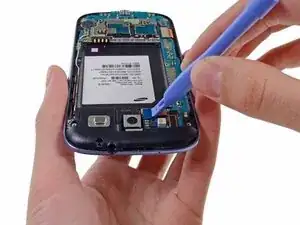
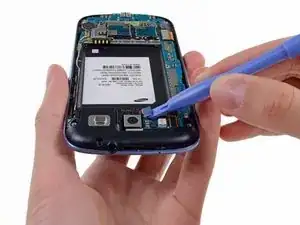
Используйте пластиковый инструмент, чтобы поддеть разъём задней камеры и отсоединить его от гнезда на материнской плате.
Убедитесь, что вы поддёвываете разъём, а не гнездо, иначе можете повредить материнскую плату.
Шаг 15
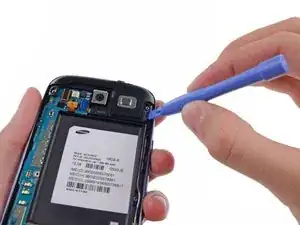
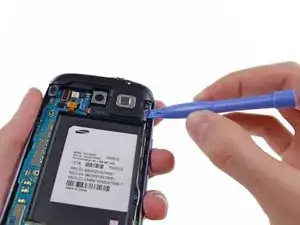
Вставьте пластиковый инструмент рядом с частью разъёма наушников/динамика, находящейся снаружи.
Осторожно подденьте сборку разъёма наушников/динамика и оторвите её от передней панели.
Шаг 16
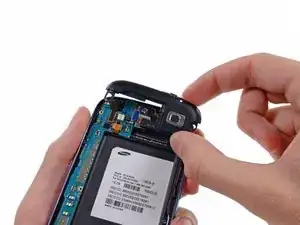
Поднимите сборку разъёма наушников/динамика и выньте её из Galaxy S III.
Шаг 17
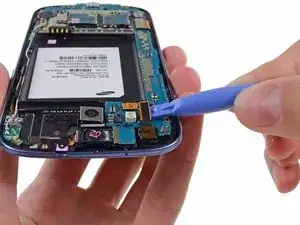
Используйте пластиковый инструмент, чтобы поддеть разъём фронтальной камеры и отсоединить его от гнезда на материнской плате.
Не пытайтесь пока снимать фронтальную камеру. Её кабель ещё проходит под платой к датчику окружающего освещения.
Шаг 18

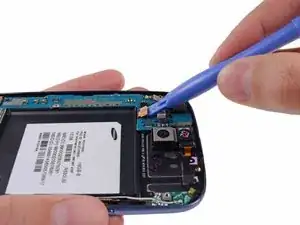
Отключите шлейф сенсорного слоя, аккуратно поддев разъём и отсоединив его от гнезда на материнской плате.
Шаг 19
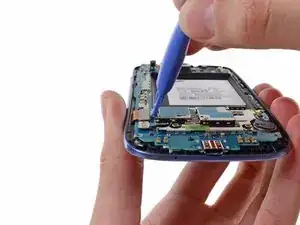
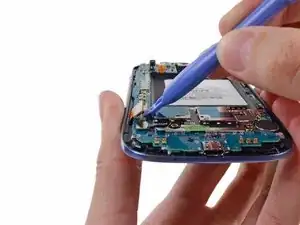
Отключите кабель данных дисплея от материнской платы.
Шаг 20
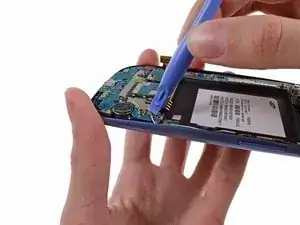
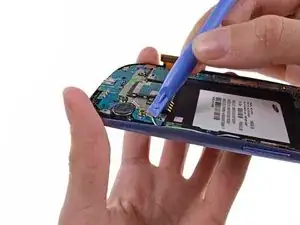
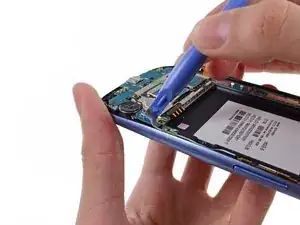
Подденьте разъем кабеля антенны Wi‑Fi вверх, вынимая его из гнезда на материнской плате.
Осторожно отведите кабель в сторону от материнской платы.
Шаг 21
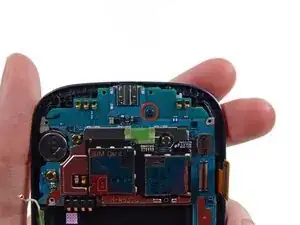
Удалите один винт Phillips 3,0 мм, фиксирующий материнскую плату к передней панели.
Шаг 22
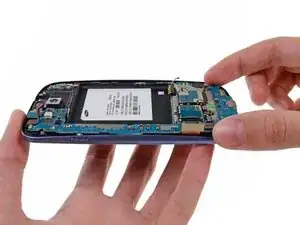
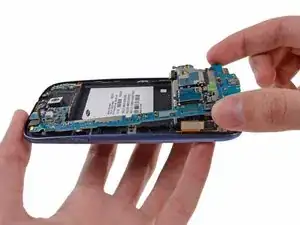
Осторожно приподнимите нижнюю часть узла материнской платы от передней панели.
Снимите узел материнской платы с передней панели, следя за кабелями, которые могут зацепиться.
Шаг 23
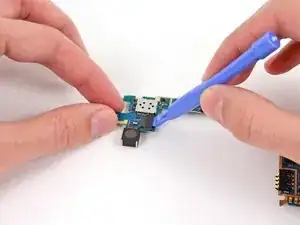
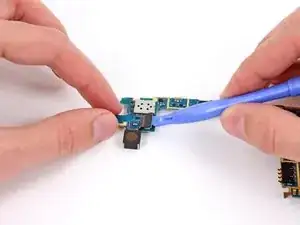
Переверните материнскую плату. Рекомендуем разместить её на заземлённой рабочей поверхности.
Используйте пластиковый приспособление для поддевания, чтобы отстегнуть разъем задней камеры от его гнезда.
Шаг 24
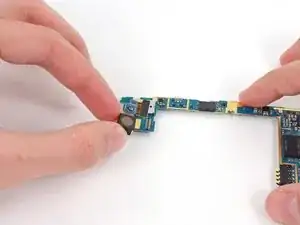
Снимите заднюю камеру с материнской платы.
Шаг 25
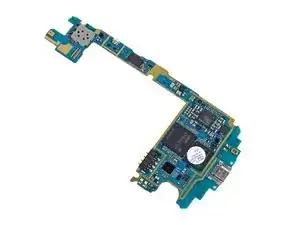
Остаётся только материнская плата.
Заключение
Чтобы собрать устройство обратно, выполните эти инструкции в обратном порядке.
Перевод руководства с ifixit.com