Замена LCD-экрана/переднего стекла Samsung Galaxy S III
Данный гид потребуется, вероятно, только в том случае, если переднее стекло было снято (в соответствии с инструкцией, найденной замена разбитого переднего стекла Samsung Galaxy S III) и LCD-экран треснут.
Кроме того, если вы хотите приклеить LCD-экран к заменяемому стеклу с помощью прозрачного клея, вам может быть удобнее сделать это без экрана.
Эта процедура не для слабонервных, и хотя вы не повредите телефон, вы можете повредить экран, поэтому я рекомендую это делать только в том случае, если экран поврежден и не работает.
Используйте iOpener вместо фена, если он у вас есть, чтобы снять переднее стекло, это облегчит задачу и значительно уменьшит риск повреждения телефона из-за чрезмерного нагрева.
В этом гид включены шаги для снятия переднего стекла, однако ПРОПУСКАЕМ шаги 12-15 (последние шаги снятия переднего стекла), так как они касаются повторной установки переднего стекла, что вы не будете делать на этом этапе.
Шаг 1
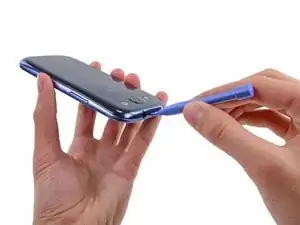
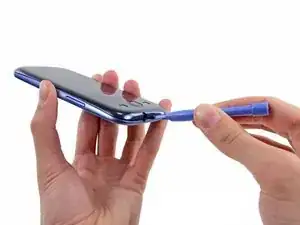
Следующие четыре шага можно выполнить без пластикового инструмента для открытия. Однако рекомендуется использовать инструмент, чтобы лучше избежать поломки зажимов вдоль периметра задней крышки.
Вставьте пластиковый инструмент для открытия или ноготь в выемку в зазоре между задней крышкой и остальной частью телефона, расположенной в верхней части устройства.
Осторожно поверните инструмент, чтобы отсоединить зажимы, крепящие верхнюю часть задней крышки.
Шаг 2
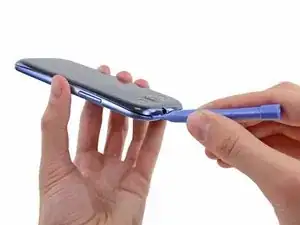
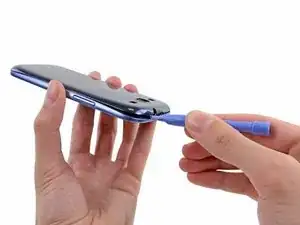
Сдвиньте пластиковый инструмент для открытия влево вдоль верхнего края и повторите вращательное движение, чтобы расширить зазор между задней крышкой и телефоном.
Шаг 3
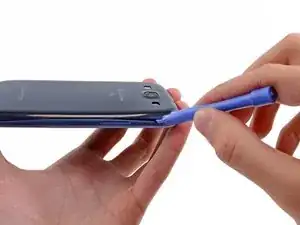
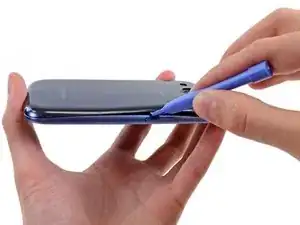
Продолжайте перемещать пластиковый инструмент вдоль периметра верхнего левого угла, осторожно поднимая вдоль задней крышки.
Шаг 4
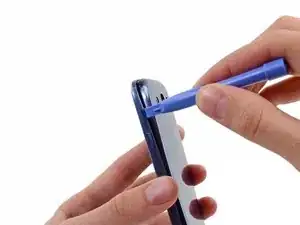
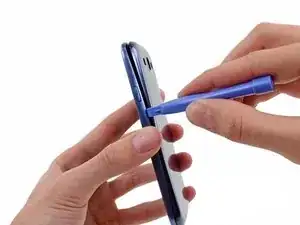
Подденьте вдоль правой верхней стороны и продолжайте поддевать вниз по правой стороне задней крышки.
Шаг 5
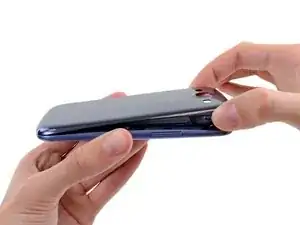
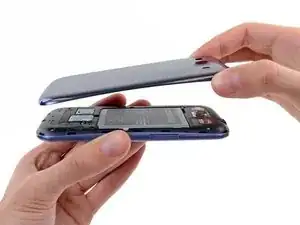
Поднимите и снимите заднюю крышку с телефона.
Вам может понадобиться отодвинуть крышку, чтобы отделить ее от зажимов, которые все еще удерживают ее на нижней части телефона.
Шаг 6
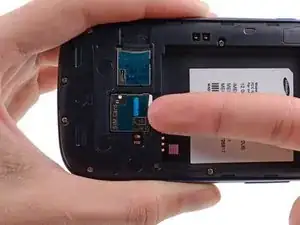
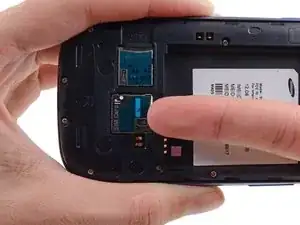
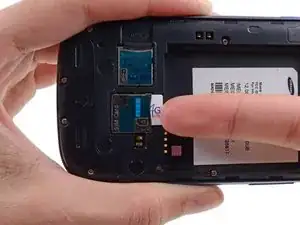
С помощью ногтя слегка нажмите на SIM-карту, углубляя ее в слот, пока не услышите щелчок.
После щелчка отпустите карту, и она выскочит из слота.
Для сборки введите SIM-карту в слот до щелчка.
Шаг 7
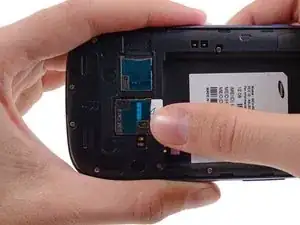
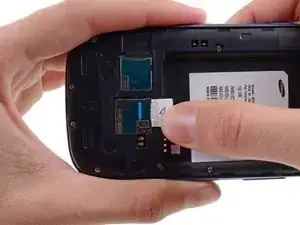
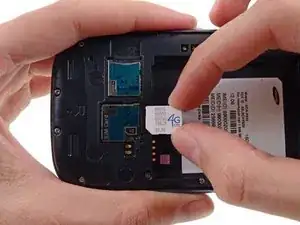
Используя большой палец, выдвиньте достаточное количество SIM-карты из слота, чтобы за неё ухватиться.
Удерживайте и извлеките SIM-карту из телефона.
Шаг 8
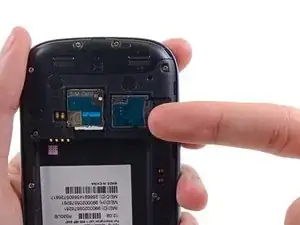
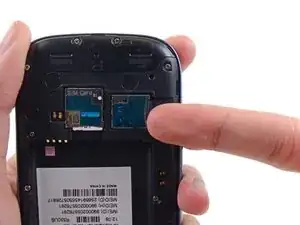
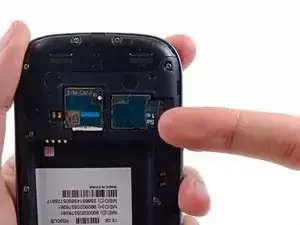
С помощью ногтя слегка нажмите на microSD-карту, углубляя ее в слот, пока не услышите щелчок.
После щелчка отпустите карту, и она выскочит из слота.
Для сборки введите microSD-карту в слот до щелчка.
Шаг 9
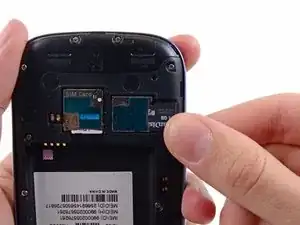
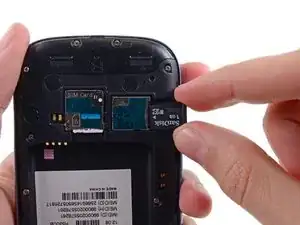
Используя большой палец, выдвиньте microSD-карту из слота.
Извлеките microSD-карту из телефона.
Шаг 10
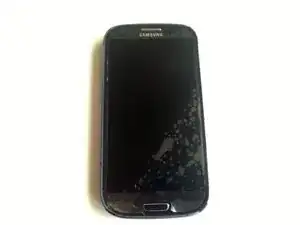
Если на ваш телефон уже наклеен защитный экран, вы готовы начать.
Если нет, отрежьте кусок упаковочной ленты размером с экран и приклейте его к экрану. Это поможет вам впоследствии удалить разбитое стекло.
Шаг 11

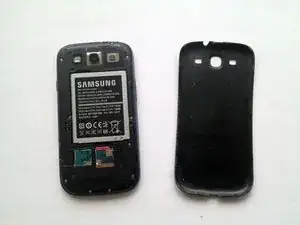
С помощью пластикового инструмента для открытия подденьте заднюю крышку. Она выйдет очень легко.
Шаг 12
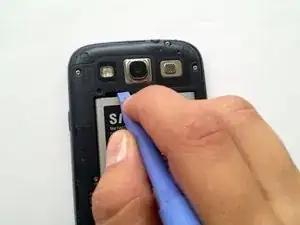
Извлеките аккумулятор. Кабели не подключены.
Шаг 13
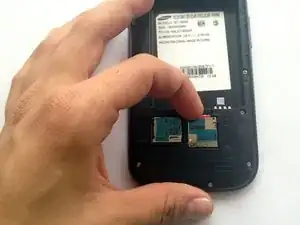
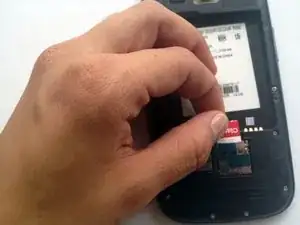
Если ваш оператор/версия телефона использует SIM-карту, извлеките её, нажав немного, пока не услышите небольшой щелчок, а затем вытяните её.
Sprint USA не использует SIM-карты.
Шаг 14
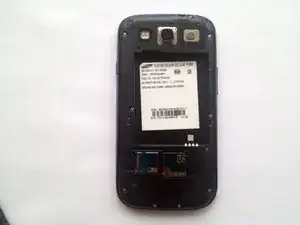
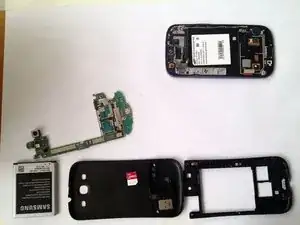
На этом этапе вы уже можете переходить к следующему шагу, который заключается в использовании фена. Однако мне было спокойнее извлечь также материнскую плату.
Если вы решите извлечь материнскую плату, следуйте инструкции замена материнской платы Samsung Galaxy S III, она содержит все детали.
Шаг 15
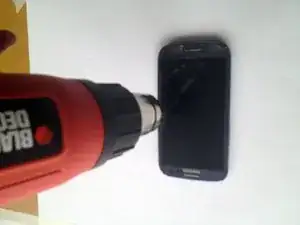
Вам потребуется большая терпеливость в этой процедуре. Не спешите.
Используя инфракрасный термометр, нагрейте поверхность до 70-80° C. Это ослабит клей, но не повредит электронику.
Держите пистолет на расстоянии около 8 см от вашего телефона (на этом изображении он выглядит так, будто находится прямо сверху). Установив пистолет на низкую мощность, нагревайте по контуру в течение примерно 3-5 минут в зависимости от мощности вашего пистолета.
Будьте осторожны, используя тепловую пушку на этом устройстве. Если устройство перегреть, это может расплавить сенсор и вызвать обесцвечивание. Если вы начнете замечать любое обесцвечивание, немедленно выключите пистолет.
Если вы работаете с феном, это может занять до 1 часа.
Это расплавляет клей, который удерживает стекло на раме и дисплее. Стекло приклеено к ним.
Шаг 16
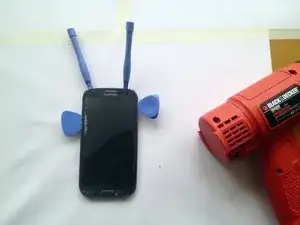
Используя медиатор или пластиковый инструмент для открытия, очень осторожно начните отделять края стекла.
Убедитесь, что начинаете сверху и движетесь вниз.
Вам потребуется несколько раз использовать тепловую пушку по мере того, как вы опускаетесь, отделяя стекло. Для сильно поврежденного стекла нужно быть особенно осторожным, чтобы не повредить ЖК-дисплей осколками стекла.
Шаг 17
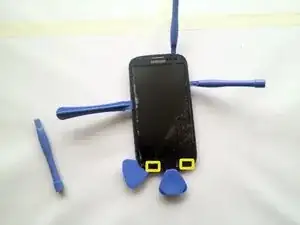
Когда вы начинаете отделять экран, вам нужно начинать с верхних краев и двигаться к центру, отклеивая весь экран сверху вниз. Оставьте несколько инструментов в отверстиях, чтобы предотвратить повторное склеивание стекла с ЖК-дисплеем.
Будьте особенно осторожны, доходя до нижней части, потому что кнопки меню приклеены к стеклу.
Не тяните стекло пока, вы можете повредить кабели. Оттяните экран сверху вниз до точки, где вы можете увидеть кабели кнопок меню и возврата.
Шаг 18
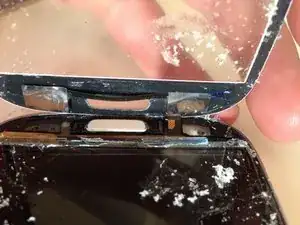
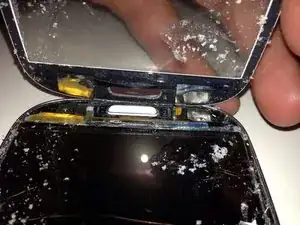
Дополнительное внимание необходимо на этом шаге, не повредите кнопки или кабели! С помощью лопатки отделите кнопки от внутренней стороны стекла. Это может потребовать немного дополнительного тепла. Также лучшая стратегия - начать в середине, под черной лентой, соединяющей две кнопки, а затем двигаться в сторону, чтобы отделить каждую из них.
*Редакция* Спасибо замечательному человеку или девушке, которые загрузили недостающие фотографии ^__^
Шаг 19
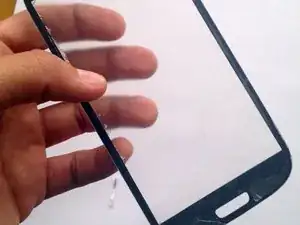
Извлеките разбитое стекло. Мне удалось вынуть его целиком.
Если ваше стекло сильно разбито, вам понадобится собирать мелкие кусочки пинцетом, по одному или использовать скотч на стекле перед тем, как его вынуть. Вы также можете использовать защитные пленки для экрана.
Шаг 20
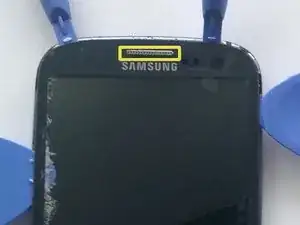
Возьмите этот небольшой металлический элемент из вашего старого стекла, вам нужно будет вставить его в новое.
Шаг 21
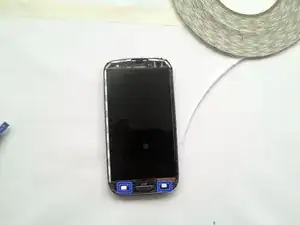
Очистите клей, который остался на краях. Маленькая микрофибра с небольшим количеством WD40 или Windex поможет вам удалить весь клей.
Убедитесь, что вы не используете слишком много WD40 или Windex.
При очистке клея, не пытайтесь зачищать клей из трещин между ЖК-дисплеем и рамкой. Очень небольшое количество силы в сторону центра или снизу может треснуть LED.
Нарежьте два маленьких кусочка клейкой ленты размером 1 мм и приклейте кнопки к телефону, чтобы удерживать их на месте.
Важно, чтобы кнопки точно совпадали с изображением.
Шаг 22
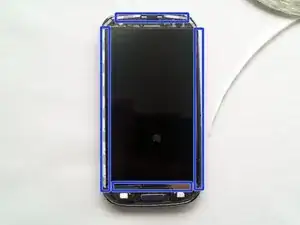
Уложите кусочки клейкой ленты вдоль внутренней рамки телефона.
Очистите дигитайзер безворсовыми салфетками или чистым микрофибровым полотенцем. Я использовал средство для очистки линз, чтобы оставить его без пятен и чистым.
Шаг 23
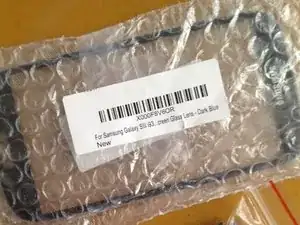
Снимите пластик с нового стекла, убедившись, что не касаетесь внутренней стороны экрана.
На обеих сторонах стекла находятся тонкие защитные пластиковые слои. Снимите их перед тем, как разместить стекло на вашем телефоне.
Шаг 24
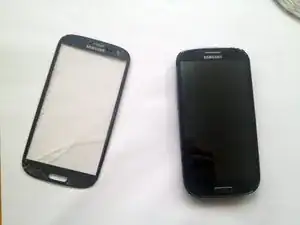
Проверьте стекло на свету, чтобы убедиться, что оно не имеет разводов перед нанесением. Если упаковка оставила заметные следы, очистите их средством для стекол и дайте высохнуть перед нанесением.
Снимите бумагу с клейкой ленты и приклейте новое стекло. Приложите усилие на края, чтобы обеспечить адгезию.
Шаг 25
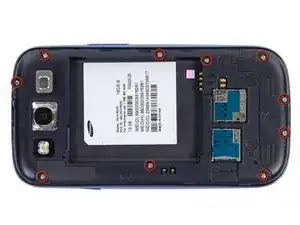
Удалите десять винтов Philips 4.0 мм, крепящих среднюю рамку к сборке передней панели.
Шаг 26
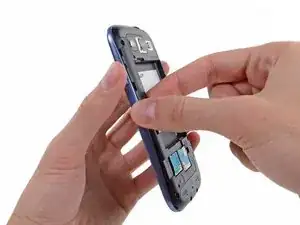

Схватитесь за левую сторону пластиковой средней рамки большим и указательным пальцем и поднимите её от телефона.
Средняя рамка слегка защелкивается, и может быть снята с очень небольшим усилием.
Шаг 27
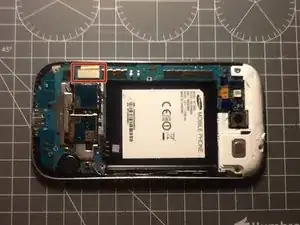
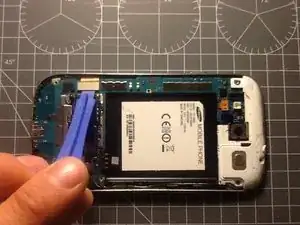
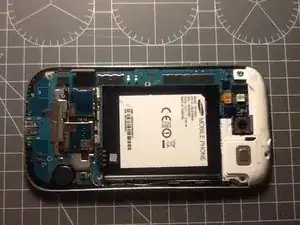
Используйте лопатку, чтобы осторожно отделить кабель передачи данных дисплея от материнской платы.
Шаг 28
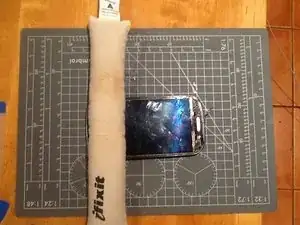
Используя замечательный iOpener, начните ослаблять клей, удерживающий дисплей на корпусе.
На это потребуется время и будет необходимо множество повторных нагревов.
Обязательно подождите 2 минуты перед повторным нагревом iOpener.
Начните с верхней части экрана и двигайтесь вниз.
Шаг 29
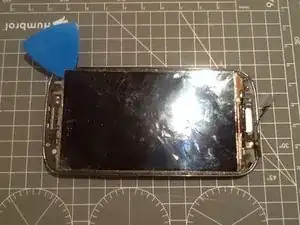
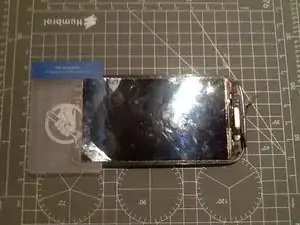
Используйте один из медиаторов, чтобы приподнять дисплей в одном из углов.
Проталкивайте медиатор вдоль верхней части, приподнимая дисплей от корпуса.
Вставьте пластиковую карту сверху для обеспечения рычага.
Это также предотвратит повторное прилипание дисплея к корпусу, пока вы работаете по его краям.
Шаг 30
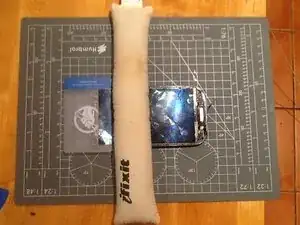
В процессе работы вам нужно будет повторно нагревать iOpener и снова класть его на дисплей, чтобы расплавить клей дальше вниз по экрану.
Шаг 31
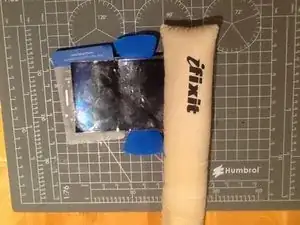
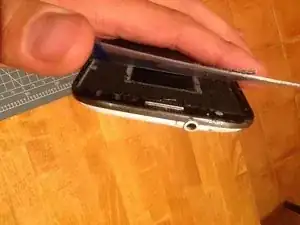
Продолжайте работу с нижней частью телефона
Вставьте пластиковые лопатки по бокам, чтобы помочь поднять экран, пока вы скользите картой вниз к нижней части
Если вы уберете карту и лопатки и увидите такой же вид, как на втором изображении, значит, вы правильно разделили части
Шаг 32
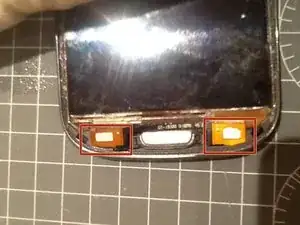
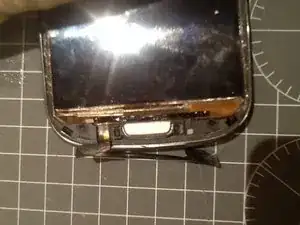
Две кнопки сенсора нужно отделить от корпуса
Это должно уже быть так, но если вы их приклеили ранее, аккуратно подденьте их, чтобы они освободились
Будьте очень осторожны, чтобы не повредить кабель или кнопки
Шаг 33
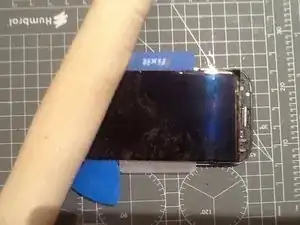
Когда вы достигнете нижней части, осторожно уберите нижний левый угол, прежде чем поднимать правый
Это связано с тем, что кабель подключения находится справа, проходя через корпус
Используйте лопатку, чтобы помочь поддеть кабель от корпуса, не тяните слишком сильно
Шаг 34
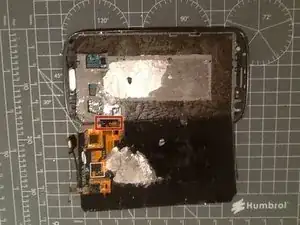
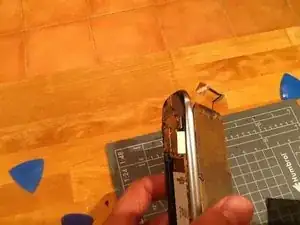
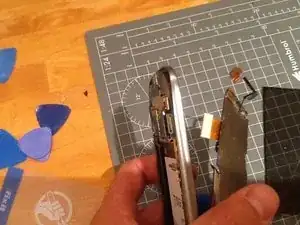
После освобождения всего клея поднимите экран вправо
Осторожно с кабелем, проходящим через корпус
Отделите экран от корпуса, потянув кабель через корпус
Шаг 35
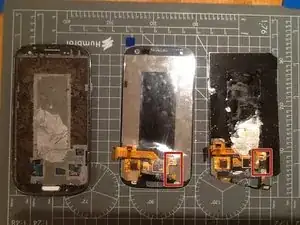
Сравните новый экран (в центре) со старым (справа) и корпусом (слева)
Обратите внимание, что эта замена НЕ имеет кнопок сенсора
Если у вас есть, пропустите следующий шаг
Шаг 36
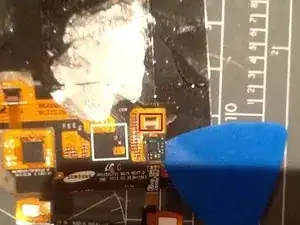
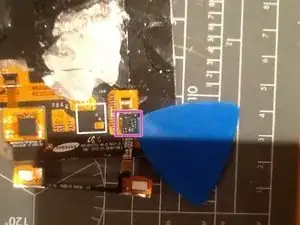
С помощью лопатки аккуратно поднимите черный фиксатор на разъеме
Осторожно вытащите кабель из разъема
С помощью лопатки очень аккуратно отделите кабель сенсорного экрана от дисплея
Чип на кабеле в этом месте приклеен к дисплею, но его можно легко отделить, поддев лопатку под него
Если он не отделяется легко, поместите iOpener сверху, это должно ослабить клей.
Шаг 37
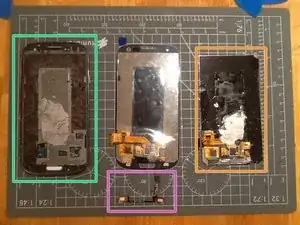
Старый/сломанный экран теперь можно утилизировать
Сохраните корпус
Сохраните кнопки сенсорного экрана
Шаг 38
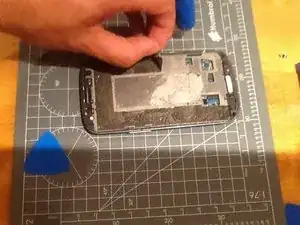
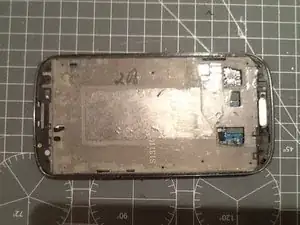
Наконец, чтобы привести корпус в порядок
Клейкая лента (двухсторонний скотч), использованная для крепления старого экрана, вероятно, не снялась с дисплея
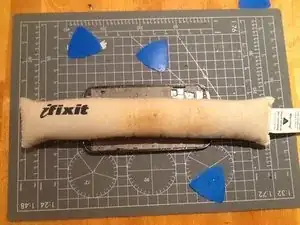
Используйте iOpener, чтобы ослабить клей
Используйте лопатки, чтобы приподнять края, а затем снимите ленту с корпуса
Это может занять несколько попыток с нагреванием и поддеванием, будьте терпеливы, чем медленнее будете работать, тем больший кусок вы сможете поднять, что упростит полностью снять одну (или три) попытки
Шаг 39
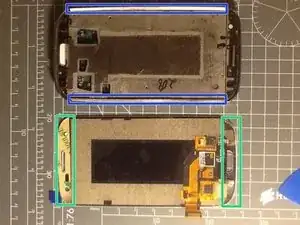
Перед сборкой телефона наклейте двухсторонний скотч на корпус, чтобы удерживать стекло на месте
На дисплее LCD уже должно быть достаточно клея. Убедитесь, что вы сняли защитную пленку, чтобы открыть его
если вам повезло, ваш новый экран может иметь специальные участки скотча 3M
Шаг 40
Для сборки
Прикрепите кнопки сенсорного экрана к новому экрану (Шаг 14)
Пропустите кабель через корпус
Приклейте дисплей к корпусу (нажмите, чтобы убедиться, что он приклеился, но не слишком сильно, чтобы не сломать новый экран)
Следуйте шагам 1 - 5 в обратном порядке, чтобы собрать сзади
Заключение
Чтобы собрать устройство, следуйте этим инструкциям в обратном порядке.
Перевод руководства с ifixit.com