Удаление аккумулятора iPhone 17
Шаг 1
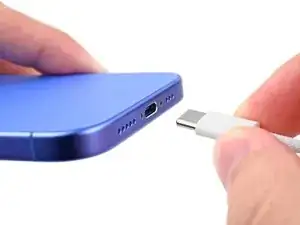
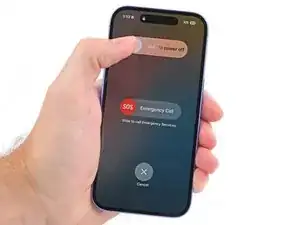
Позвольте аккумулятору вашего телефона разрядиться ниже 25%, так как заряженный литий-ионный аккумулятор представляет собой потенциальную опасность.
Отключите любые кабели от вашего телефона.
Удерживайте кнопку питания и одну из кнопок громкости и сдвиньте, чтобы выключить телефон.
Шаг 2
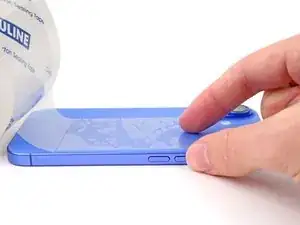
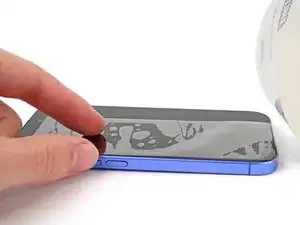
Если экран или заднее стекло сильно треснули, наложите перекрывающиеся полоски упаковочной ленты на стекло, чтобы защитить себя и упростить разборку.
Убедитесь, что рядом с нижним краем есть гладкая область, достаточно большая для присоски.
Шаг 3
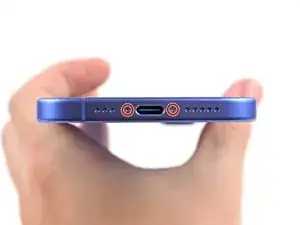
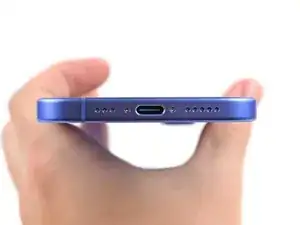
Используйте отвертку P2 с пятилобым жалом для удаления двух винтов длиной 7.7 мм с обеих сторон зарядного порта.
Шаг 4



Если вставить слишком глубоко, щуп может повредить ваше устройство. Следуйте этому шагу, чтобы пометить ваше щуп и предотвратить повреждения.
Измерьте 3 мм от наконечника и отметьте щуп постоянным маркером.
Вы также можете отметить другие углы щупа с другими измерениями.
В качестве альтернативы приклейте монету к щупу на 3 мм от наконечника.
Apple продает инструмент Резак для клея для безопасного разрезания клея на дисплее в своем магазине по ремонту.
Шаг 5
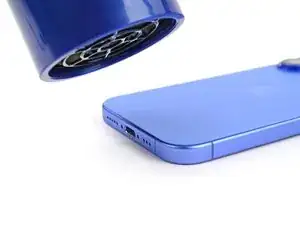
Используйте фен или горячий воздух, чтобы нагреть нижний край заднего стекла, пока оно не станет горячим на ощупь.
Вы также можете использовать iOpener для нагрева заднего стекла. Следуйте этим инструкциям для правильного нагрева и применения iOpener.
Шаг 6
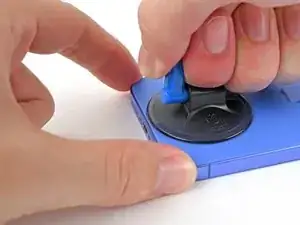
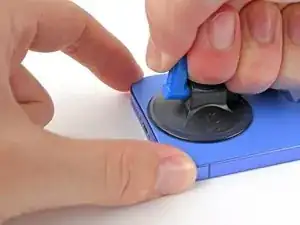
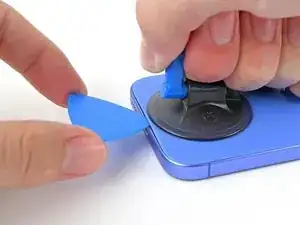
Прикрепите присоску к нижнему краю заднего стекла.
Удерживая рамку одной рукой, тяните за ручку с сильным и равномерным усилием, чтобы создать зазор между задним стеклом и рамкой.
Вставьте кончик щупа в зазор.
Шаг 7
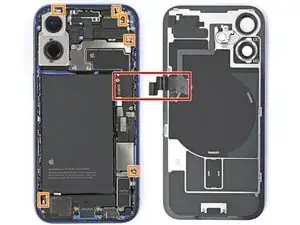
Когда вы будете резать клей, удерживающий заднее стекло, в следующих шагах не вставляйте ваш щуп глубже чем на 3 мм, чтобы избежать повреждения следующих областей:
Деликатный кабель, соединяющий заднее стекло с телефоном, прямо рядом с кнопкой уменьшения громкости. Не вставляйте щуп сюда, чтобы избежать пореза кабеля.
Несколько пружинных контактов вокруг периметра телефона.
Шаг 8
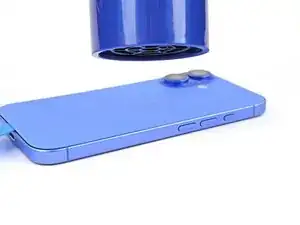
Используйте фен или горячий воздух, чтобы нагреть правый край заднего стекла, пока он не станет горячим на ощупь.
Шаг 9
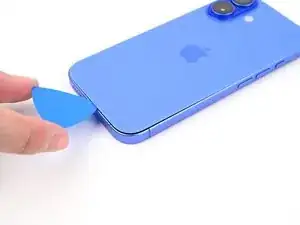
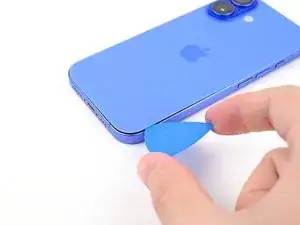
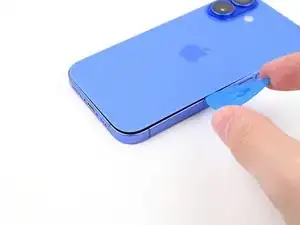
Не вставляйте ваш щуп глубже чем на 3 мм, чтобы избежать повреждения пружинных контактов.
Протяните щуп вокруг нижнего правого угла и к кнопке уменьшения громкости, чтобы отделить клей и освободить металлический зажим.
Не протягивайте мимо кнопок громкости, чтобы избежать повреждения кабеля беспроводной зарядки.
Вы услышите и почувствуете, как металлический зажим освобождается, когда вы пройдете мимо него.
Оставьте этот щуп вставленным, чтобы предотвратить повторное склеивание клея.
Шаг 10
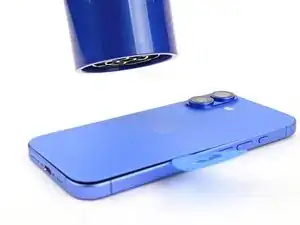
Используйте фен или горячий воздух, чтобы нагреть левый край заднего стекла, пока он не станет горячим на ощупь.
Шаг 11
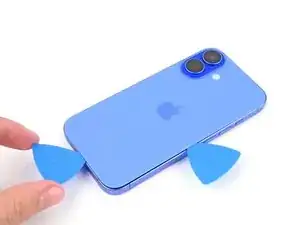
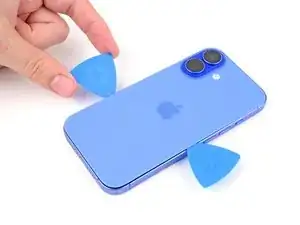
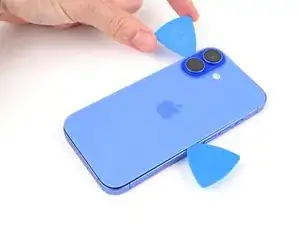
Не вставляйте ваш щуп глубже чем на 3 мм, чтобы избежать повреждения пружинных контактов.
Вставьте второй щуп в нижний край.
Протяните второй щуп вокруг нижнего левого угла и вдоль левого края экрана, чтобы отделить клей и освободить металлические зажимы.
Вы услышите и почувствуете, как металлические зажимы освобождаются, когда вы пройдете мимо них.
Оставьте этот щуп вставленным в верхнем левом углу, чтобы предотвратить повторное склеивание клея.
Шаг 12
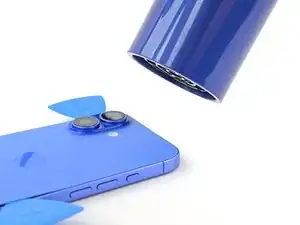
Используйте фен или горячий воздух, чтобы нагреть верхний край заднего стекла, пока он не станет горячим на ощупь.
Шаг 13
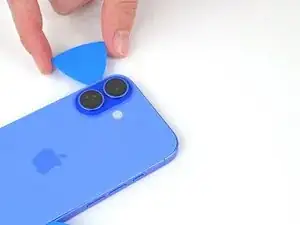
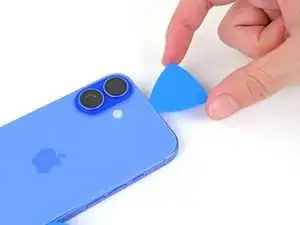
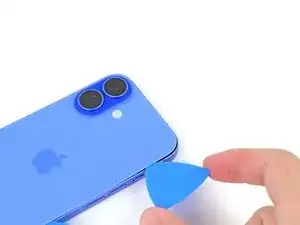
Не вставляйте ваш щуп глубже чем на 3 мм, чтобы избежать повреждения пружинных контактов.
Протяните ваш второй щуп вокруг верхнего левого угла и вдоль верхнего края, чтобы отделить клей и освободить металлические зажимы.
Вы услышите и почувствуете, как металлические зажимы освобождаются, когда вы пройдете мимо них.
Продолжайте двигать щуп вокруг верхнего правого угла, пока не дойдете до кнопки Action.
Оставьте этот щуп вставленным, чтобы предотвратить повторное склеивание клея.
Шаг 14
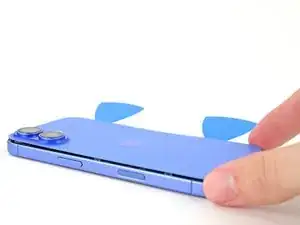
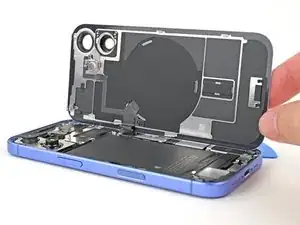
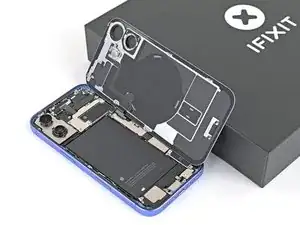
На этом этапе заднее стекло должно быть свободно от рамки. Если заднее стекло кажется приклеенным, пройдите снова по периметру вашим щупом, чтобы проверить пропущенные участки клея или зажимов.
Откройте заднее стекло вправо от телефона, чтобы отделить оставшийся клей.
Поддержите заднее стекло чистым, прочным объектом.
Удалите щупы перед продолжением.
Шаг 15
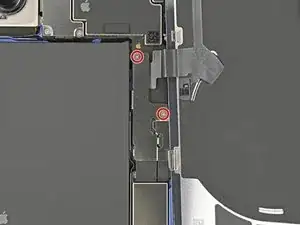
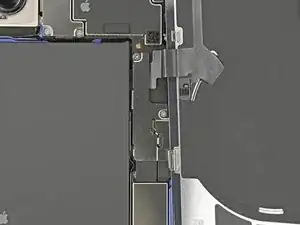
Используйте тройной бит Y000, чтобы удалить два винта длиной 1 мм, крепящие крышку среднего разъёма.
Шаг 16
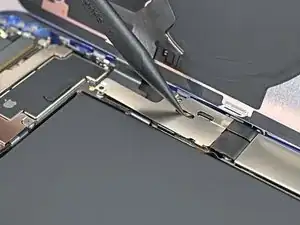
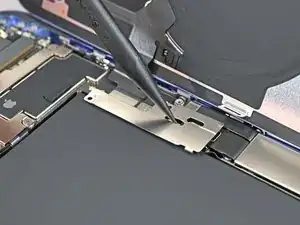
Вставьте конец лопатки в один из вырезов на крышке среднего разъёма.
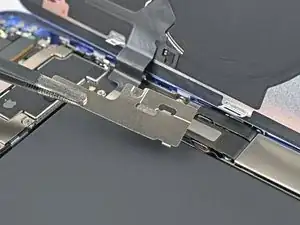
Сдвиньте крышку к левому краю телефона и освободите её крючок из слота на плате.
Снимите крышку.
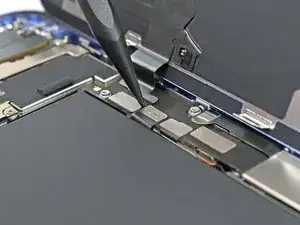
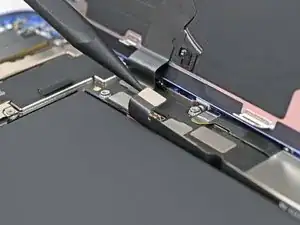
Шаг 18
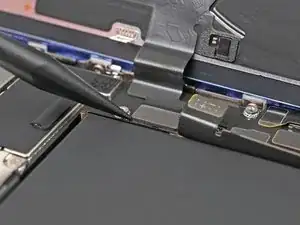
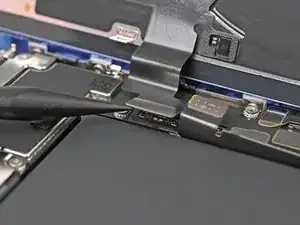
Используйте конец лопатки, чтобы оттянуть и отключить разъём катушки беспроводной зарядки.
Шаг 19
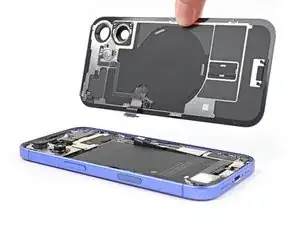
Поднимите стекло задней панели и снимите его.
Шаг 20
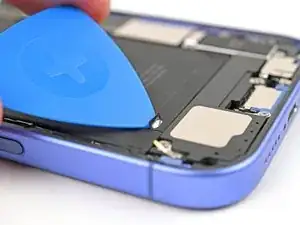
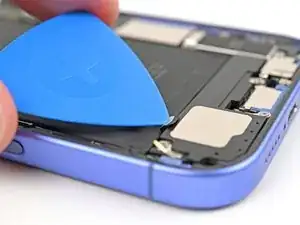
Используйте открывающую лопатку или чистый ноготь, чтобы поднять серебристую вкладку на нижнем крае батареи.
Шаг 21

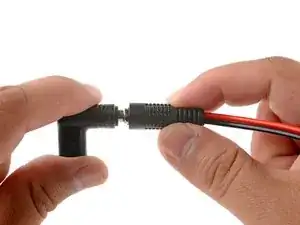
Подключите разъём барреля VoltClip к USB-C уголку.
Пока не подключайте VoltClip к источнику питания. Свободные зажимы могут случайно коснуться друг друга и вызвать короткое замыкание.
Шаг 22
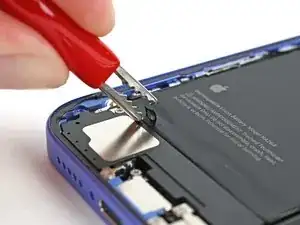
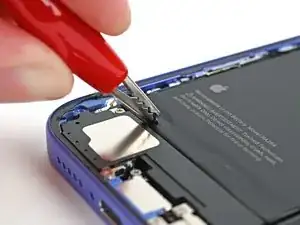
Подключите красный зажим к серебристой вкладке.
Шаг 23
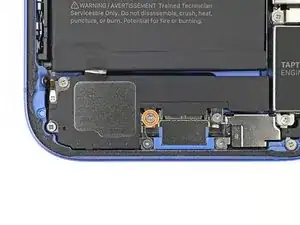
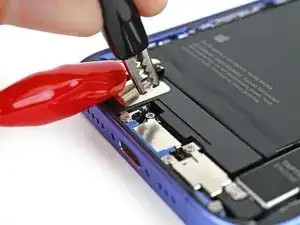
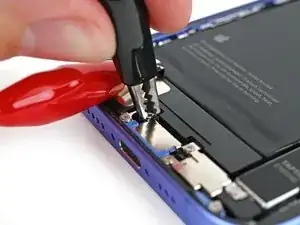
Подключите чёрный зажим к заземляющему винту.
Шаг 24
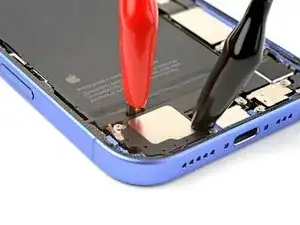
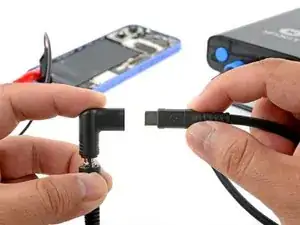
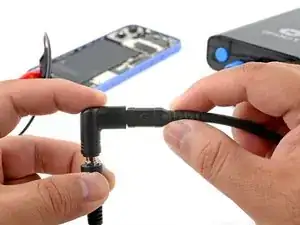
Убедитесь, что красный зажим не касается никаких посторонних металлических поверхностей.
Подключите питающий USB-C кабель к USB-C уголку и подождите 90 секунд, чтобы клей размягчился.
Шаг 25
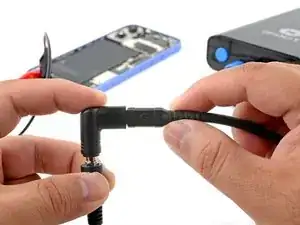
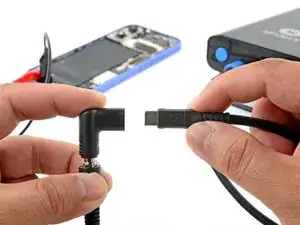
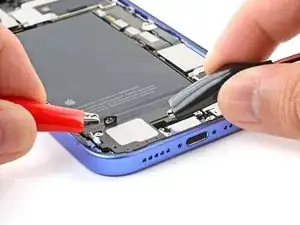
Отключите USB-C кабель от уголка, затем отключите зажимы.
Шаг 26
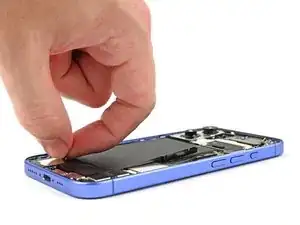
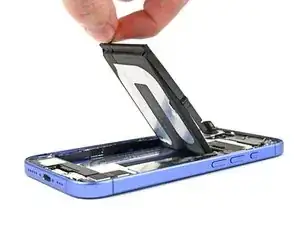
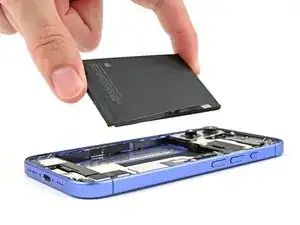
На этом этапе ваш клей должен быть полностью размягчён. Если ваша батарея не движется во время шага, повторно подключите зажимы на одну минуту и попробуйте снова.
Возьмитесь за серебристую вкладку и поднимите батарею из корпуса.
В качестве альтернативы вы можете использовать вакуумную ручку, чтобы вытянуть батарею. Если батарея не выходит легко, не применяйте силу — повторите предыдущий шаг.
Заключение
Чтобы собрать устройство, выполните эти инструкции в обратном порядке.
После ремонта воспользуйтесь помощником по ремонту Apple. Перейдите в Настройки → Основные → Об устройстве → История запчастей и услуг, коснитесь Перезагрузить и завершить ремонт, и следуйте указаниям на экране.
Калибруйте недавно установленную батарею после завершения этого руководства.
Сдайте свои электронные отходы на переработку в сертифицированный переработчик R2 или e-Stewards.
Если ремонт не прошёл так, как планировалось, попробуйте выполнить некоторые основные процедуры диагностики или обратитесь за помощью в наше сообщество ответов iPhone 16.
Перевод руководства с ifixit.com