Замена экрана и сенсорной панели OnePlus 5
В этом руководстве показано, как снять и установить экран вместе с сенсорной панелью для OnePlus 5.
Используйте это руководство для экранов, поставляемых уже установленными в рамке.
Процедура требует значительного разборки, включая замену аккумулятора, и переноса мелких деталей со старого экрана на новый. Две самых сложных части — освободить защёлки рамки задней крышки и не повредить шлейф сканера отпечатков пальцев.
На некоторых иллюстрациях руководства модуль сдвоенной тыльной камеры уже снят с телефона. Для этой процедуры снимать его не нужно.
Если аккумулятор вздут, примите соответствующие меры предосторожности.
Для вашей безопасности разрядите аккумулятор до уровня ниже 25% перед разборкой телефона. Это снижает риск опасного теплового события, если аккумулятор случайно повредят во время ремонта.
Шаг 1
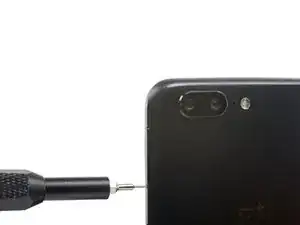
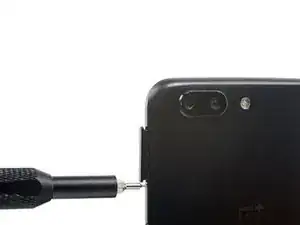
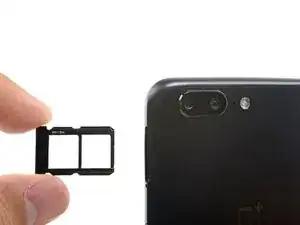
Вставьте инструмент для извлечения SIM-карты, отвертку-бит или выпрямлённую скрепку в маленькое отверстие под лотком SIM-карты, расположенное на ребре телефона рядом с тыльными камерами.
Нажмите с усилием, чтобы извлечь лоток.
При сборке убедитесь, что правильно ориентировали лоток SIM-карты перед его установкой.
Шаг 2
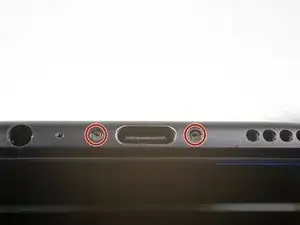
Снимите два винта T2 длиной 2,6 мм, расположенные по обе стороны от порта USB-C на нижнем торце телефона.
Шаг 3

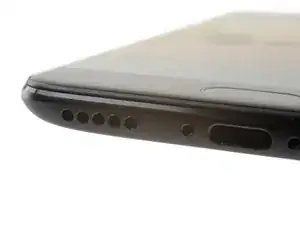
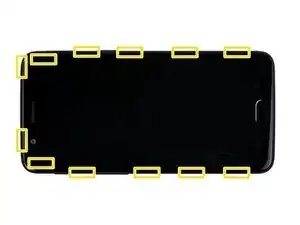
Существует высокий риск повредить панель дисплея, если процедура открытия выполнена неправильно.
Следующие четыре шага показывают, как отвести заднюю крышку от пластиковой рамки. Прочтите шаги полностью, прежде чем приступать к процедуре.
Существует два разных шва между корпусом и экраном телефона:
Шов панели дисплея: Этот шов относится к сборке дисплея. Не поддевать в этом шве, иначе вы отделите и повредите панель дисплея.
Шов рамки: Это место соединения пластиковой рамки с задней крышкой. Поддевать следует только в этом шве.
Рамку к задней крышке держат двенадцать защёлок. Учтите их расположение при отщёлкивании задней крышки в следующих шагах.
Шаг 4
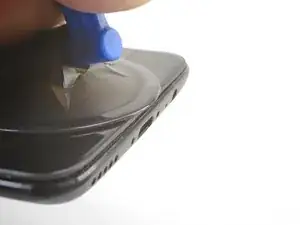
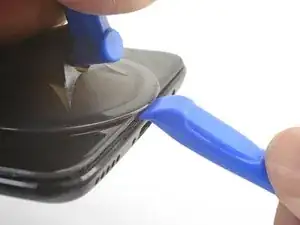
Во время работы старайтесь не включить телефон случайно. Если это произошло, выключите телефон перед продолжением разборки.
Разместите присоску рядом с нижним краем дисплея.
Потяните за присоску с сильной, равномерной силой.
Вдавите край монтажного инструмента прямо в шов рамки рядом с присоской, пока край не зафиксируется между пластиковой рамкой и кромкой задней крышки.
Из-за плотных допусков потребуется значительная сила. Использование нового инструмента для открытия с неповреждённой кромкой поможет на этом этапе.
Шаг 5
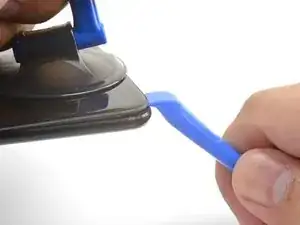
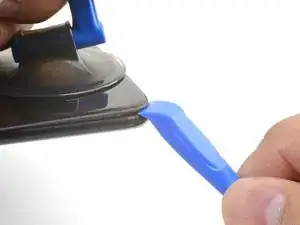
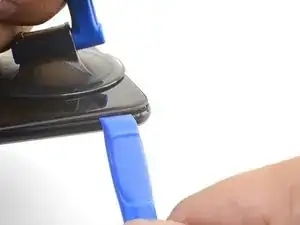
Когда кромка инструмента зафиксирована, осторожно проведите инструментом вдоль нижнего края телефона.
Осторожно проведите инструмент вокруг левого угла телефона, удерживая кромку инструмента внутри шва.
Шаг 6
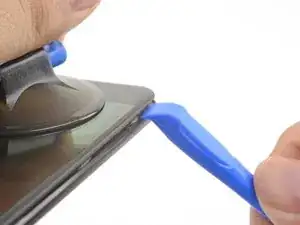
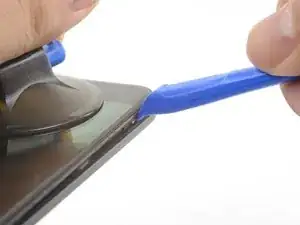
Подденьте инструментом, чтобы освободить первую защёлку от рамки.
Шаг 7
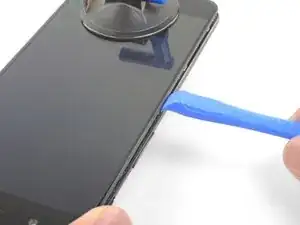
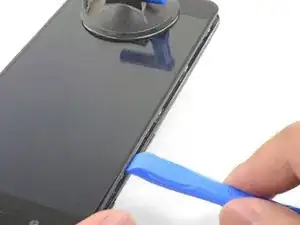
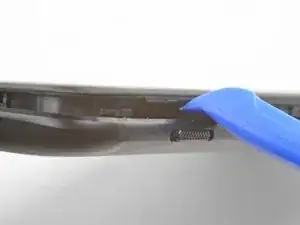
Продолжайте проводить инструмент вдоль длинного ребра, послабляя защёлки по ходу движения.
Последняя защёлка в верхнем левом углу рядом с фронтальной камерой утоплена и может быть сложной для освобождения. Не спешите и используйте плоский конец лопатки или монтажную лопатку, чтобы помочь.
Шаг 8
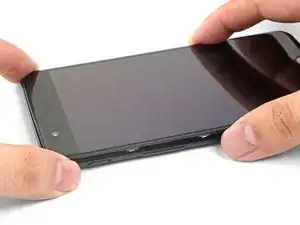
Освободив нижний и левый ребра телефона, осторожно покачайте рамку, чтобы освободить защёлки верхнего и правого ребер.
Рамка всё ещё соединена с задней крышкой длинным гибким кабелем. Не снимайте заднюю крышку.
При сборке сделайте паузу на этом этапе, чтобы проверить работоспособность телефона перед фиксацией задней крышки.
Чтобы снова установить заднюю крышку:
Выровняйте верхний край рамки с задней крышкой и убедитесь, что верхние защёлки вошли на место.
Сожмите вдоль длинных сторон телефона, чтобы защёлки защёлкнулись на остальных местах.
Шаг 9
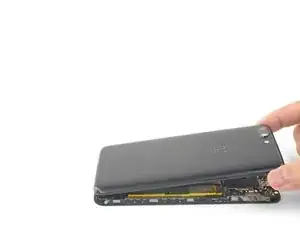
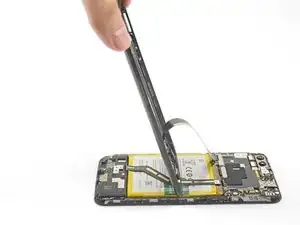
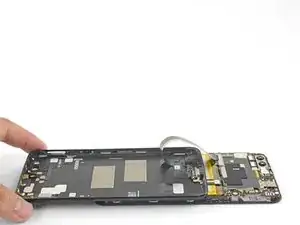
Когда все защёлки освобождены, переверните телефон лицевой частью вниз.
Откиньте заднюю крышку и положите её на открытую рамку.
Осторожно, чтобы не перегрузить гибкий кабель, соединяющий заднюю крышку и рамку.
Шаг 10
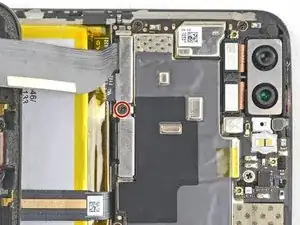
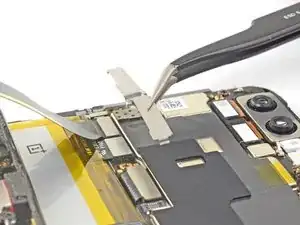
Снимите винт Phillips длиной 2,6 мм, удерживающий кронштейн кабеля над аккумулятором.
Поднимите и снимите кронштейн кабеля.
Для повторной установки кронштейна зафиксируйте один конец на месте и немного согните кронштейн, чтобы защёлкнуть другой конец.
Шаг 11
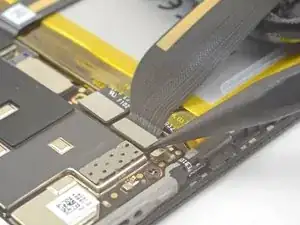
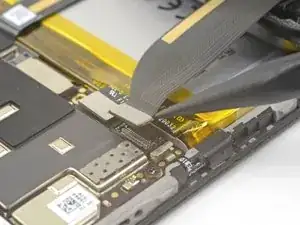
Используйте кончик лопатки, чтобы поддеть и отсоединить гибкий шлейф задней крышки от его разъёма.
Для повторного присоединения таких нажимных разъёмов аккуратно выровняйте и нажмите на одну сторону до щелчка, затем повторите с другой стороны. Не нажимайте в середине. При неправильном выравнивании контакты могут погнуться и получить необратимое повреждение.
Шаг 12
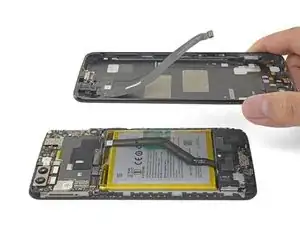
Снимите заднюю крышку.
Шаг 13

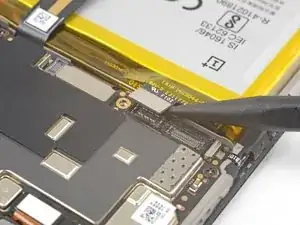
Используйте острый конец лопатки, чтобы приподнять и отключить разъём аккумулятора от его гнезда.
Шаг 14
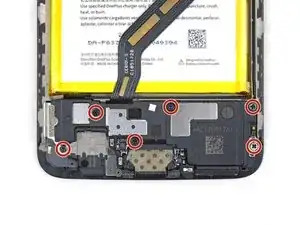
Удалите шесть крестовых винтов 2,6 мм, фиксирующих громкоговоритель к корпусу.
Шаг 15
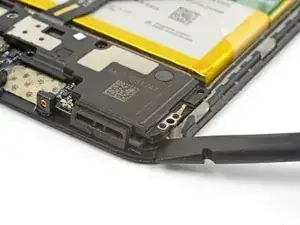
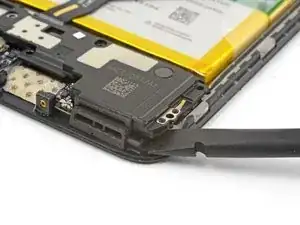
Вставьте плоский конец лопатки в угол блока громкоговорителя и слегка подденьте, чтобы освободить громкоговоритель из посадочного места.
Шаг 16
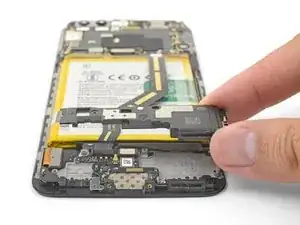
Снимите громкоговоритель.
Для повторной установки совместите нижний край громкоговорителя с корпусом, затем нажмите блок на место.
При повторной установке убедитесь, что разъём кабеля дисплея под блоком громкоговорителя по-прежнему надёжно закреплён.
Шаг 17
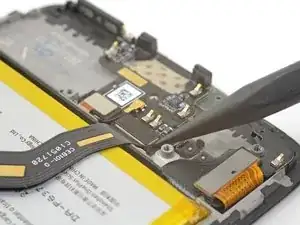
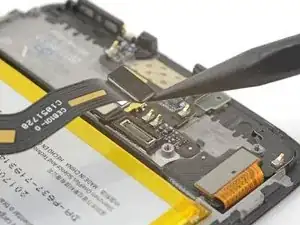
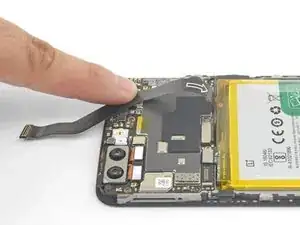
Используйте острый конец лопатки, чтобы приподнять и отключить межсоединительный гибкий кабель от гнезда.
Если вы заменяете аккумулятор, отогните межсоединительный гибкий кабель в сторону от телефона и зафиксируйте его в стороне резинкой или лентой.
Шаг 18
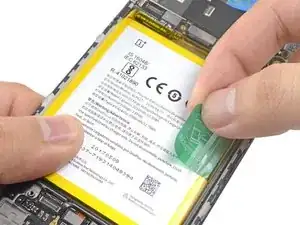
Отделите зелёную тяговую бирку от аккумулятора, приподняв её вверх.
Шаг 19
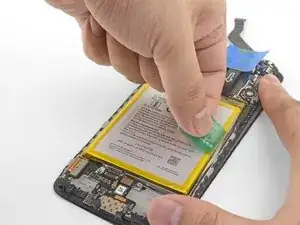
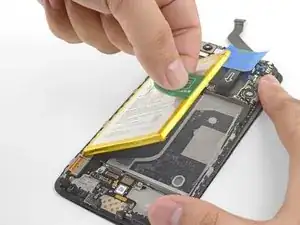
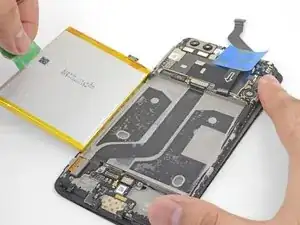
Зафиксируйте корпус телефона на столе.
Сильно и устойчиво потяните зелёную тяговую бирку вверх, пока аккумулятор не ослабнет в посадочном месте.
Если это трудно, нанесите немного изопропилового спирта высокой концентрации (свыше 90%) вдоль шва аккумулятора, чтобы ослабить клей.
Выверните аккумулятор полностью из посадочного места и оторвите его от пластиковой подложки.
Шаг 20
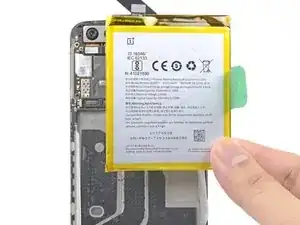
Удалите аккумулятор.
Не используйте аккумулятор повторно после его снятия. Повторное использование деформированного или повреждённого аккумулятора представляет потенциальную опасность.
Если к вашему новому аккумулятору не прилагалась зелёная тяговая бирка, вы можете перенести старую бирку на новый аккумулятор для облегчения последующих замен.
При установке нового аккумулятора временно подключите аккумулятор к телефону, чтобы убедиться в правильном выравнивании.
Если вы устанавливаете аккумулятор на новый модуль экрана и дигитайзера, обязательно снимите тёмно-синие защитные плёнки с клеевых слоёв аккумулятора, чтобы открыть клей для нового аккумулятора.
Шаг 21
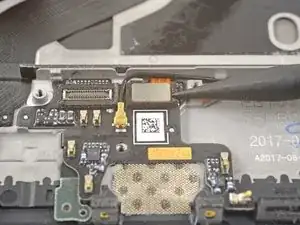
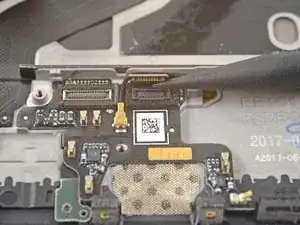
Используйте острый конец лопатки, чтобы приподнять и отключить разъём сканера отпечатков пальцев от его гнезда на дочерней плате.
Шаг 22
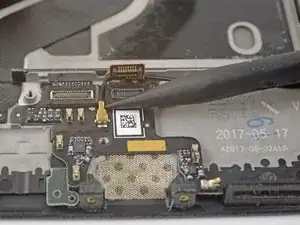
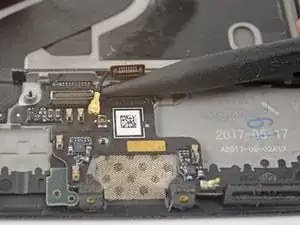
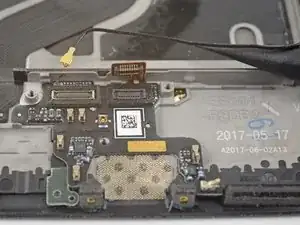
Подденьте остриё лопатки под антенный межсоединительный кабель и приподнимите, чтобы отключить его от гнезда на дочерней плате.
Уберите антенный межсоединительный кабель в сторону от дочерней платы.
Шаг 23
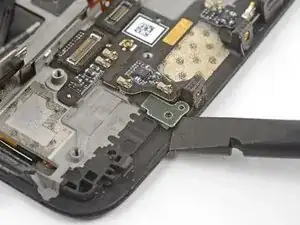
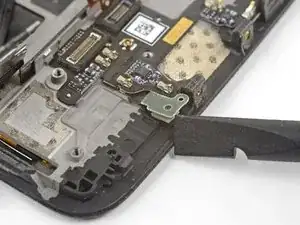
Вставьте край плоского конца лопатки под плату микрофона и слегка поверните, чтобы освободить клей платы.
Шаг 24
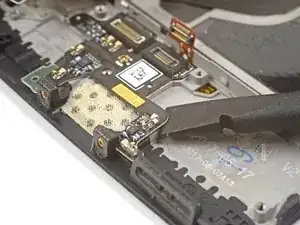
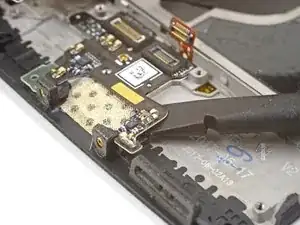
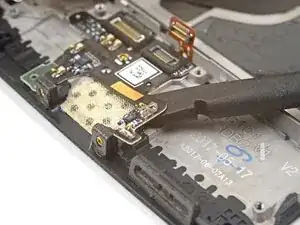
Просуньте плоский конец лопатки или острый конец пластикового медиатора под дочернюю плату рядом с её правым краем.
Осторожно подденьте, чтобы освободить дочернюю плату из посадочного места.
Если плата начинает значительно гнуться, перестаньте и подденьте с другого угла.
Шаг 25
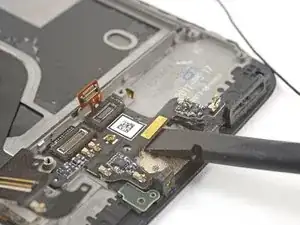
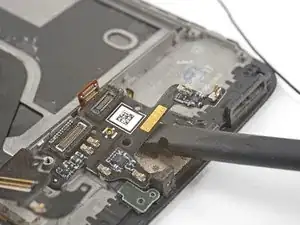
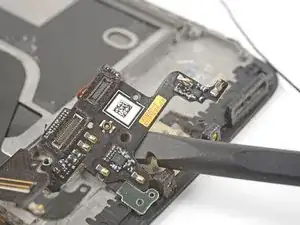
Вставьте плоский конец лопатки под дочернюю плату, на этот раз подошедши снизу.
Поверните и слегка сдвиньте лопатку, чтобы освободить плату из посадочного места.
Шаг 26
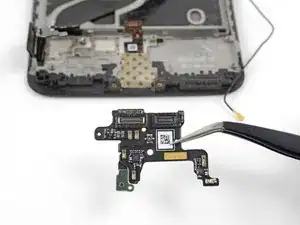
Снимите дочернюю плату.
Если вы устанавливаете дочернюю плату в запасной корпус, обязательно снимите синие защитные плёнки с клеевых слоёв платы перед её приклеиванием на место.
Шаг 27
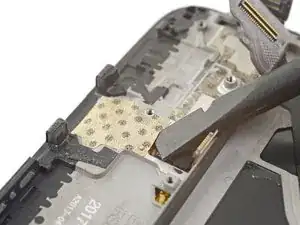
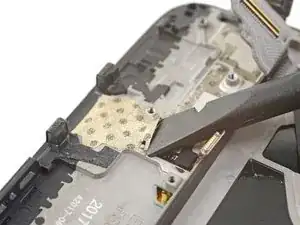
Просуньте плоский конец лопатки под ленту, закрывающую сканер отпечатков пальцев.
Подденьте и снимите ленту.
Скорее всего, вы не сможете повторно использовать эту ленту при повторной установке. Замените её кусочком изоляционной ленты.
Шаг 28
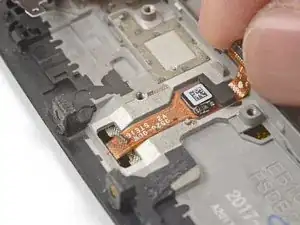
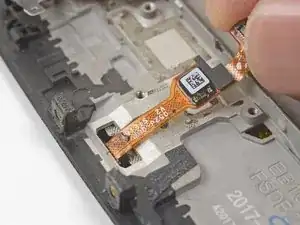
Если вы планируете повторно использовать сканер отпечатков пальцев, будьте крайне осторожны при подъёме гибкого кабеля. Он очень хрупкий и легко ломается.
Используйте палец, чтобы осторожно приподнять концевой разъём кабеля сканера отпечатков. Тяните вверх медленно. Не тяните прямо от сканера отпечатков.
Продолжайте тянуть вверх, пока кабель сканера отпечатков не освободится из посадочного места.
Шаг 29
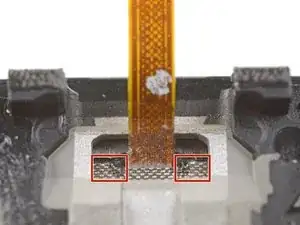
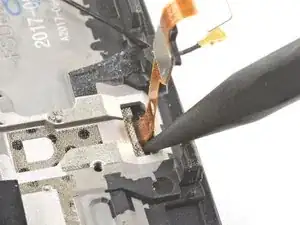
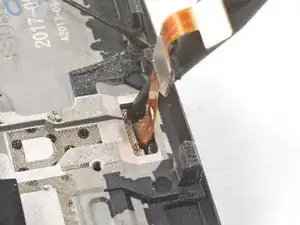
Вставьте наконечник лопатки в отмеченные области по обеим сторонам гибкого кабеля и надавите, пока сканер отпечатков пальцев не освободится из посадочного места.
Не прикладывайте давление непосредственно к хрупкому гибкому кабелю.
Если сканер отпечатков пальцев не выходит, убедитесь, что вы давите наконечником лопатки по задней стороне сканера, как показано на первом изображении, а не по металлической пластине под ним.
Шаг 30
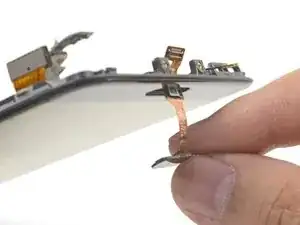
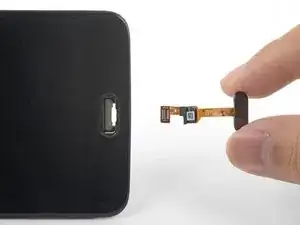
Когда сканер отпечатков пальцев освободится из посадочного места, аккуратно протяните его гибкий кабель через вырез, наружу через переднюю часть дисплея.
Снимите сканер отпечатков пальцев.
Если вы устанавливаете сканер отпечатков пальцев в заменяющую рамку, обязательно снимите синюю защитную подложку клея для сканера отпечатков пальцев перед приклеиванием его на место.
Шаг 31
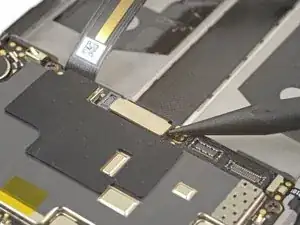
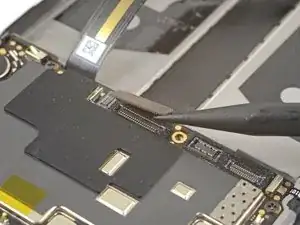
Используйте наконечник лопатки, чтобы поддеть и отключить соединительный кабель дисплея от его разъёма возле нижнего края платы.
Шаг 32
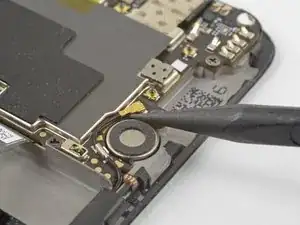
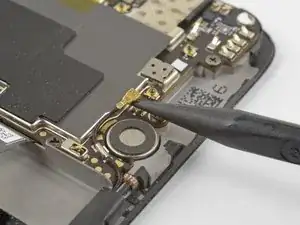
Подведите наконечник лопатки под соединительный кабель антены, подключённый к плате над мотором вибрации.
Подденьте вверх, чтобы отключить кабель от его разъёма.
Выведите кабель из зажима заземления на плате и отведите его в сторону.
Шаг 33
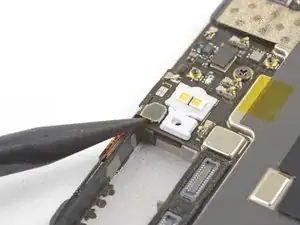
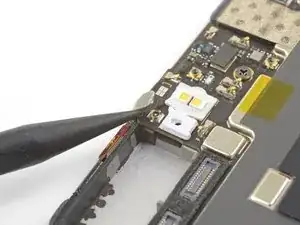
Подведите наконечник лопатки под маленький квадратный антенный разъём, подключённый к плате возле верхнего края.
Подденьте вверх, чтобы отключить антенный разъём от его гнезда.
Шаг 34
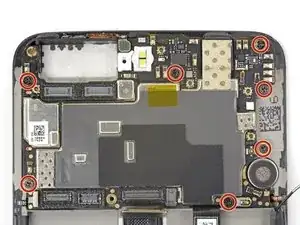
Удалите следующие семь винтов Phillips 2,6 мм, фиксирующих материнскую плату:
Некоторые винты могут быть скрыты под наклейками. Снимите наклейки, чтобы получить доступ к винтам.
Шаг 35
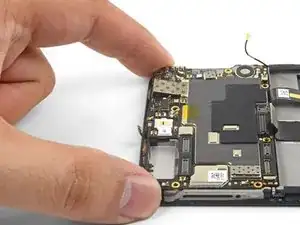
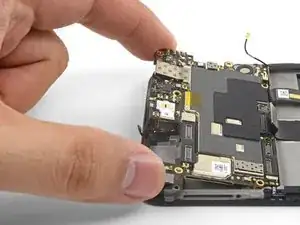
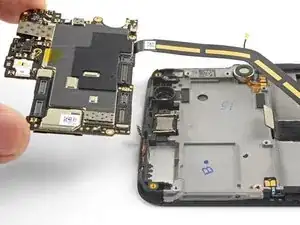
Используйте пальцы, чтобы приподнять верхний край материнской платы.
Выньте материнскую плату из её посадочного места и удалите её.
Шаг 36
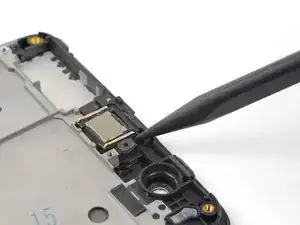
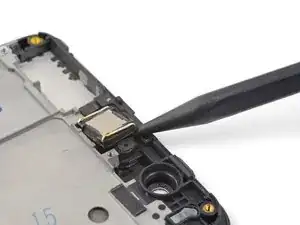
Подведите наконечник лопатки под правый верхний угол модуля слухового динамика и подденьте, чтобы ослабить модуль в его посадочном месте.
Шаг 37
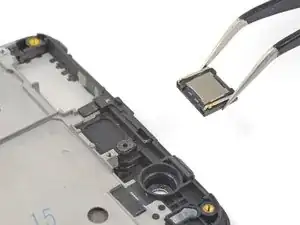
Снимите модуль слухового динамика.
При повторной установке убедитесь, что модуль слухового динамика правильно ориентирован — золотые контакты должны быть направлены вниз.
Если вы переносите модуль слухового динамика на заменяющую рамку, обязательно снимите белую защитную подложку клея перед прижатием модуля на место.
Шаг 38
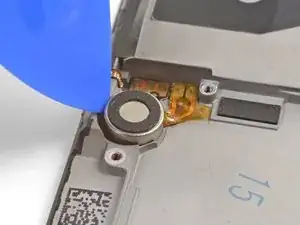
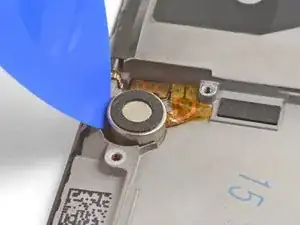
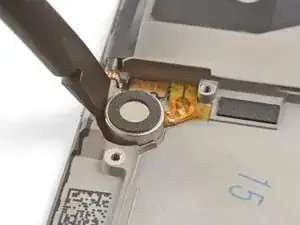
Вставьте наконечник медиатора для вскрытия между мотором вибрации и рамкой и надавите вниз, чтобы ослабить мотор вибрации в его посадочном месте.
Как только мотор вибрации слегка ослабнет, можно поддеть плоским концом лопатки между мотором и рамкой, чтобы помочь освободить его из посадочного места.
Шаг 39
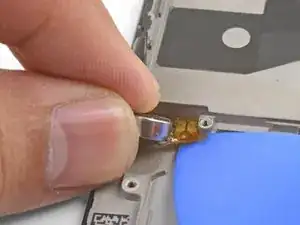
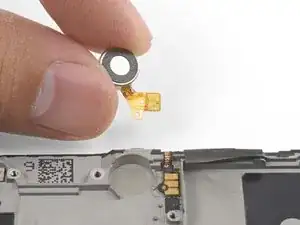
Подведите наконечник медиатора для вскрытия под гибкую площадку мотора вибрации и аккуратно подденьте её, чтобы оторвать от рамки.
Снимите мотор вибрации.
Шаг 40
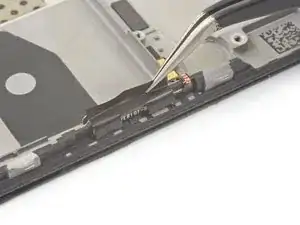
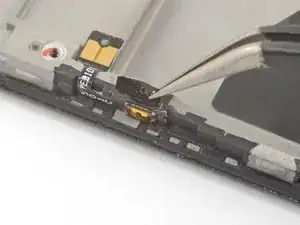
Старайтесь не рвать чёрные кусочки ленты на этом шаге, чтобы вы могли повторно использовать их при сборке. Если лента порвётся, замените её кусочками электротехнической ленты.
Используйте пинцет или наконечник лопатки, чтобы поддеть и снять чёрную ленту, закрывающую кнопки громкости на правом крае телефона.
Повторите процедуру с чёрной лентой, закрывающей кнопку питания на левом крае телефона.
Шаг 41
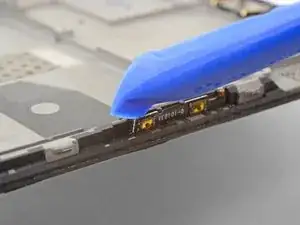
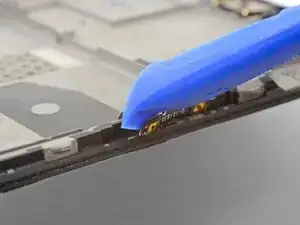
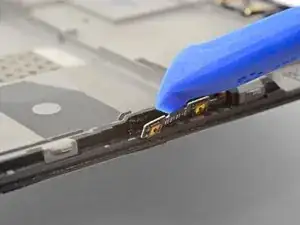
Используйте край инструмента для вскрытия, чтобы аккуратно поддеть плату кнопок громкости от рамки.
Если плата кнопок громкости начинает значительно изгибаться, прекратите и подденьте под другим углом.
Продолжайте поддевать, пока не ослабите плату кнопок громкости от рамки.
Шаг 42
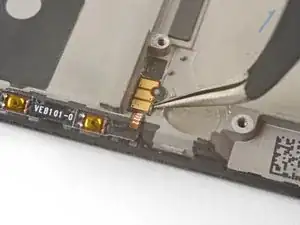
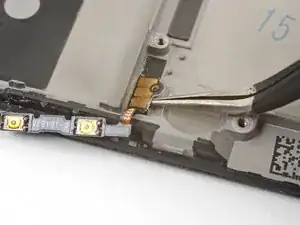
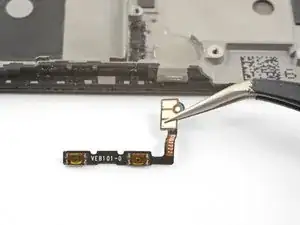
Сожмите кончики пинцета и вставьте наконечник под контактную площадку платы кнопок громкости в верхнем правом краю рамки.
Подденьте вверх, чтобы ослабить контактную площадку от рамки.
Снимите кнопки громкости.
Чтобы установить плату кнопок громкости на использованную рамку, отрежьте небольшой кусочек клейкой ленты из преднарезанной карточки с клеем или рулона ленты Tesa и используйте его, чтобы приклеить плату кнопок громкости обратно к рамке.
Чтобы установить плату кнопок громкости на новую заменяющую рамку, отогните синюю подложку на правом краю рамки, чтобы обнажить клей. Затем приклейте плату к краю рамки.
Шаг 43
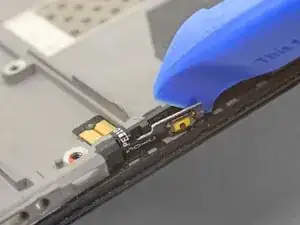
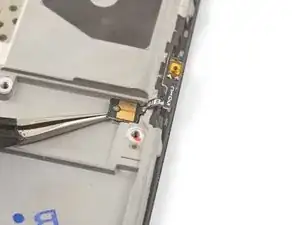
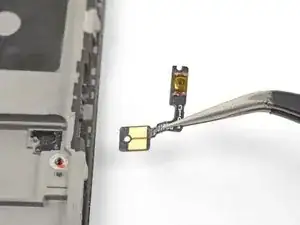
Повторите предыдущие два шага, чтобы снять кнопку питания с левого края рамки.
Если вы переносите кнопку питания на заменяющую рамку, отогните синюю подложку на левом краю рамки, чтобы обнажить клей. Затем приклейте кнопку к краю рамки.
Шаг 44
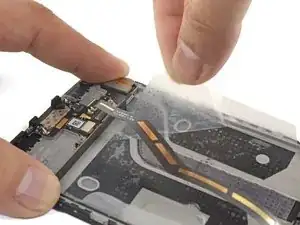
Снимите и удалите пластиковую подкладку аккумулятора с рамки.
Если у заменяемого аккумулятора не было этой пластиковой подкладки, сохраните её и перенесите на заменяемую рамку.
Шаг 45
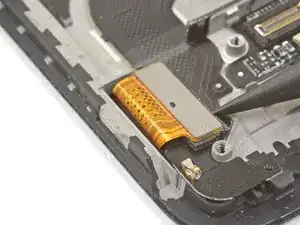
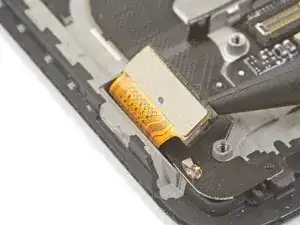
Используйте заострённый конец лопатки, чтобы поддеть разъём дисплея в его гнезде возле нижнего левого угла рамки.
Шаг 46
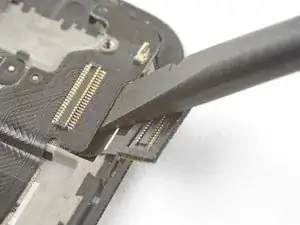
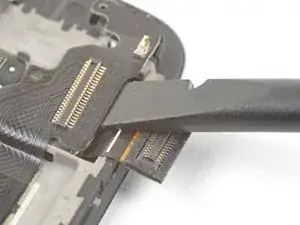
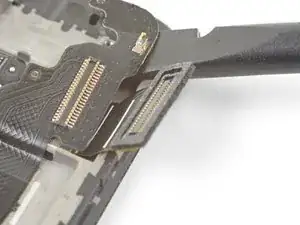
Вставьте плоский конец лопатки под разъём шлейфа соединения дисплея, рядом с местом его соединения с разъёмом дисплея в нижнем левом углу рамки.
Подденьте вверх и проведите лопаткой под шлейф, чтобы ослабить его крепление к рамке.
Шаг 47
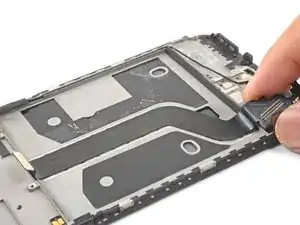
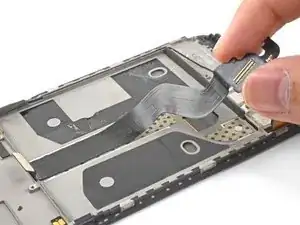
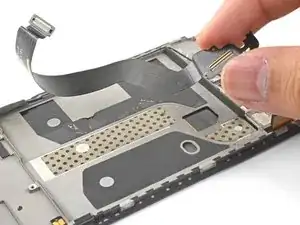
Схватите ослабленный конец шлейфа соединения дисплея пальцами и потяните вверх, извлекая шлейф из рамки.
Удалите шлейф соединения дисплея.
Если вы переносите это на заменяемую рамку, снимите и удалите синий клеевой слой перед приклеиванием шлейфа на новом месте.
Шаг 48
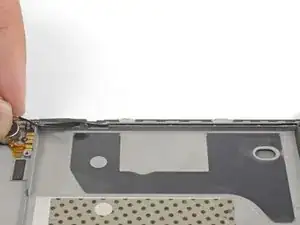
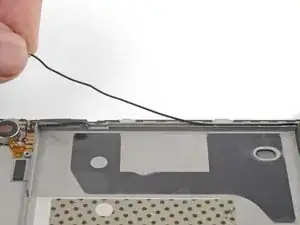
Пальцами поднимите и выведите антенный шлейф из его канавки на правом краю рамки.
Перенесите антенный шлейф на новую рамку.
Шаг 49
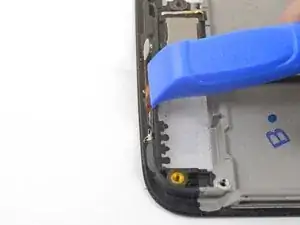
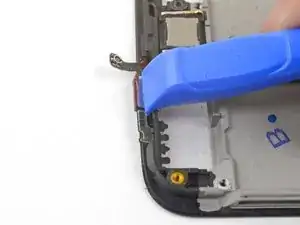
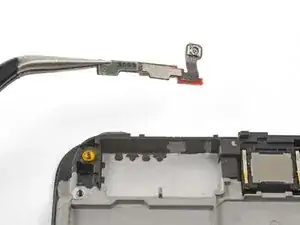
Используйте край монтажного инструмента, чтобы оттолкнуть антенный разъём задней крышки от рамки. Он расположен на верхнем крае рамки.
Снимите антенный разъём задней крышки.
Если вы переносите разъём на заменяемую рамку, снимите синий защитный слой на верхнем крае новой рамки перед приклеиванием разъёма к краю.
Шаг 50
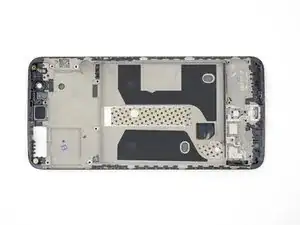
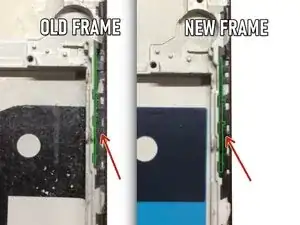
Остаётся голая сборка экрана и дигитайзера.
Перенесите все детали, которые вы сняли на предыдущих шагах, с старой сборки на новую.
Проверьте толщину перемычки между аккумулятором и кнопками громкости! Эта толщина может отличаться между старой и новой рамкой экрана. Это может привести к защемлению кнопок громкости при сборке. Если перемычка на новой рамке толще, аккуратно соскребите пластик в местах, где физически будут расположены обе кнопки.
Заключение
Для сборки устройства следуйте этим инструкциям в обратном порядке.
Утилизируйте электронные отходы через переработчика с сертификатом R2 или e-Stewards.
Ремонт прошёл неудачно? Обратитесь в сообщество OnePlus 5 Answers для помощи по устранению неполадок.
Перевод руководства с ifixit.com