Замена дочерней платы OnePlus 5
В OnePlus 5 есть небольшая дочерняя плата, которая в основном содержит контактные точки для подключения динамика и узлов зарядки. Если у вас возникают проблемы с любыми функциями, расположенными в нижней части телефона (например, микрофон, динамик, разъём зарядки), следуйте этому руководству, чтобы заменить дочернюю плату в вашем OnePlus 5. Самая трудная часть этого руководства — освободить защёлки корпуса задней крышки, чтобы получить доступ к внутренностям.
На некоторых изображениях руководства батарея уже снята с телефона. Для процедуры замены дочерней платы снимать батарею не нужно.
Шаг 1
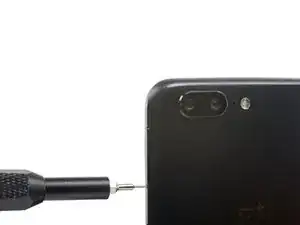
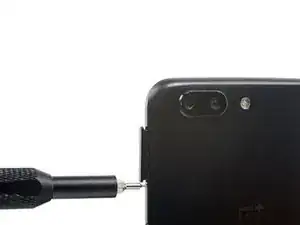
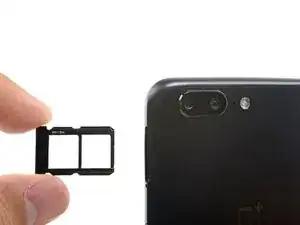
Вставьте инструмент для извлечения SIM-карты, биту или распрямлённую скрепку в маленькое отверстие под лотком для SIM-карты, расположенном возле тыловых камер на кромке телефона.
Нажмите крепко, чтобы вынуть лоток.
При сборке убедитесь, что вы правильно ориентируете лоток SIM при его вставке.
Шаг 2
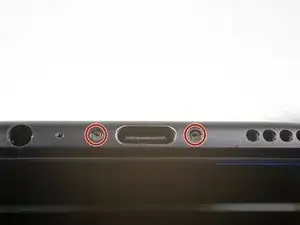
Удалите два винта T2 длиной 2,6 мм, расположенные по обе стороны от порта USB‑C на нижнем торце телефона.
Шаг 3

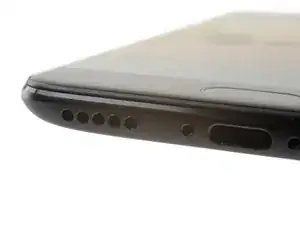
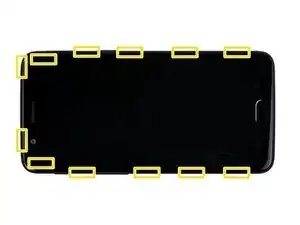
Существует высокий риск повреждения дисплейного модуля, если процедуру открытия выполнить неправильно.
Следующие четыре шага показывают, как отщелкнуть задний корпус от пластикового каркаса. Прочитайте шаги целиком перед выполнением процедуры.
Между корпусом и экраном телефона есть два разных шва:
Шов дисплейного модуля: этот шов является частью сборки дисплея. Не поддевайте в этом месте, иначе вы отделите и повредите дисплейный модуль.
Шов каркаса: здесь пластиковый каркас стыкуется с задней крышкой. Поддевайте только в этом шве.
Каркас удерживается двенадцатью защёлками. Учитывайте их расположение при отщёлкивании задней крышки в следующих шагах.
Шаг 4
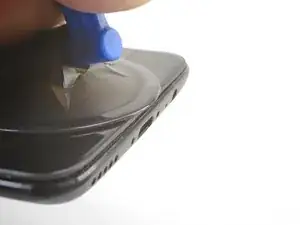
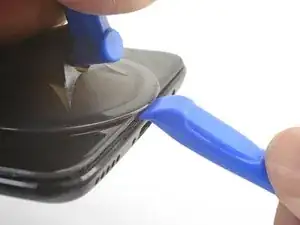
При работе старайтесь случайно не включить телефон. Если он включился, выключите телефон перед продолжением разборки.
Разместите присоску рядом с нижним краем дисплея.
Потяните за присоску с сильной и равномерной силой.
Вдавите край монтажного инструмента прямо в шов каркаса рядом с присоской, пока край не застрянет между пластиковым каркасом и выступом задней крышки.
Из‑за плотных допусков это потребует значительной силы. Использование нового монтажного инструмента с незадранным краем поможет выполнить этот шаг.
Шаг 5
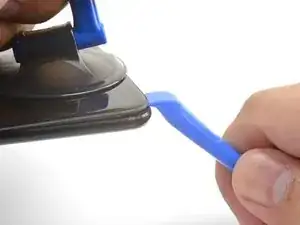
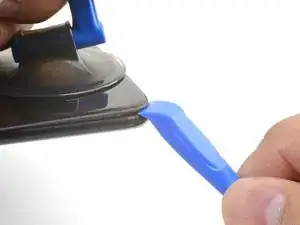
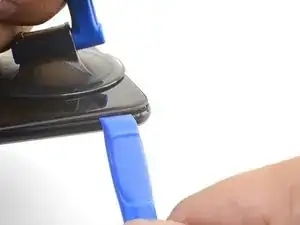
Когда край монтажного инструмента зафиксирован, аккуратно проведите инструментом вдоль нижнего края телефона.
Осторожно проведите инструмент вокруг левого угла телефона, удерживая край инструмента в пределах шва.
Шаг 6
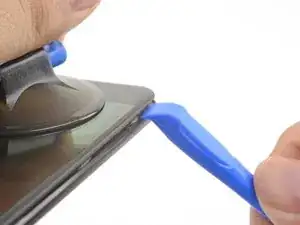
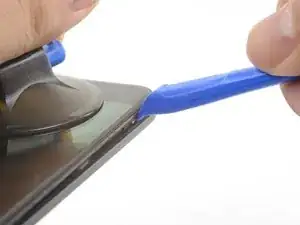
Подденьте монтажным инструментом, чтобы освободить первую защёлку от каркаса.
Шаг 7
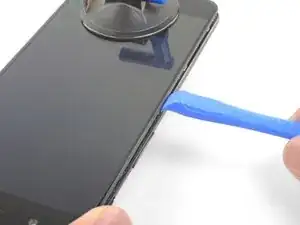
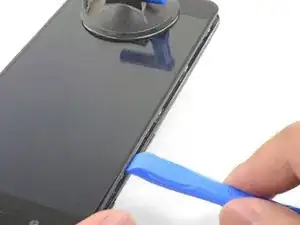
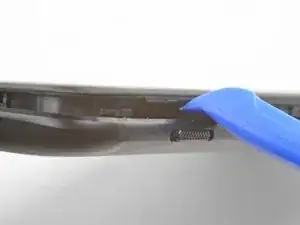
Продолжайте сдвигать монтажный инструмент вдоль длинного ребра, по пути освобождая защёлки.
Последняя защёлка в верхнем левом углу рядом с фронтальной камерой утоплена и может быть трудна для освобождения. Действуйте медленно и используйте плоский конец лопатки или монтажную лопатку, чтобы помочь.
Шаг 8
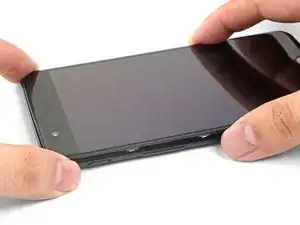
Когда нижний и левый края будут свободны, аккуратно покачайте каркас, чтобы освободить защёлки сверху и справа.
Каркас всё ещё соединён с задней крышкой длинным гибким шлейфом. Не снимайте заднюю крышку.
При сборке сделайте паузу на этом этапе, чтобы проверить работоспособность телефона перед закреплением задней крышки.
Чтобы установить заднюю крышку обратно:
Выровняйте верхний край каркаса с задней крышкой и убедитесь, что верхние защёлки вошли на место.
Сожмите вдоль длинных кромок телефона, чтобы защёлки защёлкнулись на месте.
Шаг 9
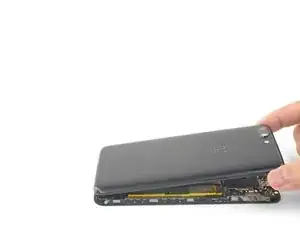
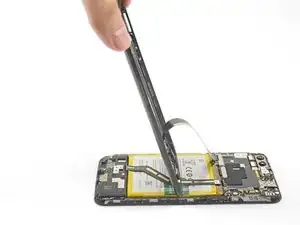
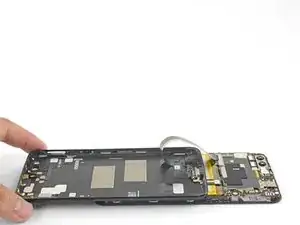
Когда все защёлки освобождены, переверните телефон экраном вниз.
Откиньте заднюю крышку и положите её на раскрытый каркас.
Осторожно, не подвергайте изгибу гибкий шлейф, соединяющий заднюю крышку и каркас.
Шаг 10
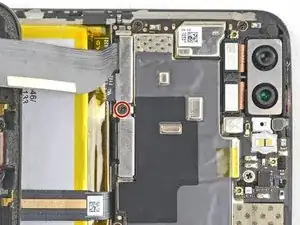
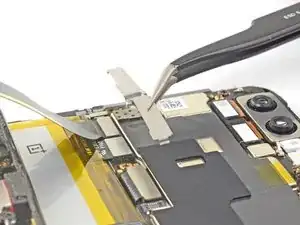
Удалите винт Phillips длиной 2,6 мм, удерживающий скобу кабеля над батареей.
Поднимите и снимите скобу кабеля.
Чтобы установить скобу обратно, зафиксируйте один её конец на месте и слегка согните скобу, чтобы защёлкнуть другой конец на место.
Шаг 11
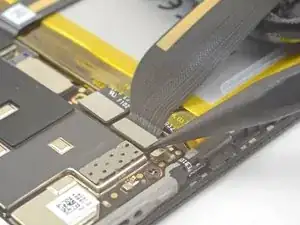
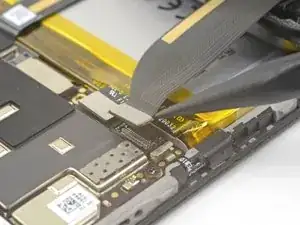
Используйте острый конец лопатки, чтобы приподнять и отключить гибкий шлейф задней крышки от его разъёма.
Чтобы снова подключить такие защёлкивающиеся разъёмы, аккуратно совместите и прижмите одну сторону до щелчка, затем повторите с другой стороны. Не нажимайте по центру. Если разъём смещён, контакты могут согнуться, что приведёт к необратимому повреждению.
Шаг 12
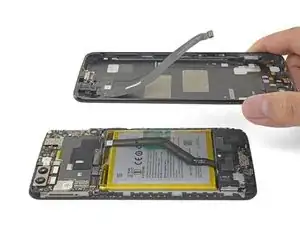
Снимите заднюю крышку.
Шаг 13

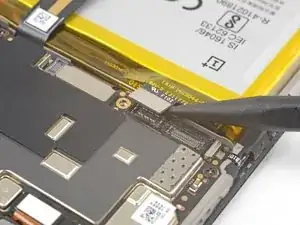
Используйте острый конец лопатки, чтобы приподнять и отключить разъём батареи от его гнезда.
Шаг 14
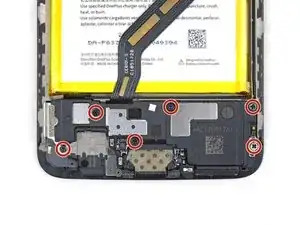
Удалите шесть винтов Phillips 2,6 мм, крепящих динамик к раме.
Шаг 15
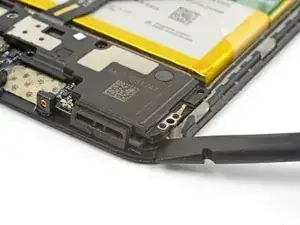
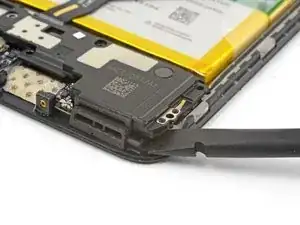
Вставьте плоский конец лопатки в угол сборки динамика и слегка подденьте, чтобы ослабить динамик в его посадочном месте.
Шаг 16
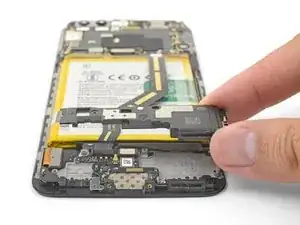
Снимите динамик.
Для установки динамика совместите нижний край динамика с рамой, затем прижмите сборку на место.
При установке убедитесь, что разъем кабеля дисплея под сборкой динамика по-прежнему надежно закреплен.
Шаг 17
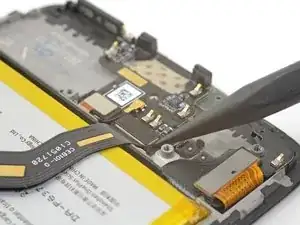
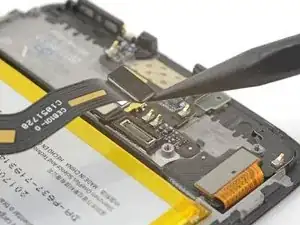
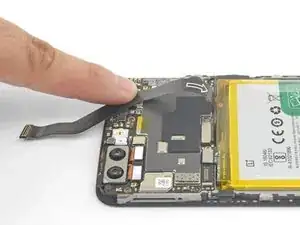
Используйте острый конец лопатки, чтобы приподнять и отключить шлейф межсоединения от гнезда.
Если вы заменяете батарею, отогните шлейф межсоединения от телефона и закрепите его в стороне резинкой или лентой.
Шаг 18
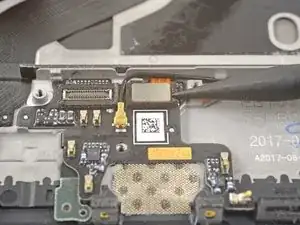
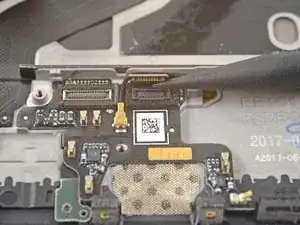
Используйте острый конец лопатки, чтобы приподнять и отключить разъем сканера отпечатков пальцев от его гнезда на дочерней плате.
Шаг 19
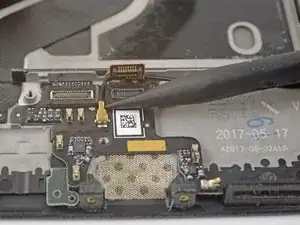
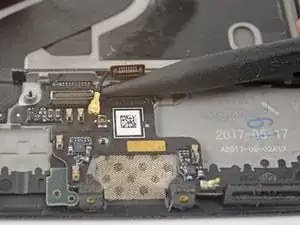
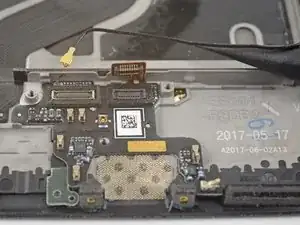
Засуньте острие лопатки под антенный шлейф и подденьте вверх, чтобы отключить его от гнезда на дочерней плате.
Выведите антенный шлейф в сторону от дочерней платы.
Шаг 20
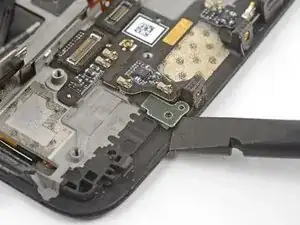
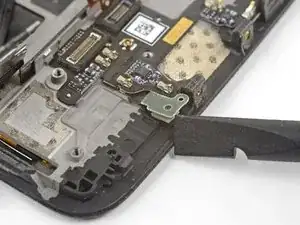
Вставьте край плоского конца лопатки под плату микрофона и слегка проверните, чтобы ослабить клей платы.
Шаг 21
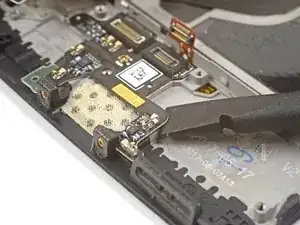
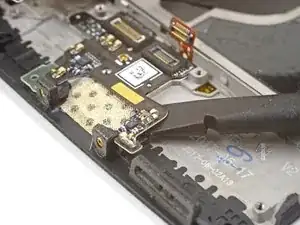
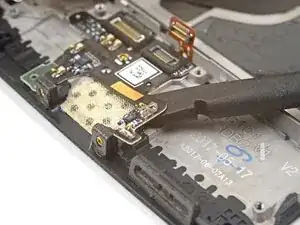
Просуньте плоский конец лопатки или острый конец медиатора для вскрытия под дочернюю плату возле её правого края.
Осторожно подденьте, чтобы ослабить дочернюю плату в её посадочном месте.
Если дочерняя плата начинает сильно сгибаться, прекратите и поднимайте с другого угла.
Шаг 22
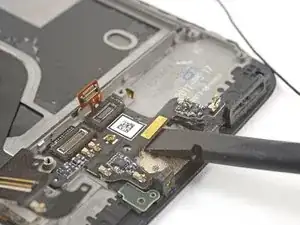
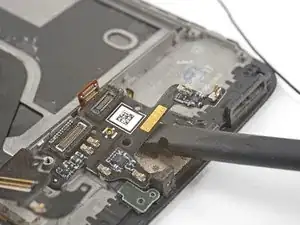
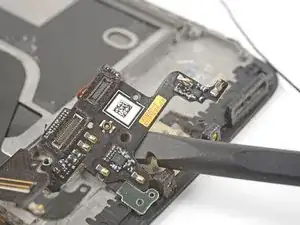
Вставьте плоский конец лопатки под дочернюю плату, на этот раз подойдя снизу.
Поверните и сдвиньте лопаткой слегка, чтобы освободить дочернюю плату из её посадочного места.
Шаг 23
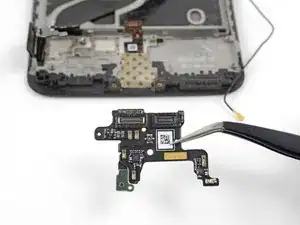
Снимите дочернюю плату.
Если вы устанавливаете дочернюю плату на запасную раму, обязательно снимите синие защитные пленки с клеевых прокладок для дочерней платы перед её приклеиванием.
Заключение
Для сборки устройства следуйте этим инструкциям в обратном порядке.
Сдайте электронные отходы в переработку, сертифицированную по стандартам R2 или e-Stewards.
Ремонт не удался? Обратитесь за помощью в сообщество OnePlus 5 Answers.
Перевод руководства с ifixit.com