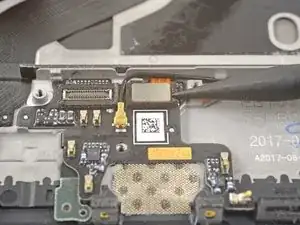
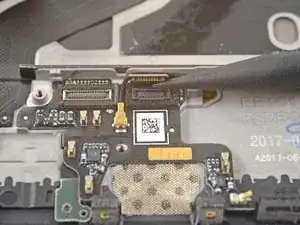
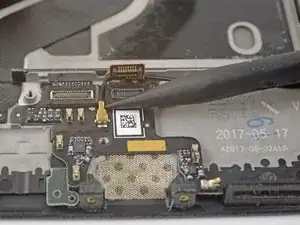
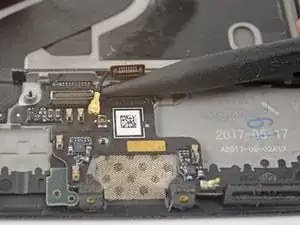
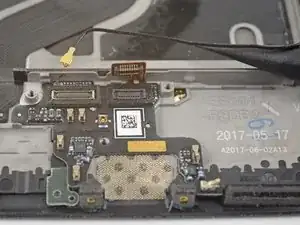
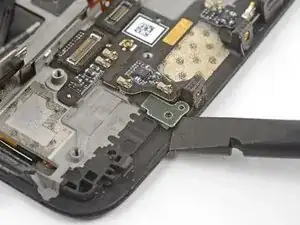
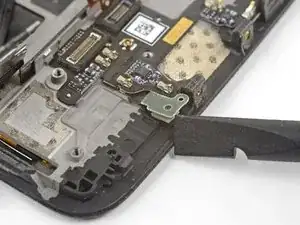
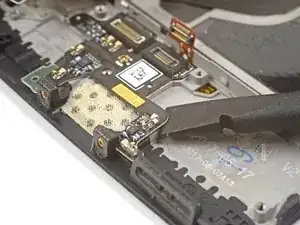
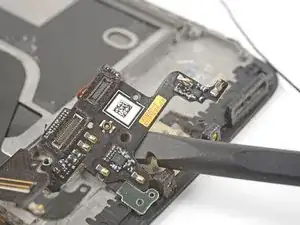
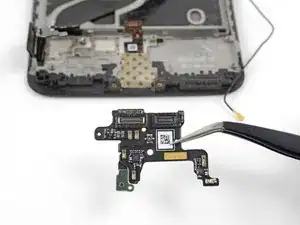
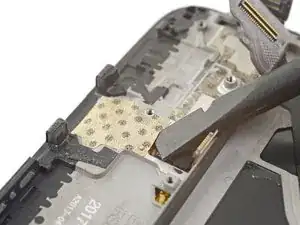
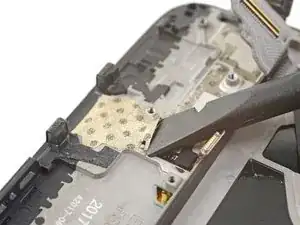
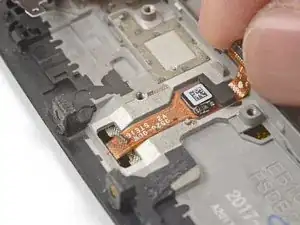
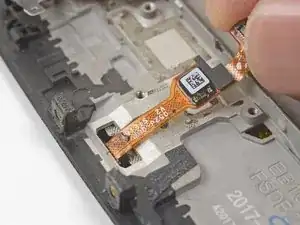
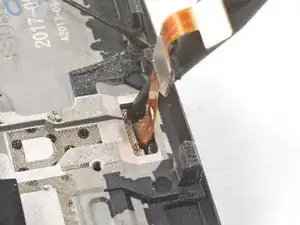
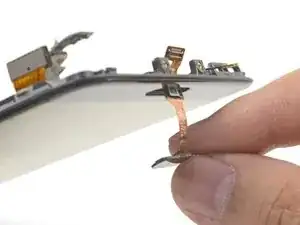
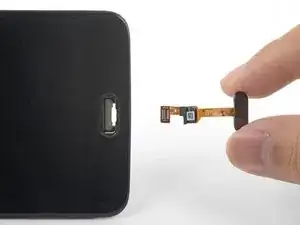
Замена сканера отпечатков пальцев OnePlus 5
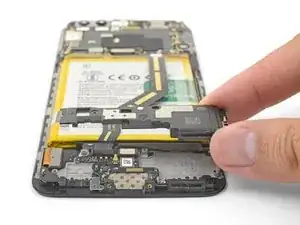
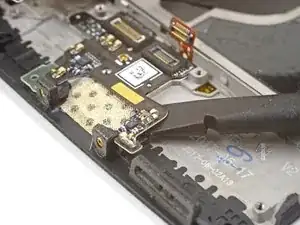
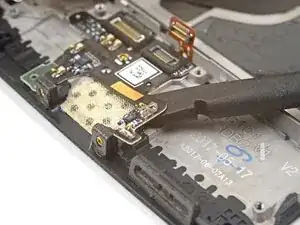
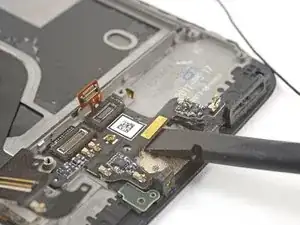
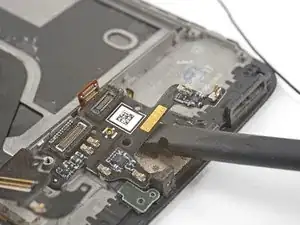
Выполните шаги из этого руководства, чтобы снять и заменить неисправный сканер отпечатков пальцев/кнопку «Домой» в OnePlus 5. Сканер отпечатков пальцев расположен под модулем динамика и платой-даутерборд. Самый сложный этап — освободить защёлки рамки задней крышки, чтобы получить доступ к внутренним компонентам телефона.
На некоторых изображениях в руководстве батарея уже удалена. Вам не нужно удалять батарею для выполнения этой процедуры.
Шаг 1
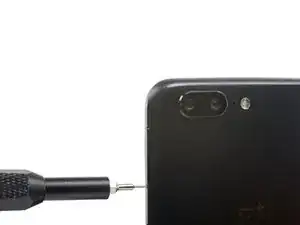
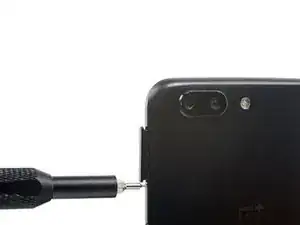
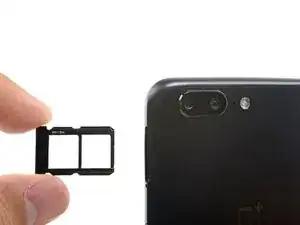
Вставьте инструмент для извлечения SIM-карты, биту или распрямлённую скрепку в небольшое отверстие под лотком SIM-карты, расположенным около задних камер на краю телефона.
Нажмите твёрдо, чтобы извлечь лоток.
При сборке убедитесь, что правильно сориентировали лоток перед установкой.
Шаг 2
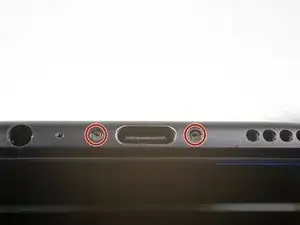
Выкрутите два винта T2 длиной 2,6 мм, расположенные по обе стороны от разъёма USB-C на нижнем краю телефона.
Шаг 3

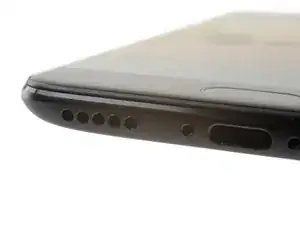
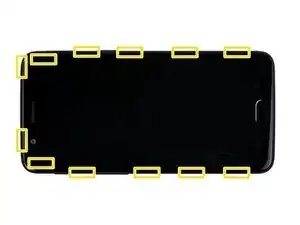
Высок риск повреждения панели дисплея, если неправильно выполнить процедуру вскрытия.
Следующие четыре шага показывают, как отделить заднюю панель от пластиковой рамки. Ознакомьтесь со всеми шагами перед началом процедуры.
Между корпусом и экраном телефона имеются два разных шва:
Шов панели дисплея: Этот шов является частью дисплейного модуля. Не поддевайте в этом месте, иначе вы отделите и повредите панель дисплея.
Шов рамки: Это место, где пластиковая рамка соединяется с задней крышкой. Поддевайте только здесь.
Двенадцать защёлок соединяют рамку с задней крышкой. Учитывайте их расположение при снятии задней крышки на следующих шагах.
Шаг 4
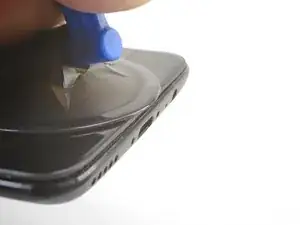
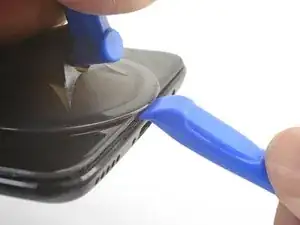
Во время работы следите, чтобы случайно не включить телефон. Если это произошло, выключите его перед продолжением разборки.
Поместите присоску вблизи нижнего края дисплея.
С усилием и равномерным натяжением потяните за присоску.
Вставьте край инструмента для вскрытия прямо в шов рамки рядом с присоской, пока он не войдёт между кромкой задней крышки и пластиковой рамкой.
Из-за малых допусков потребуется значительное усилие. Использование нового инструмента с неповреждённым краем поможет на этом этапе.
Шаг 5
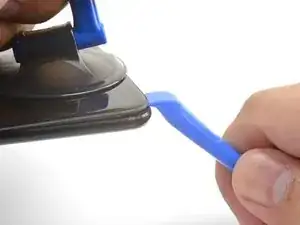
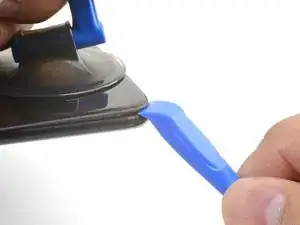
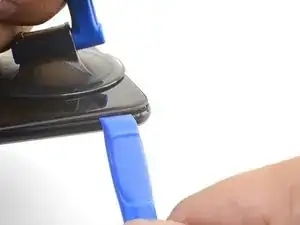
Когда край инструмента окажется вставленным, аккуратно перемещайте инструмент вдоль нижнего края телефона.
Аккуратно проведите инструментом по левому углу телефона, держа его край внутри шва.
Шаг 6
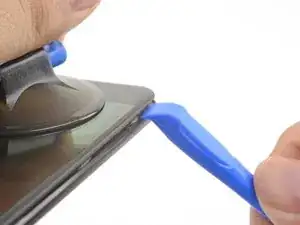
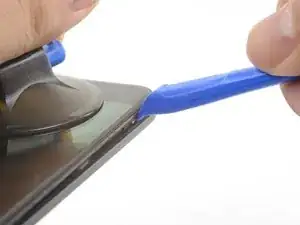
Используя инструмент в качестве рычага, освободите первую защёлку от рамки.
Шаг 7
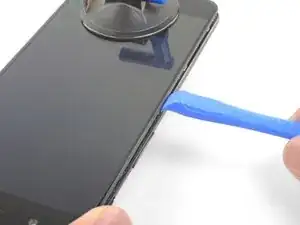
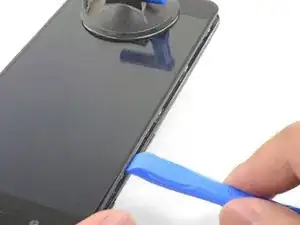
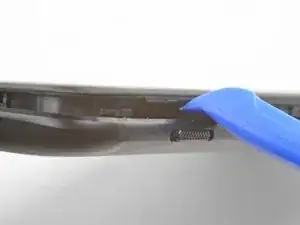
Продолжайте двигать инструментом вдоль длинного края, освобождая защёлки по пути.
Последняя защёлка в левом верхнем углу, возле передней камеры, скрыта глубже и может быть сложной для освобождения. Действуйте осторожно, используйте плоский конец лопатки или пикет для помощи.
Шаг 8
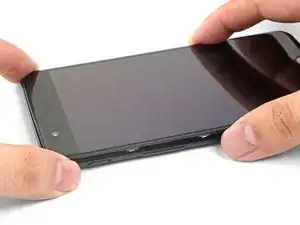
После освобождения нижнего и левого краёв телефона слегка покачайте рамку, чтобы освободить защёлки в верхней и правой частях.
Рамка всё ещё соединена с задней крышкой гибким шлейфом. Не отделяйте заднюю крышку.
При сборке сделайте паузу на этом этапе, чтобы проверить работоспособность телефона перед фиксацией задней крышки.
Чтобы установить заднюю крышку:
Выровняйте верхний край рамки по задней крышке и убедитесь, что верхние защёлки защёлкнулись на место.
Сожмите длинные края телефона, чтобы защёлкнулись остальные защёлки.
Шаг 9
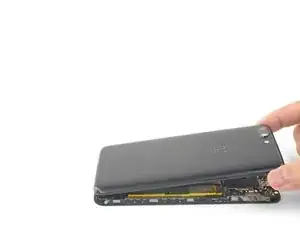
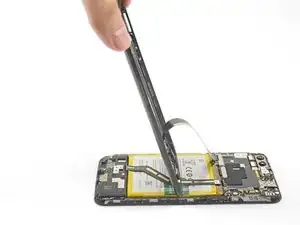
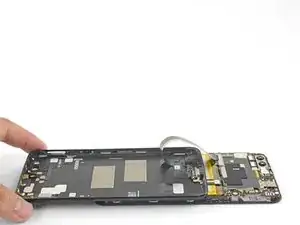
После освобождения всех защёлок переверните телефон так, чтобы дисплей оказался внизу.
Разворачивайте заднюю крышку и положите её на оголённую рамку.
Осторожно — не повредите гибкий шлейф, соединяющий заднюю крышку и рамку.
Шаг 10
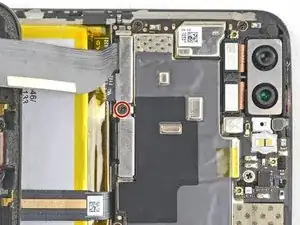
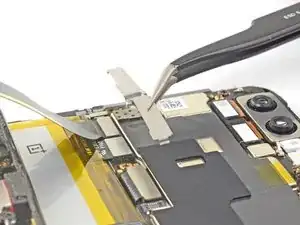
Выкрутите винт Phillips длиной 2,6 мм, который фиксирует планку кабеля над батареей.
Поднимите и снимите планку кабеля.
Чтобы установить планку, вставьте один её конец на место и слегка изогните планку, чтобы защёлкнуть другой конец.
Шаг 11
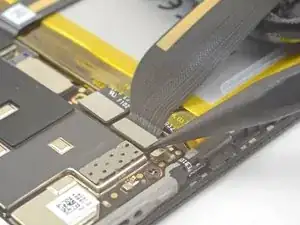
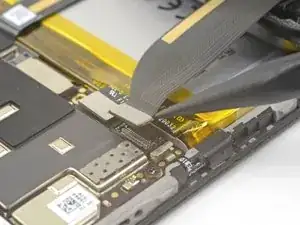
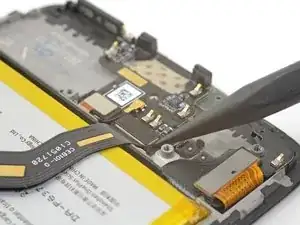
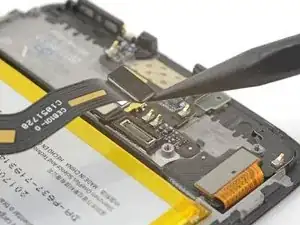
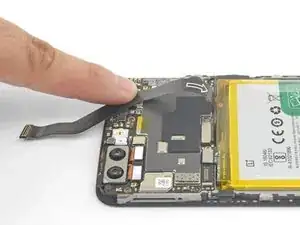
Используйте острый конец лопатки, чтобы поддеть и отключить гибкий шлейф задней крышки от разъёма.
Чтобы подключить разъёмы с фиксацией, такие как этот, аккуратно выровняйте разъём и надавите на один его край, пока он не защёлкнется, затем проделайте то же самое с противоположным краем. Не надавливайте на центр. Если разъём не выровнен, контакты могут согнуться и повредиться.
Шаг 12
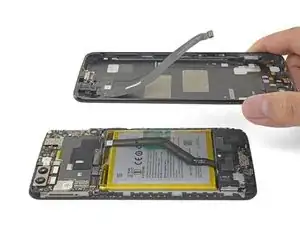
Снимите заднюю крышку.
Шаг 13

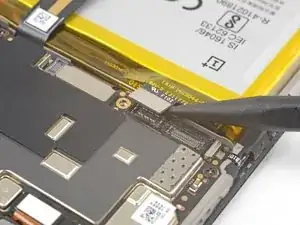
Используйте острый конец лопатки, чтобы поддеть и отключить коннектор батареи от разъёма.
Шаг 14
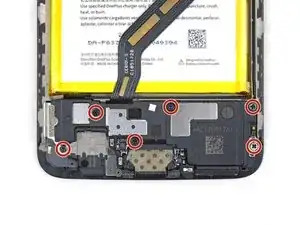
Выкрутите шесть винтов Phillips длиной 2,6 мм, фиксирующих динамик к рамке.
Шаг 15
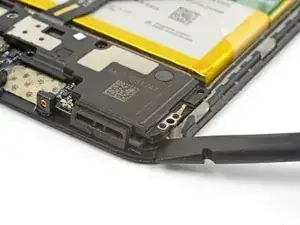
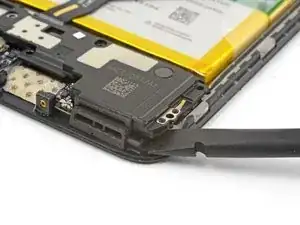
Вставьте плоский конец лопатки в угол сборки динамика и слегка подденьте, ослабляя динамик из его посадочного места.