Замена AMOLED-экрана и дигитайзера OnePlus 5T
Используйте это руководство для замены повреждённого или некорректно работающего AMOLED-экрана и дигитайзера в вашем OnePlus 5T.
Примечание: Это руководство показывает замену только экрана при сохранении оригинальной рамки и материнской платы. Тем не менее, некоторые запасные экраны для этого телефона поставляются уже смонтированными в новой рамке (шасси), что требует совершенно другой процедуры. Убедитесь, что у вас правильная запчасть перед началом работ.
Вам потребуется клеящая лента для ремонта, чтобы прикрепить компоненты при сборке устройства.
Шаг 1
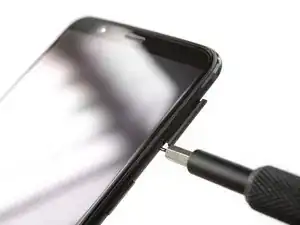
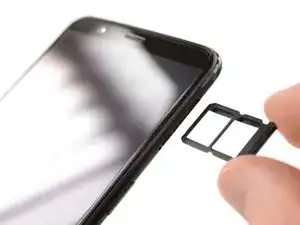
Перед началом выключите телефон.
Извлеките лоток для SIM-карты.
Шаг 2
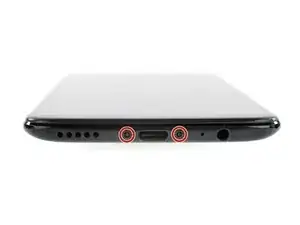
Удалите два винта Torx T2 (длина 2,5 мм).
OnePlus 5T использует мало клея для крепления задней крышки, однако зажимы очень прочные и требуют некоторого усилия при открывании.
Шаг 3
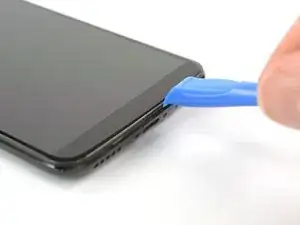
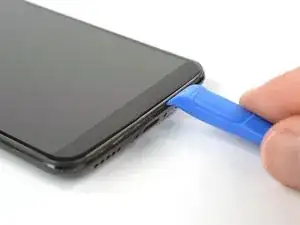
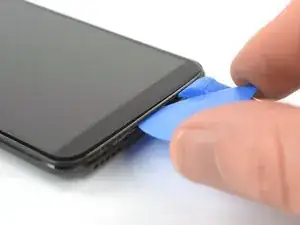
Вставьте монтажный инструмент между дисплеем и задней крышкой в нижней части телефона.
Используйте инструмент, чтобы создать зазор между задней крышкой и дисплеем.
Вставьте медиатор для открытия в созданный зазор.
Шаг 4
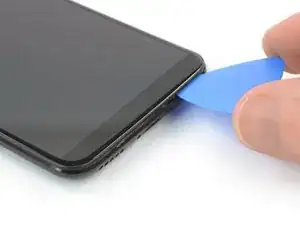
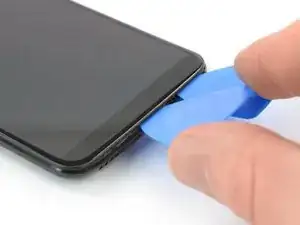
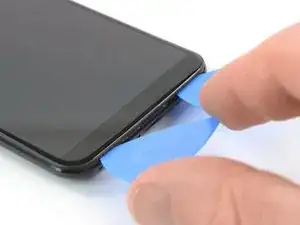
Проведите медиатор к нижнему правому углу телефона.
Вставьте второй медиатор и проведите его к нижнему левому углу телефона.
Шаг 5
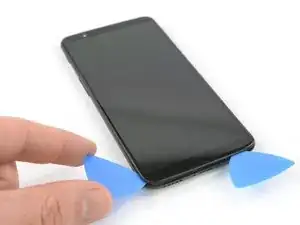
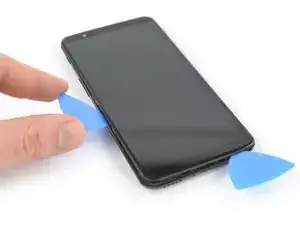
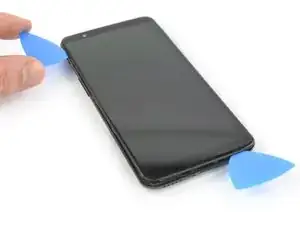
Проведите медиатор вокруг нижнего левого угла, затем вверх по левой стороне телефона, чтобы открыть пластиковые защёлки, удерживающие заднюю крышку.
Шаг 6
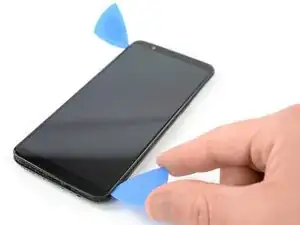
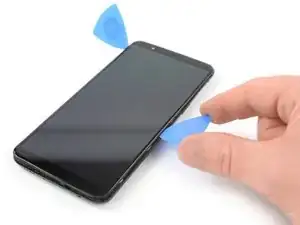
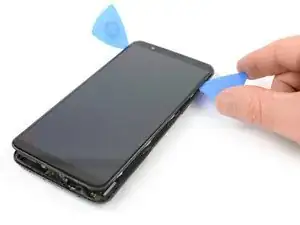
Проведите медиатор вокруг нижнего правого угла, затем вверх по правой стороне телефона, чтобы открыть пластиковые защёлки, удерживающие заднюю крышку.
Шаг 7
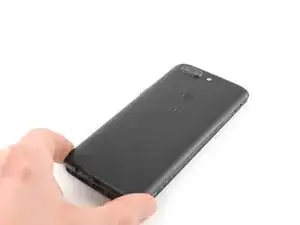
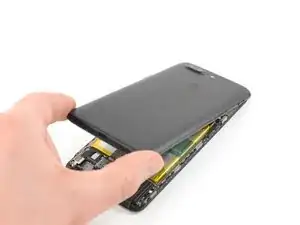
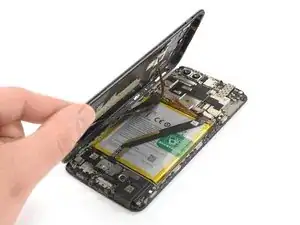
Старайтесь пока не снимать заднюю крышку полностью. Гибкие шлейфы датчика отпечатка и шлейфы зарядного порта и аудиоразъёма всё ещё подключены к плате.
Переверните телефон и осторожно отогните нижнюю часть задней крышки от корпуса телефона. Сложите её влево и удерживайте под углом примерно 80°.
Шаг 8
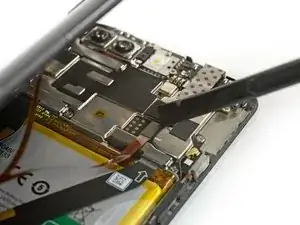
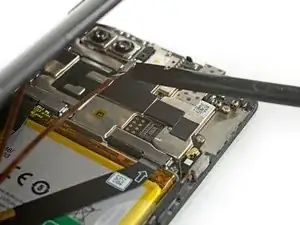
Используйте лопатку, чтобы приподнять и отсоединить шлейф датчика отпечатка.
Шаг 9
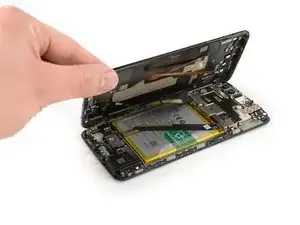
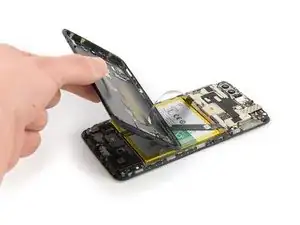
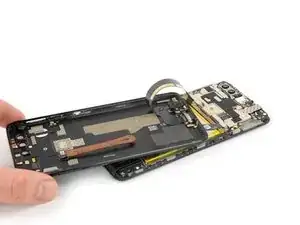
Поверните заднюю крышку на 180° и положите её так, чтобы нижний край крышки выровнялся с верхним краем батареи.
Шаг 10
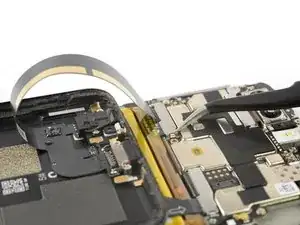
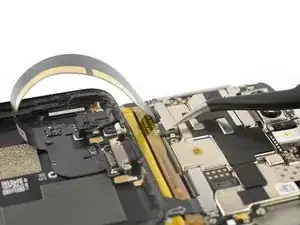
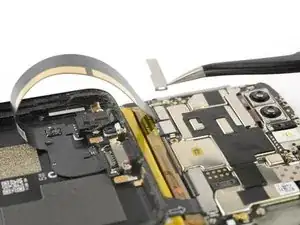
Используйте пинцет, чтобы снять маленькую металлическую пластину, закрывающую разъёмы шлейфов батареи, зарядного порта и аудиоразъёма.
Шаг 11
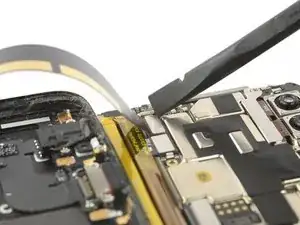
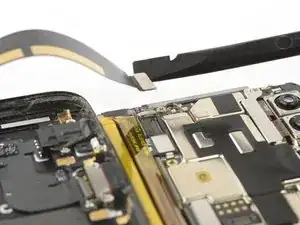
Используйте лопатку, чтобы приподнять и отсоединить шлейф зарядного порта и аудиоразъёма.
Шаг 12
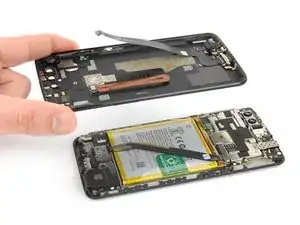
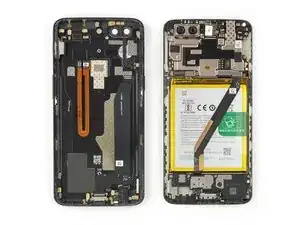
Снимите заднюю крышку.
Шаг 13
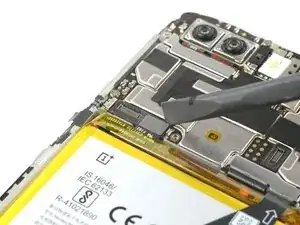
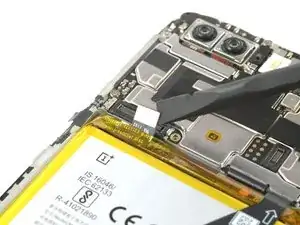
Используйте лопатку, чтобы приподнять и отсоединить шлейф батареи.
Шаг 14
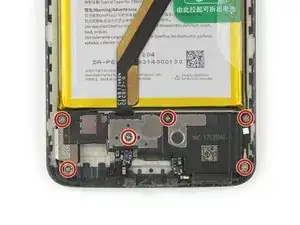
Удалите шесть винтов Phillips #00 (длина 2,9 мм).
Шаг 15
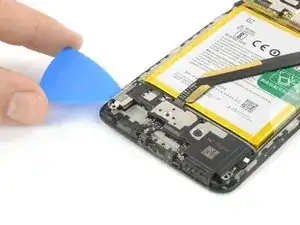
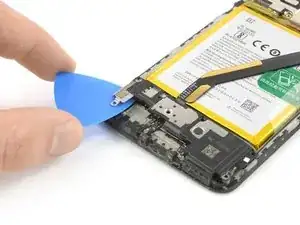
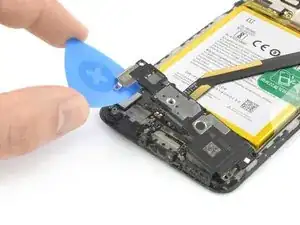
Просуньте медиатор под левую сторону динамика.
Используйте медиатор, чтобы приподнять динамик и вынуть его из посадочного места.
Шаг 16
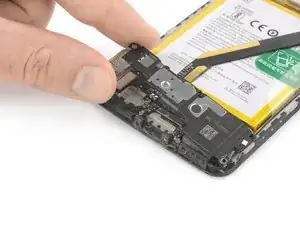
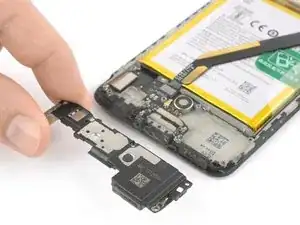
Снимите динамик.
Шаг 17
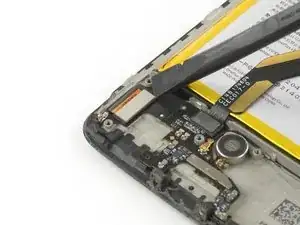
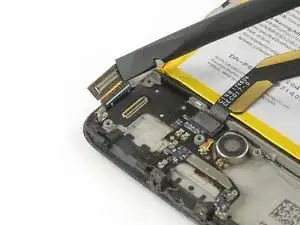
Используйте лопатку, чтобы приподнять и отсоединить шлейф дисплея.
Шаг 18
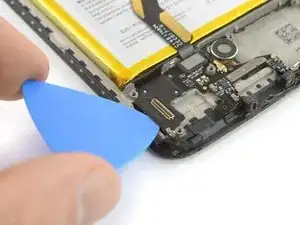
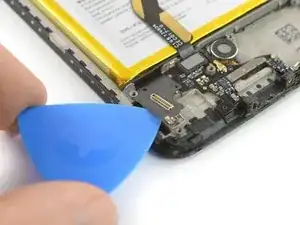
Просуньте медиатор под левую сторону межсоединительного шлейфа и приподнимите его.
Межсоединительный шлейф удерживается слабым клеевым слоем. Если возникают трудности с удалением, можно применить нагретый iOpener для ослабления клея под ним.
Шаг 19
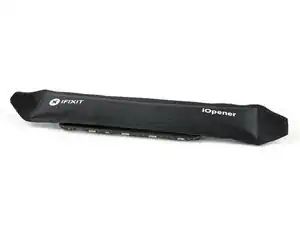
Нанесите нагретый iOpener на экран и все кромки телефона минимум на две минуты, чтобы ослабить клей.
Шаг 20
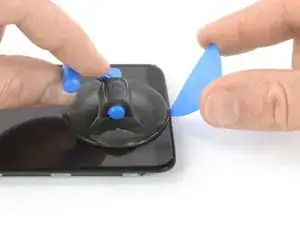
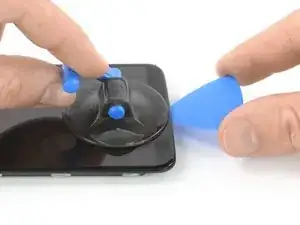
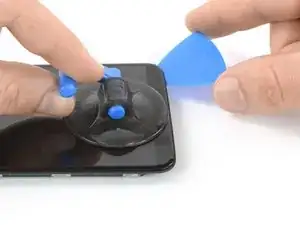
Если экран телефона треснул, присоска может не приклеиваться. Попробуйте поднять экран с помощью прочной ленты или приклейте присоску супер‑клеем и дайте клею полностью схватиться, чтобы продолжить работу.
Когда экран станет тёплым на ощупь, приложите присоску к нижнему краю телефона.
Потяните присоску вверх и вставьте захват‑пик в зазор между стеклом дисплея и серединной рамой. Начните резать клей, сдвигая захват‑пик к нижнему правому углу.
Шаг 21
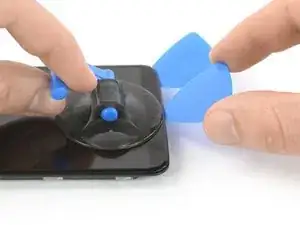
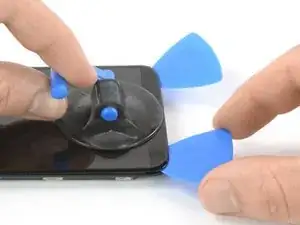
Вставьте второй захват‑пик и сдвиньте его к нижнему левому углу телефона, чтобы перерезать клей.
Оставьте пики на месте, чтобы клей не застыл снова.
Шаг 22
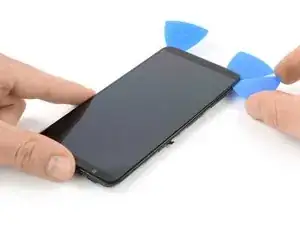
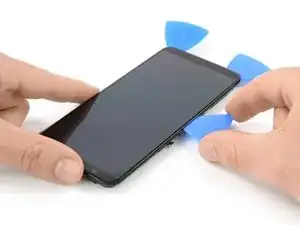
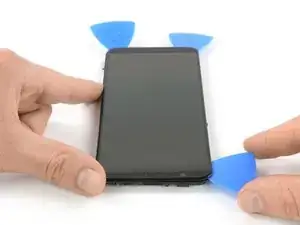
Вставьте третий захват‑пик под нижний левый угол телефона.
Сдвиньте захват‑пик вверх до верхнего левого угла, чтобы перерезать клей. Оставьте его там, чтобы клей не склеился снова.
Если резать стало слишком тяжело, повторно нагрейте и заново примените iOpener.
Шаг 23
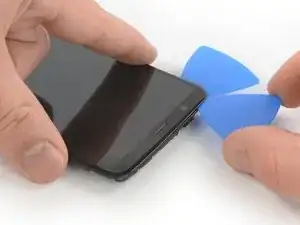
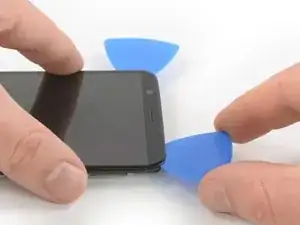
Вставьте четвёртый захват‑пик в верхний левый угол.
При приближении к фронтальной камере работайте только кончиком захват‑пика, чтобы не повредить и не замазать камеру.
Сдвиньте захват‑пик вдоль верхнего края телефона, чтобы перерезать клей. Оставьте пик в верхнем правом углу экрана, чтобы клей не застыл снова.
Шаг 24
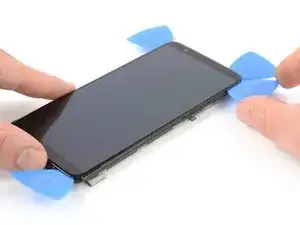
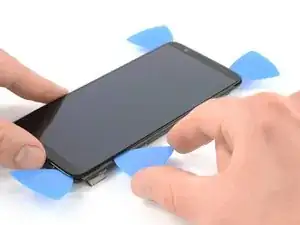
Вставьте пятый захват‑пик и сдвиньте его вдоль правого края телефона, чтобы перерезать оставшийся клей.
Постарайтесь пока не снимать дисплей полностью: шлейф дисплея всё ещё проходит через рамку и возможно приклеен с внутренней стороны серединной рамы.
Шаг 25
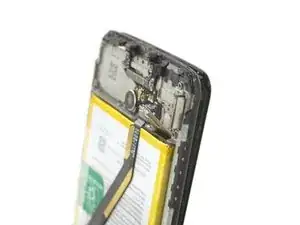
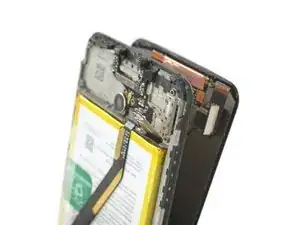
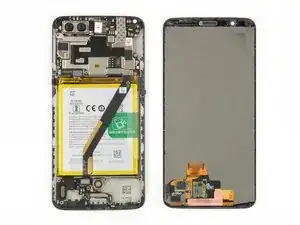
Протяните гибкий кабель дисплея через зазор в серединной раме и снимите дисплей.
Перед установкой нового дисплея удалите все остатки старого клея с рамы и очистите места склейки изопропиловым спиртом (>90%) и безворсовой тканью.
Если у заменяемой детали нет заранее приклеенной ленты, лучшим способом закрепить новый экран будет лист двухсторонней ленты, вырезанной по размеру. Наклейте ленту на заднюю часть экрана, затем аккуратно протяните кабель дисплея через рамку. Совместите экран и прижмите его на место.
Заключение
Для сборки устройства снова выполните эти инструкции в обратном порядке.
Если возможно, включите телефон и проверьте ремонт до нанесения нового клея и окончательного запечатывания телефона.
Сдайте электронные отходы в переработку, сертифицированную по стандартам R2 или e‑Stewards.
Ремонт пошёл не по плану? Обратитесь за помощью в сообщество Answers.
Перевод руководства с ifixit.com