Замена батареи OnePlus 5T
Используйте это руководство, чтобы заменить изношенную или разряженную батарею в вашем OnePlus 5T.
Если батарея вздулась, примите соответствующие меры предосторожности. Для вашей безопасности разрядите батарею до уровня ниже 25% перед разборкой телефона. Это снижает риск опасного термического события, если батарея будет случайно повреждена во время ремонта.
Вам потребуется заменяющий клей для повторного приклеивания деталей при сборке устройства.
Шаг 1
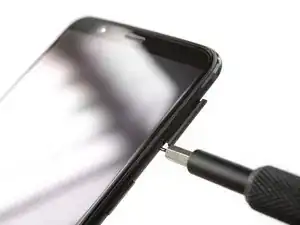
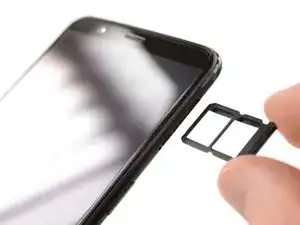
Перед началом выключите телефон.
Извлеките лоток для SIM-карты.
Шаг 2
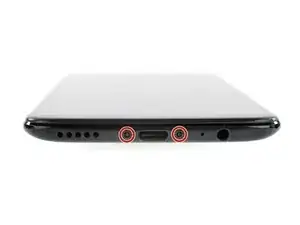
Удалите два винта Torx T2 (длина 2,5 мм).
В OnePlus 5T для крепления задней крышки используется немного клея, однако зажимы очень прочные и требуют некоторой силы при открытии.
Шаг 3
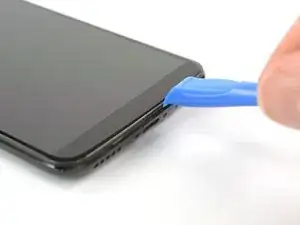
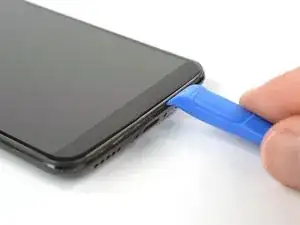
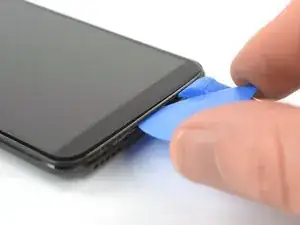
Вставьте инструмент для открывания между дисплеем и задней крышкой в нижней части телефона.
Используйте инструмент для открывания, чтобы создать зазор между задней крышкой и дисплеем.
Вставьте медиатор для открывания в созданный зазор.
Шаг 4
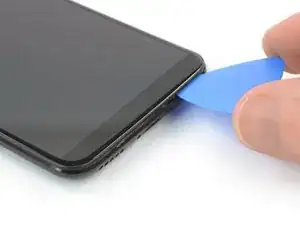
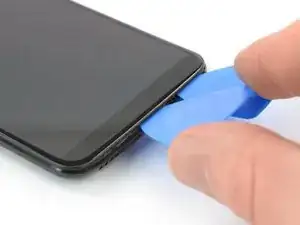
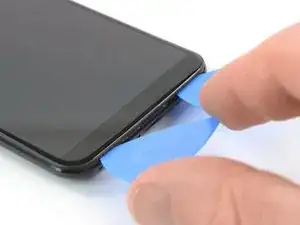
Проведите медиатором к нижнему правому углу телефона.
Вставьте второй медиатор и проведите его к нижнему левому углу телефона.
Шаг 5
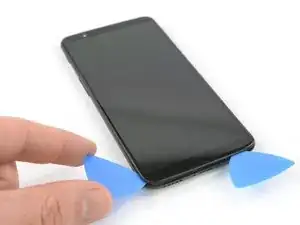
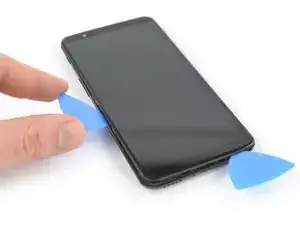
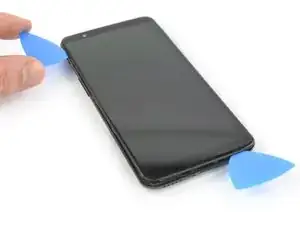
Проведите медиатором вокруг нижнего левого угла, затем вверх вдоль левого края телефона, чтобы открыть пластиковые зажимы, удерживающие заднюю крышку.
Шаг 6
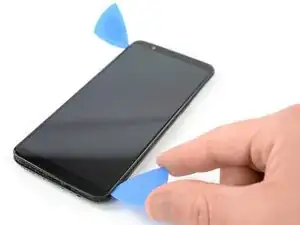
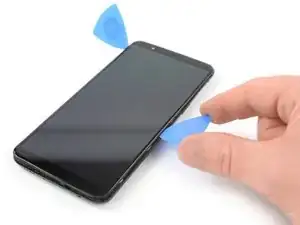
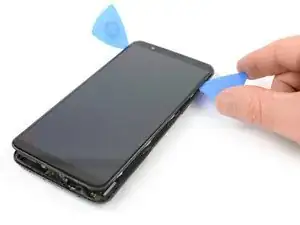
Проведите медиатором вокруг нижнего правого угла, затем вверх вдоль правого края телефона, чтобы открыть пластиковые зажимы, удерживающие заднюю крышку.
Шаг 7
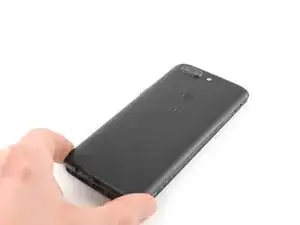
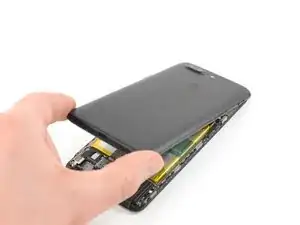
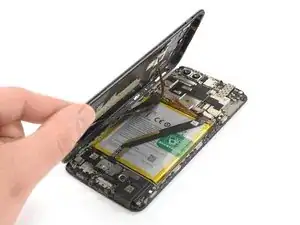
Старайтесь пока не полностью снимать заднюю крышку. Шлейфы датчика отпечатка пальца, разъёма зарядки и разъёма наушников по-прежнему подключены к плате.
Переверните телефон и аккуратно оторвите нижний конец задней крышки от корпуса. Сложите её влево и удерживайте под углом около 80°.
Шаг 8
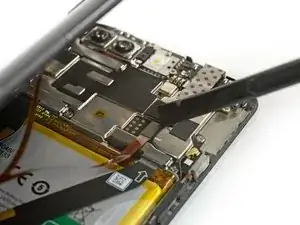
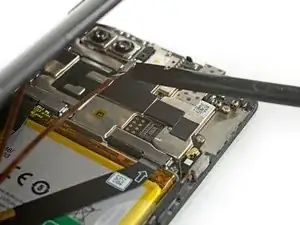
Используйте лопаточку, чтобы поддеть и отсоединить шлейф датчика отпечатка пальца.
Шаг 9
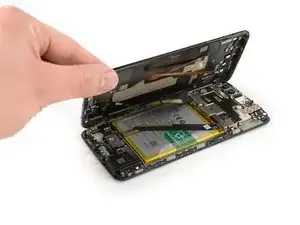
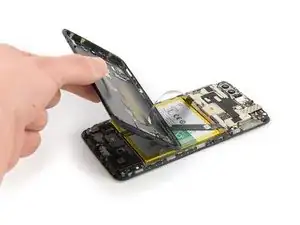
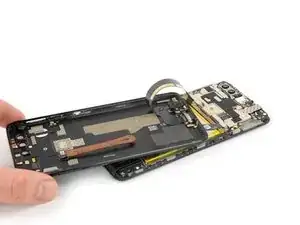
Поверните заднюю крышку на 180° и положите её так, чтобы нижний её край совмещался с верхним краем батареи.
Шаг 10
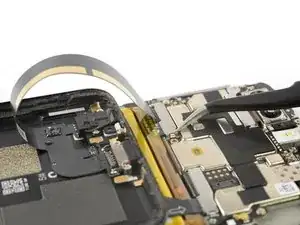
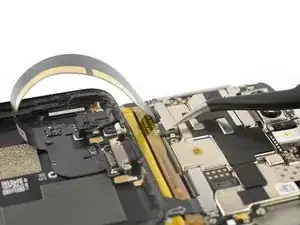
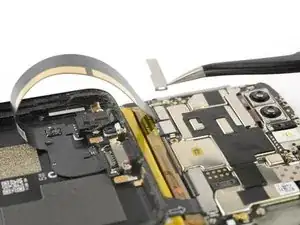
Используя пинцет, снимите маленький металлический щит, который закрывает коннекторы шлейфов батареи, разъёма зарядки и разъёма наушников.
Шаг 11
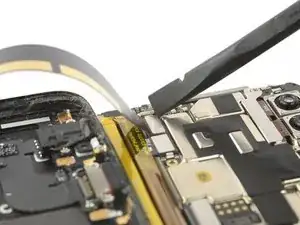
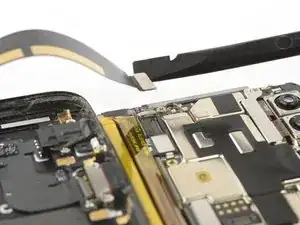
Используйте лопаточку, чтобы поддеть и отсоединить шлейф разъёма зарядки и разъёма наушников.
Шаг 12
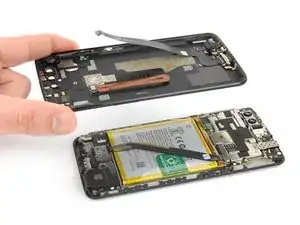
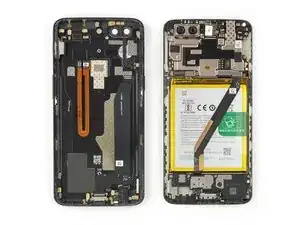
Снимите заднюю крышку.
Шаг 13
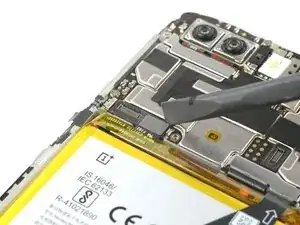
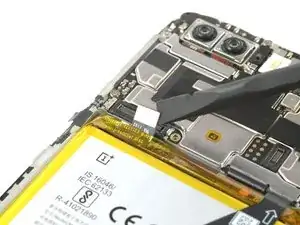
Используйте лопаточку, чтобы поддеть и отсоединить шлейф батареи.
Шаг 14
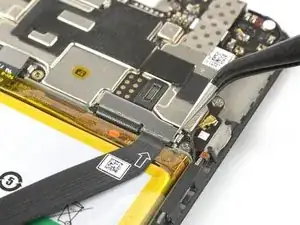
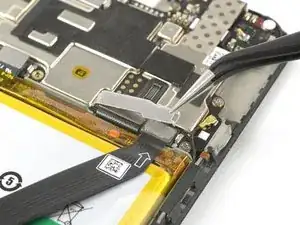
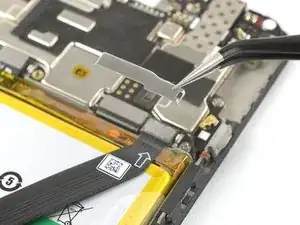
Используя пинцет, отогните и снимите маленький металлический щит, который закрывает коннекторы основного и межсоединительного шлейфов.
Металлический щит удерживается слабым клеем. Если возникают трудности с его снятием, можно приложить нагретый iOpener, чтобы ослабить клей под ним.
Шаг 15
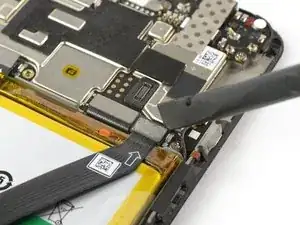
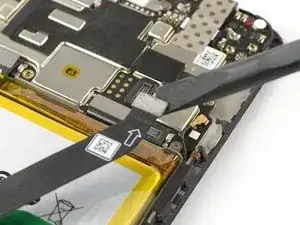
Используйте лопаточку, чтобы поддеть и отсоединить основной шлейф.
Шаг 16
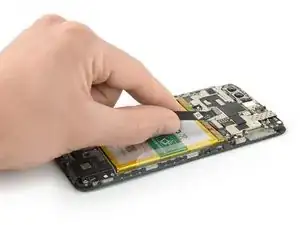
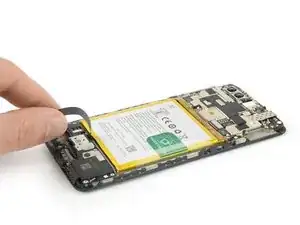
Отогните основной шлейф в сторону, чтобы получить лучший доступ к батарее.
Шаг 17
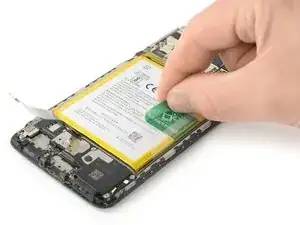
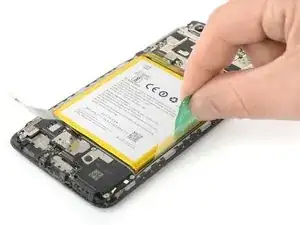
Отклейте зелёную липкую полоску от батареи.
Шаг 18
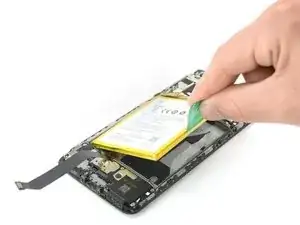
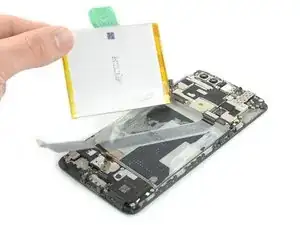
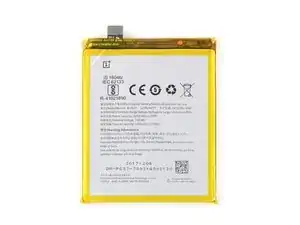
Поднимите зелёную клейкую полоску, чтобы вынуть аккумулятор из выреза.
Хотя такого рода клейкая вкладка должна облегчать снятие аккумулятора, может потребоваться приложить силу. Если у вас возникают трудности с извлечением аккумулятора, можно приложить нагретый iOpener к центру дисплея, чтобы ослабить клей под ним.
Откиньте аккумулятор в вертикальное положение.
Отклейте аккумулятор от оставшегося клея.
Снимите аккумулятор.
При повторной сборке временно подключите аккумулятор к плате, чтобы помочь правильно его выровнять. Отключите аккумулятор после того, как он будет установлен на место.
Шаг 19
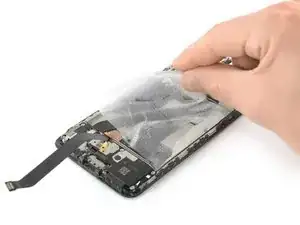
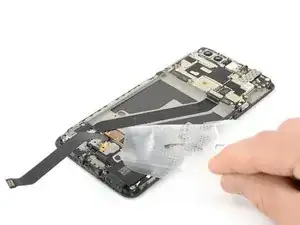
Отклейте клейкую наклейку аккумулятора от средней рамки.
Хотя не обязательно удалять клейкую наклейку, настоятельно рекомендуется установить новую при установке нового аккумулятора.
Заключение
Для сборки устройства следуйте этим инструкциям в обратном порядке. Нанесите новый клей там, где это необходимо, после очистки соответствующих участков изопропиловым спиртом (>90%).
Для оптимальной работы калибруйте новый установленный аккумулятор: Зарядите его до 100% и продолжайте заряжать ещё как минимум два часа. Затем используйте устройство до автоматического выключения из‑за низкого заряда. Наконец, зарядите его без прерываний до 100%.
Утилизируйте электронные отходы через сертифицированного переработчика R2 или e-Stewards.
Ремонт не удался? Посетите наше сообщество Answers для помощи в устранении неполадок.
Перевод руководства с ifixit.com