Замена экрана и аккумулятора Xiaomi Redmi Go
В этом руководстве объясняется, как полностью разобрать смартфон Xiaomi Redmi Go для замены экрана, аккумулятора и/или любой другой детали (вибромотор, динамик, разговорный динамик, кнопки громкости/включения, материнская плата, модуль зарядки и т. д.).
Замена аккумулятора достаточно простая операция, тогда как замена экрана — довольно сложная, потому что все компоненты установлены на раме, на которой закреплён экран. Поэтому требуется демонтаж всех компонентов с их последующей пересадкой на новый каркас с новым экраном.
Шаг 1
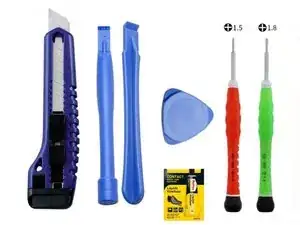
Набор для вскрытия или крепкий ноготь, чтобы приподнять телефон и создать зазор между корпусом и экраном
Маленькая крестообразная отвёртка
Пластиковая лопатка для отключения кабелей без их повреждения
Нож-карандаш или нож X-Acto, чтобы снять вибромотор и кабель, на котором расположены кнопки питания/громкости
Клей-контакт (жидкий неопрен) для приклеивания вибромотора, кабеля с кнопками питания/громкости, кабеля зарядки и аккумулятора
Шаг 2
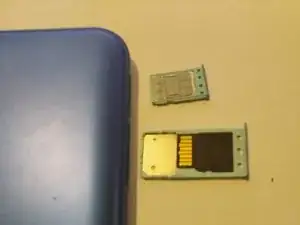
Необходимо извлечь держатели SIM и SD-карт перед отщёлкиванием задней крышки
Шаг 3
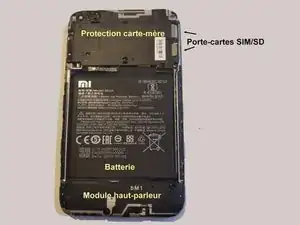
Это сложная операция, и при неправильных действиях существует значительный риск повредить экран. В частности, не пытайтесь использовать нож, чтобы отделить стекло от экрана.
Чтобы отщёлкнуть заднюю крышку, вставьте ноготь или медиатор между стеклом экрана и корпусом в районе держателей карт, расположенных слева, чтобы создать зазор, в который вы вставите медиатор.
Когда появится открытие, вставьте медиатор и оставьте его на месте, затем продолжайте обходить корпус, сдвигая ноготь или медиатор между корпусом и экраном
Держите экран лицевой стороной к себе, продолжайте отщёлкивать, предпочтительно поворачивая против часовой стрелки, чтобы обойти низ экрана, затем правую сторону экрана, не повредив кнопки, и завершите сверху экрана
Задняя крышка выполнена из пластика и поэтому выдерживает манипуляции, требуемые для отщёлкивания экрана, без постоянной деформации.
Шаг 4
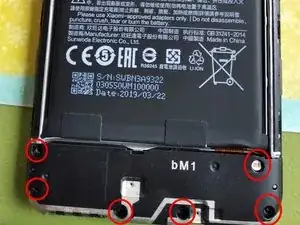
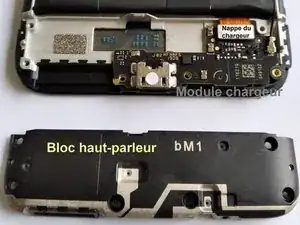
Снимите 6 винтов крепления динамика, расположенного внизу телефона.
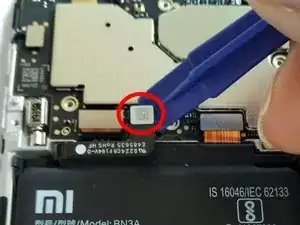
Один из винтов, расположенный в правом верхнем углу динамика, закрыт индикатором вскрытия (маленький клеевой кружок с логотипом "MI")
Аккуратно снимите узел динамика
Шаг 5
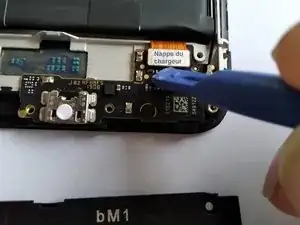
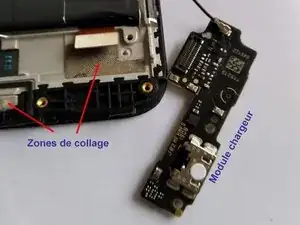
Отключите кабель модуля зарядки, расположенный в правом нижнем углу аккумулятора
Аккуратно отодвиньте модуль зарядки, начиная с левой стороны
Будьте осторожны, чтобы не повредить тонкий чёрный коаксиальный кабель, который соединяет модуль зарядки с материнской платой
Шаг 6
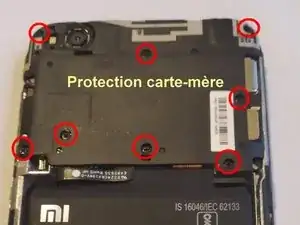
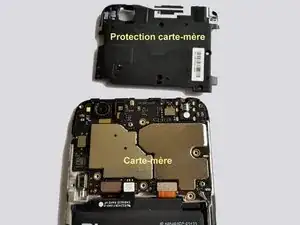
Снимите 8 крепёжных винтов с крышки материнской платы. Один из них, расположенный в левом нижнем углу, скрыт индикатором вскрытия (маленький клеевой кружок с логотипом "MI").
Как правило, винты имеют примерно одинаковую длину, но рекомендуется использовать магнитную подложку или органайзер для винтов, чтобы при сборке возвращать каждый винт в то же отверстие, откуда он был извлечён
Аккуратно отщёлкните пластиковую крышку, стараясь сильно её не перекручивать. Подденьте её маленькой отвёрткой в одном из углов экрана
Шаг 7
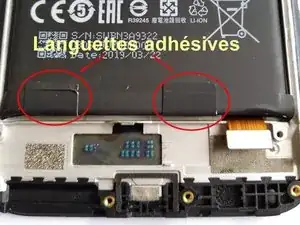
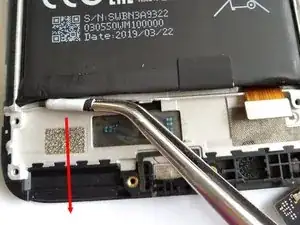
Отделите 2 клеевые ленты, расположенные внизу аккумулятора
Поочерёдно тяните эти ленты горизонтально, обвивая их вокруг плоскогубцев или отвёртки по мере вытягивания. Они растянутся примерно до 20–30 см
Отключите разъём аккумулятора. Разъём находится внизу материнской платы между разъёмом экрана и разъёмом модуля зарядки
Извлеките аккумулятор
Шаг 8
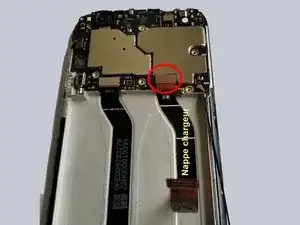
Кабель зарядки обычно не входит в комплект с запасной рамой. В этом случае его необходимо снять со старой рамы, не повредив.
Отключите кабель модуля зарядки. Разъём находится в правом нижнем углу материнской платы
Аккуратно оторвите кабель зарядки, расположенный справа на рамке, если он не входит в комплект с новым экраном
Берегите шлейф от пыли, чтобы не ухудшить его клеевые свойства
Шаг 9
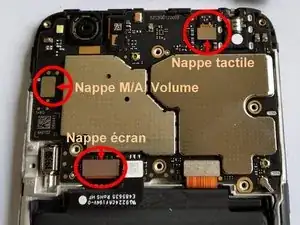
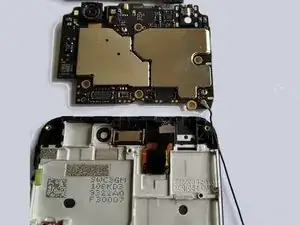
Аккуратно отключите следующие разъёмы:
Разъём сенсора, расположенный в правом верхнем углу материнской платы
Разъём кабеля кнопок громкости/питания, расположенный слева
Разъём кабеля экрана, расположенный в левом нижнем углу
Снимите материнскую плату, поднимая её снизу вверх
Будьте осторожны, чтобы не потерять чёрную резиновую прокладку, окружающую камеру. Не забудьте отключить чёрный коаксиальный кабель, который соединяет материнскую плату с модулем зарядки
Шаг 10
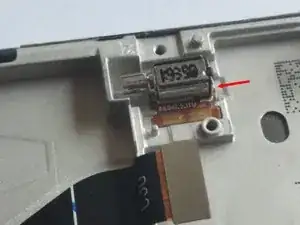
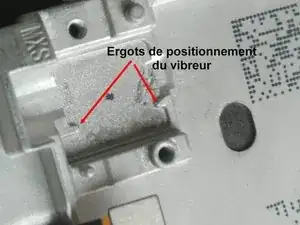
Острым лезвием разрежьте клей под печатной платой вибромотора, чтобы аккуратно снять его
Аккуратно удалите оставшийся клей под вибромотором острым лезвием
Приклейте вибромотор на новую рамку экрана, тщательно совместив его между двумя маленькими выступами на металлической рамке
Для склеивания жидким неопреном действуйте следующим образом:
Нанесите каплю клея на мотор вибромотора
Прижмите мотор на место, чтобы клей растёкся по мотору и по рамке
Сразу снимите мотор и подождите несколько минут, чтобы клей слегка подсох
Когда клей перестанет быть жидким, но по-прежнему будет слегка липнуть к пальцу, разместите мотор на месте и прижмите. Соединение станет прочным через несколько часов
Шаг 11
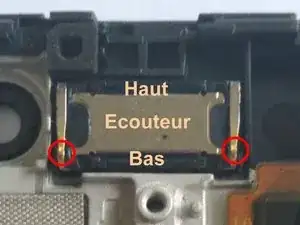
Очень маленькой плоской отвёрткой снимите разговорный динамик, расположенный в верхней части телефона
Установите его сразу на новый экран, чтобы не перепутать ориентацию
Контакты, образующие небольшой выступ на конце двух медных лепестков, направлены вниз
Шаг 12
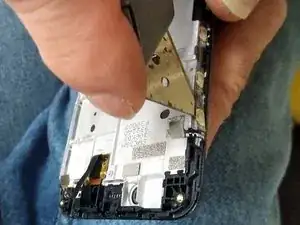
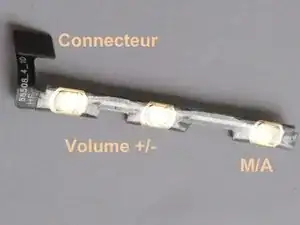
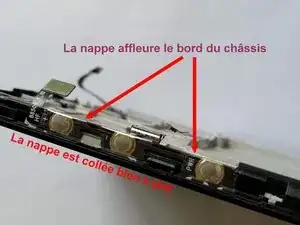
Осторожно используйте плоскую лопатку или острый лезвие между рамкой экрана и кабелем, который отвечает за кнопки питания и громкости, расположенным слева от телефона, чтобы разрезать клей и снять этот кабель
Будьте осторожны, чтобы не деформировать гибкий кабель — он должен оставаться плоским для повторной установки
Осторожно удалите клей с задней стороны гибкого кабеля ногтем или пластиковой лопаткой
Поместите кабель на новый корпус и убедитесь, что он лежит плоско на краю рамки, точно вровень с металлическим краем корпуса
Приклейте гибкий кабель тонкой линией неопренового клея (см. шаг 9 для инструкции по склеиванию)
Шаг 13
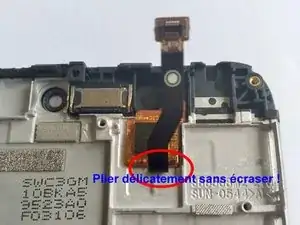
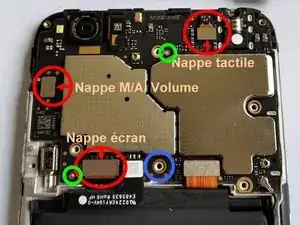
Осторожно отогните вверх разъём гибкого кабеля сенсорного экрана, расположенный в верхнем левом углу
Поместите материнскую плату на новый экран, следя за тем, чтобы разъём наушников и фронтальная камера были установлены в соответствующие посадочные места. Убедитесь, что резиновая прокладка задней камеры на месте.
Проверьте, что плата правильно расположена относительно двух маленьких металлических направляющих штифтов на корпусе (обведены зелёным)
Временно зафиксируйте материнскую плату в корпусе одним из 8 винтов крышки срединной рамки
Подключите разъём сенсорного экрана, расположенный в верхнем правом углу материнской платы
Подключите кабель кнопок питания и громкости, расположенный слева от материнской платы
Подключите кабель экрана, расположенный в нижнем левом углу материнской платы.
Соединение компонентов — деликатная операция, от которой зависит правильная работа телефона. Нет ничего глупее, чем разбирать его снова из‑за плохо подключенного разъёма. Для этого расположите кабель, слегка надавите плоским кончиком пальца по центру разъёма. Вы должны почувствовать «щёлчок».
Шаг 14
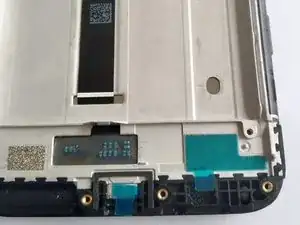
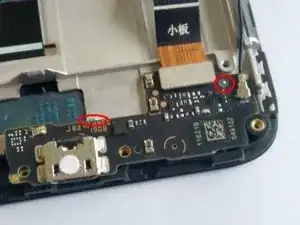
На новом экране снимите две синие наклейки, защищающие клей, используемый для фиксации модуля зарядки и разъёма micro USB
Замените модуль зарядки, правильно позиционируя его относительно двух маленьких металлических выступов на корпусе (маленькая цилиндрическая точка в верхнем правом углу и небольшой выступ чуть выше и правее разъёма micro USB)
Шаг 15
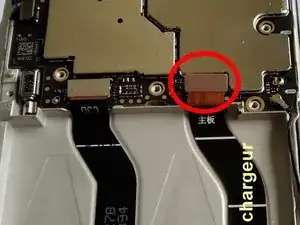
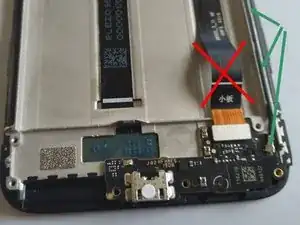
Подключите гибкий кабель зарядки к материнской плате
Подключите другой конец к модулю зарядки
На рамке экрана, по пути прохождения кабеля зарядки, нанесите тонкую линию неопренового клея
Прижмите гибкий кабель к рамке, чтобы распределить клей по кабелю и по его траектории
Подождите несколько минут и приклейте кабель к корпусу, начиная от центра и разглаживая кабель вверх и вниз в сторону двух разъёмов
Сформируйте изгиб кабеля возле разъёмов, не перегибая его слишком сильно, чтобы не повредить
Проверьте, что чёрный коаксиальный антенный кабель, соединяющий модуль зарядки с материнской платой, правильно расположен в своём канале
Шаг 16
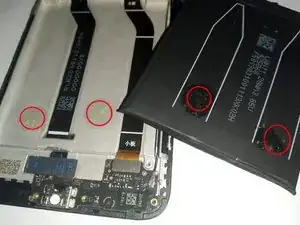
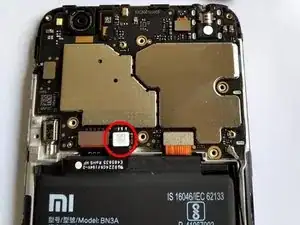
Нанесите 2 точки контактного клея (неопрен) на корпус у основания батареи, в местах крепления язычков.
Следите, чтобы не наносить слишком много клея — вам ещё нужно будет снимать батарею при замене, и важно облегчить её извлечение
Поставьте батарею на место, чтобы распределить клей по батарее и по корпусу, затем сразу снимите батарею
Как и при приклеивании виброзвонка, подождите несколько минут перед окончательным приклеиванием батареи
Подключите гибкий кабель батареи к материнской плате
Шаг 17
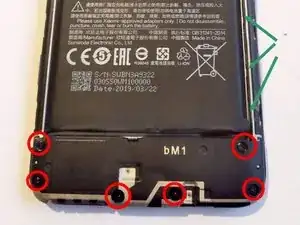
Установите модуль громкоговорителя и закрепите его 6 винтами
Проверьте справа, что чёрный коаксиальный антенный кабель, соединяющий модуль зарядки и материнскую плату, правильно расположен в своём канале
Шаг 18
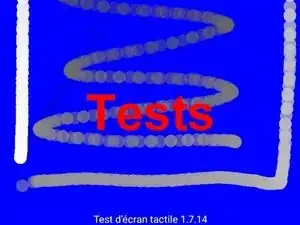
Перед завершением полной сборки проверьте правильную работу телефона
Включите телефон и проверьте работу вибратора
Сделайте фото с включённой и выключенной вспышкой, затем селфи, чтобы проверить фронтальную и заднюю камеры, а также вспышку
Совершите звонок, чтобы проверить микрофон и динамик для разговора
Во время звонка поднесите руку близко к экрану, чтобы проверить, гаснет ли экран. Это укажет на правильную работу датчика приближения.
Проверьте громкоговоритель, проиграв музыку или включив громкую связь во время звонка
Проверьте корректную работу сенсорного экрана в приложении для рисования или тестовом приложении
Поздравляем, вы были аккуратны — всё работает идеально!
Шаг 19
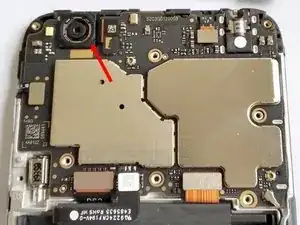
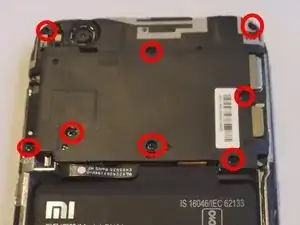
Проверьте, что резиновая окантовка вокруг задней камеры установлена
Удалите винт, ранее временно использованный для фиксации материнской платы
Верните на место и защёлкните защитную крышку материнской платы и установите её 8 винтов
Шаг 20
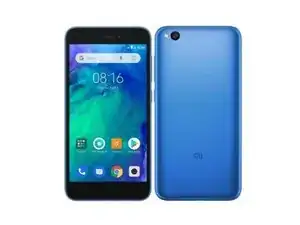
Защёлкните заднюю крышку, начиная снизу и равномерно продвигаясь вверх симметрично по левому и правому краям
После установки задняя крышка должна плотно прилегать к рамке. Если это не так, возможно, батарея или модуль динамика неправильно расположены, либо крышка срединной рамки на материнской плате установлена неверно.
Шаг 21
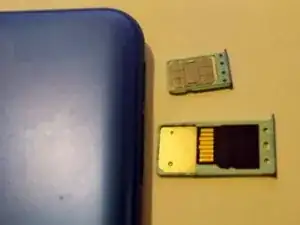
Повторно установите SIM‑карту и карту памяти SD
Внимание, контакты плат ориентированы в сторону задней крышки телефона
Заключение
Операция доступна любому терпеливому и внимательному человеку, который будет тщательно следовать инструкциям этого руководства.
Перевод руководства с ifixit.com