Замена док-коннектора iPhone 4
Используйте это руководство для замены узла док-коннектора, который включает док‑коннектор и нижний микрофон.
Шаг 1
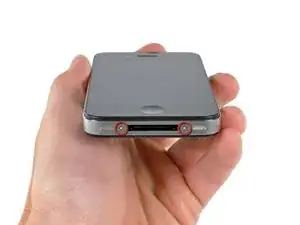
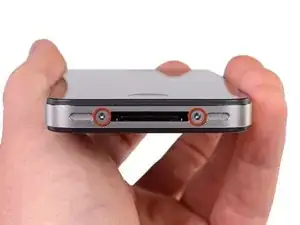
Перед началом разрядите аккумулятор iPhone ниже 25%. Заряженный литий‑ионный аккумулятор может загореться и/или взорваться при случайном проколе.
Перед разборкой выключите iPhone.
Задняя крышка iPhone 4 может быть закреплена либо двумя винтами Phillips #000, либо пенталоб‑винтами Apple с 5 лучами (второе изображение). Проверьте, какие у вас винты, и убедитесь, что у вас есть подходящая отвертка для их снятия.
Удалите два 3.6 мм пенталоб‑винта или винта Phillips #000 рядом с док‑коннектором.
Убедитесь, что отвертка плотно сидит при отворачивании пенталоб‑винтов — их очень легко сорвать.
Шаг 2
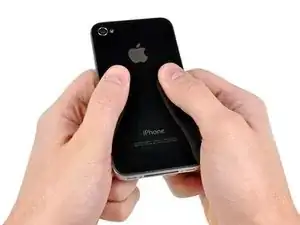
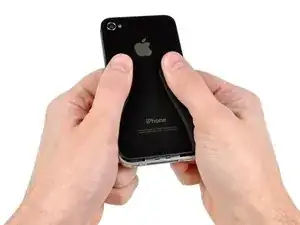
Сдвиньте заднюю панель в направлении верхнего края iPhone.
Панель сдвинется примерно на 2 мм.
Шаг 3
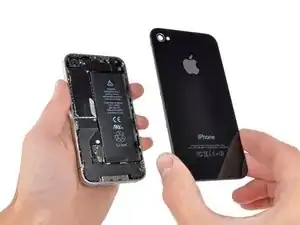
Зажмите заднюю панель пальцами и приподнимите её от iPhone. В качестве альтернативы используйте маленькую присоску.
Будьте осторожны, чтобы не повредить пластиковые защёлки на задней панели.
Если вы устанавливаете новую заднюю панель, обязательно снимите защитную пластиковую плёнку с внутренней стороны объективного окна и плёнку с большой чёрной области рядом с объективом.
Шаг 4
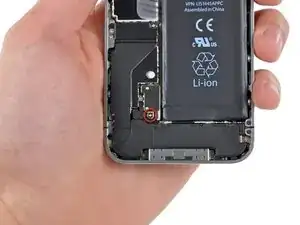
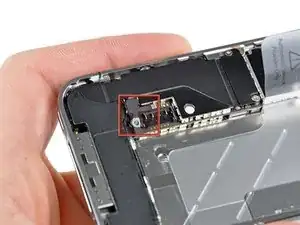
Удалите единственный винт Phillips длиной 2.5 мм, крепящий разъём аккумулятора к плате логики.
На некоторых устройствах может быть два винта, один из которых удерживает контактную накладку, расположенную над винтом, отмеченным красным на фото.
Шаг 5
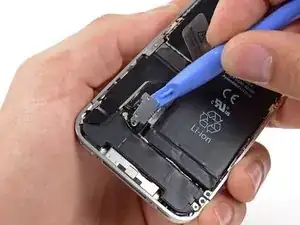
Используйте пластиковый инструмент для вскрытия, чтобы осторожно поддеть разъём аккумулятора и приподнять его из гнезда на плате логики.
Подденьте сверху и снизу от держателя разъёма — у боковых сторон меньший выступ, и вы можете повредить разъём.
Действуйте очень осторожно и подднимайте только разъём аккумулятора, а не гнездо на плате логики. Если поддевать гнездо, вы можете полностью его сломать.
Снимите металлическую скобу, закрывающую разъём антенны.
Шаг 6
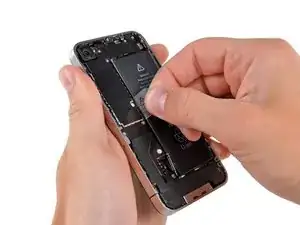
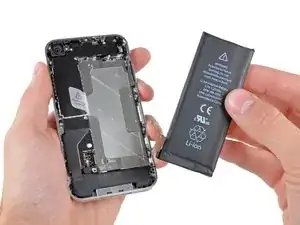
Используйте прозрачную пластиковую ярлык‑ленту, чтобы аккуратно вытащить аккумулятор из iPhone.
Если ярлык порвётся до освобождения аккумулятора, нанесите несколько капель высококонцентрированного (более 90%) изопропилового спирта под кромку аккумулятора. Подождите примерно одну минуту, чтобы спиртовой раствор ослабил клей. Осторожно подденьте аккумулятор лопаткой, чтобы освободить клей.
Поддевание в других местах может привести к повреждению. Не пытайтесь выдавливать аккумулятор силой. При необходимости нанесите ещё несколько капель спирта для дальнейшего ослабления клея. Никогда не деформируйте и не прокалывайте аккумулятор инструментом.
Если в телефоне остался спиртовой раствор, аккуратно протрите его или дайте высохнуть на воздухе перед установкой нового аккумулятора.
Если у заменяемого аккумулятора есть пластиковый чехол, снимите его перед установкой, потянув его от шлейфа.
Перед повторным подключением разъёма аккумулятора убедитесь, что контактная скоба (показана красным) правильно расположена рядом с разъёмом аккумулятора.
Перед сборкой очистите металлические контакты металла‑к‑металлу обезжиривателем, например Windex. Жировые следы от пальцев могут вызвать помехи беспроводной связи.
После сборки выполните жесткую перезагрузку. Это может предотвратить ряд проблем и упростить диагностику.
Шаг 7
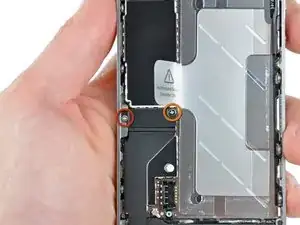
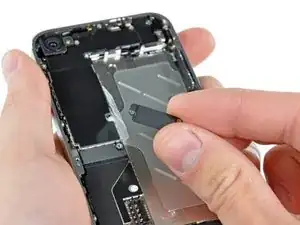
Удалите следующие два винта:
Один Phillips 1.2 мм
Один Phillips 1.6 мм
Снимите тонкую стальную крышку шлейфа док‑коннектора с iPhone.
Перед сборкой очистите все металлические контакты крышки шлейфа док‑коннектора обезжиривателем, таким как Windex. Жировые следы от пальцев могут вызвать помехи беспроводной связи.
Шаг 8
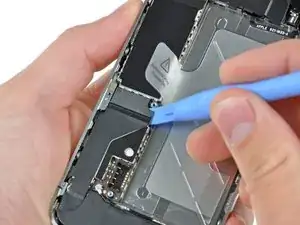
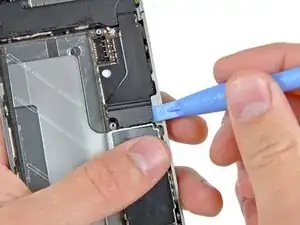
Используйте пластиковый инструмент для вскрытия, чтобы осторожно поддеть разъём шлейфа док‑коннектора и приподнять его с платы логики с обоих коротких концов разъёма.
Шаг 9
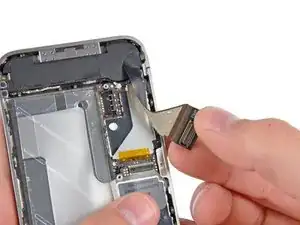
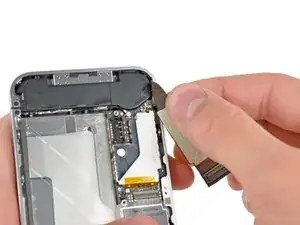
Аккуратно оторвите шлейф док‑коннектора от платы логики и от нижнего корпуса динамика.
Не прилагайте чрезмерную силу при отрыве шлейфа док‑коннектора от платы логики. Это может порвать шлейф.
Шаг 10
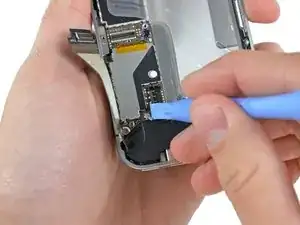
Используйте пластиковый инструмент для вскрытия, чтобы поддеть разъём нижней антенны и приподнять его из гнезда на плате логики.
Шаг 11
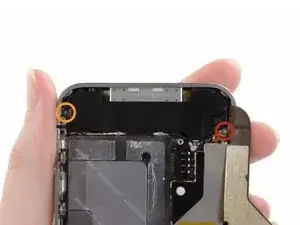
Удалите следующие винты, крепящие сборку корпуса динамика к внешнему корпусу:
Один Phillips 1.9 мм
Один Phillips 2.4 мм
Шаг 12
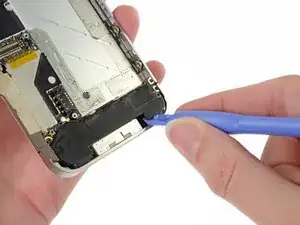
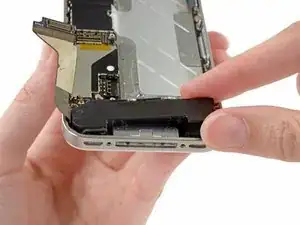
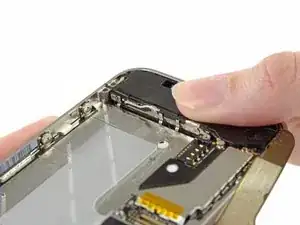
Используйте пластиковый инструмент для вскрытия, чтобы поднять узел корпуса динамика из корпуса, следя за тем, чтобы не повредить контакты экранирования на присоединённой Wi‑Fi-антенне.
Снимите узел корпуса динамика.
Перед повторной установкой винтов узла корпуса динамика убедитесь, что заземляющие контакты Wi‑Fi размещены под кромкой металлического корпуса iPhone, как показано на третьем изображении.
Перед сборкой обязательно очистите все места металлического контакта между заземляющими контактами Wi‑Fi‑антенны и корпусом iPhone обезжиривателем, например Windex или изопропиловым спиртом. Масла с пальцев могут вызвать помехи в беспроводной связи.
Шаг 13
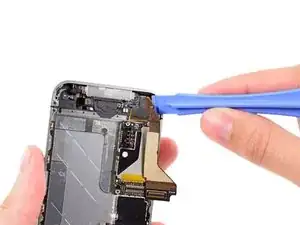
Используйте край пластикового инструмента для вскрытия, чтобы осторожно отслоить нижнюю кромку узла док‑коннектора от клея, крепящего его к заднему корпусу.
Шаг 14
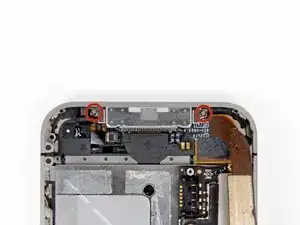
Удалите два винта Phillips 1.3 мм, крепящих док‑коннектор к заднему корпусу.
Шаг 15
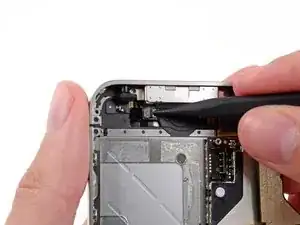
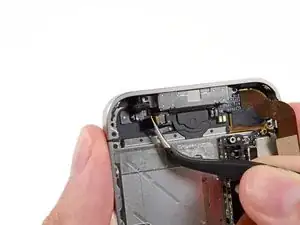
Используйте наконечник лопатки или ноготь, чтобы приподнять фиксационную планку ленточного кабеля кнопки «Домой».
Убедитесь, что Вы поднимаете именно фиксационную планку, **а не** сам разъём. Фиксационная планка — это небольшая планка со стороны зарядного порта у держателя кабеля. Она должна откинуться на 90º.
Используйте пинцет, чтобы аккуратно извлечь ленточный кабель кнопки «Домой» из разъёма. Запомните его положение для обратной установки.
Не натягивайте сильно ленточный кабель кнопки «Домой» при снятии — он очень тонкий и хрупкий.
Шаг 16
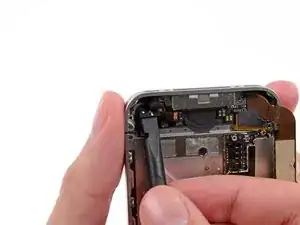
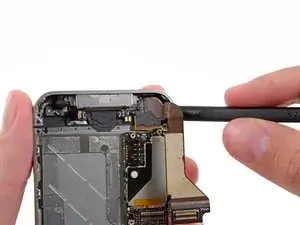
Используйте плоский край лопатки, чтобы осторожно отслоить левую кромку узла док‑коннектора и его ленточного кабеля от клея, крепящего их к заднему корпусу.
Отодвиньте правую кромку док‑коннектора от заднего корпуса.
Шаг 17
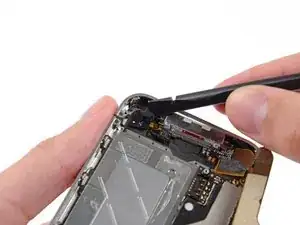
Используйте плоский край лопатки, чтобы оттолкнуть нижний микрофон от нижней кромки iPhone.
Обратите внимание на сгиб кабеля и положение резинового покрытия микрофона для повторной сборки.
Шаг 18
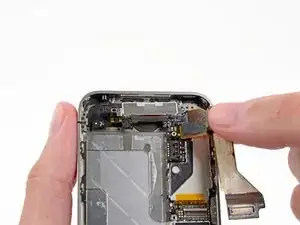
Снимите узел док‑коннектора с iPhone, следя за тем, чтобы не защемить какие‑либо кабели.
Шаг 19
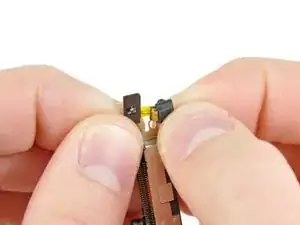
Снимите резиновое покрытие с микрофона, прикреплённого к старому док‑коннектору, и перенесите его на новый док‑коннектор.
Лента очень хрупкая и её легко порвать при надевании резинового покрытия на новую деталь.
Если микрофон не работает после замены док‑коннектора, причиной может быть неправильное расположение резинового покрытия на кабеле микрофона.
Заключение
Для повторной сборки устройства выполните эти инструкции в обратном порядке.
Перевод руководства с ifixit.com