Замена батареи Nexus 5X
Используйте это руководство для замены батареи в вашем Nexus 5X.
Перед разборкой телефона разрядите батарею ниже 25%. Если батарея вздута, не прогревайте телефон. Вздутые батареи могут быть очень опасны, поэтому надевайте защитные очки и соблюдайте осторожность, или отнесите устройство к специалисту, если не уверены, как действовать.
При повторной сборке вам потребуется клей-лентa для приклеивания деталей.
Шаг 1
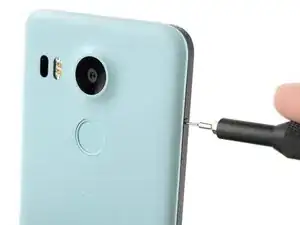
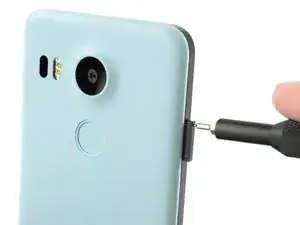
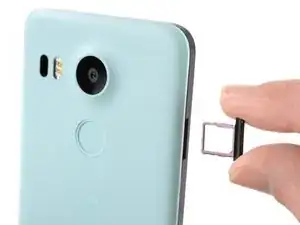
Вставьте инструмент для извлечения SIM-карты в отверстие лотка SIM-карты, расположенное на левой грани телефона.
Нажмите, чтобы вытолкнуть лоток SIM-карты.
Удалите лоток SIM-карты.
Шаг 2
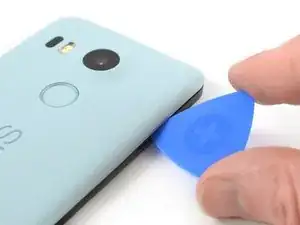
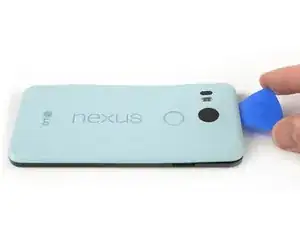
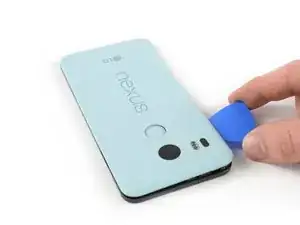
Поместите медиатор в отверстие слота лотка SIM-карты и поверните его вбок, чтобы освободить первый пластиковый защёлк, удерживающий заднюю панель на месте.
Проведите медиатором вдоль верхнего края телефона, чтобы освободить пластиковые защёлки, фиксирующие заднюю панель.
Шаг 3
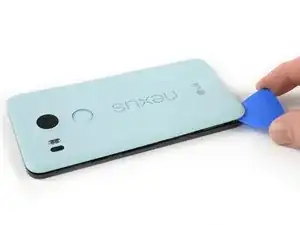
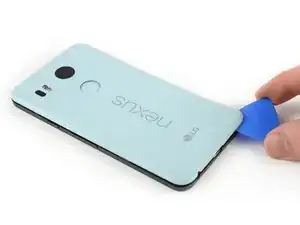
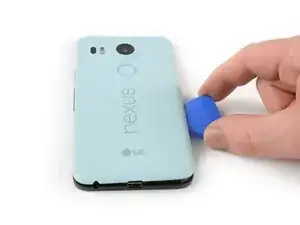
Продолжайте водить медиатором вокруг всех сторон телефона, чтобы освободить все защёлки, фиксирующие заднюю панель.
Шаг 4
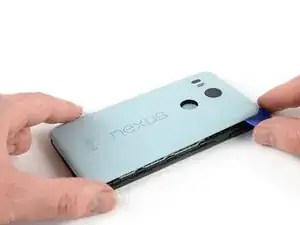
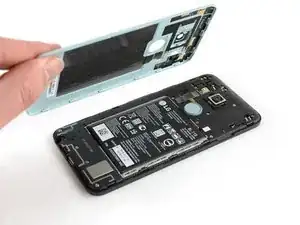
Наклоните медиатор, чтобы немного приподнять заднюю панель.
Рядом с датчиком отпечатка пальца находятся ещё две пластиковые защёлки. Освободите их, аккуратно потянув заднюю панель.
Снимите заднюю панель.
Шаг 5
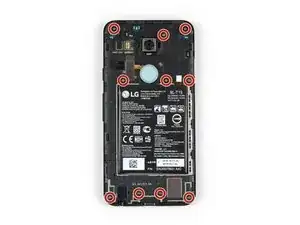
Удалите десять винтов Phillips 3,6 мм, фиксирующих среднюю рамку.
Шаг 6
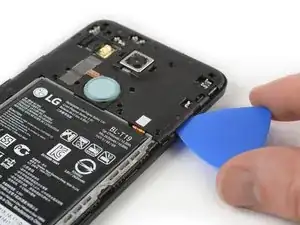
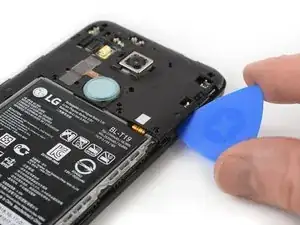
Вставьте медиатор в слот лотка SIM-карты и поверните медиатор вбок, чтобы освободить пластиковые защёлки.
Шаг 7
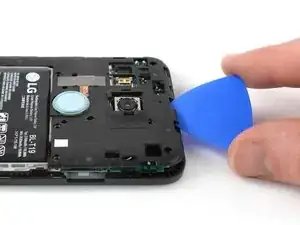
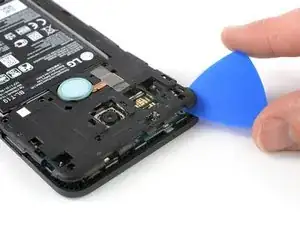
Продолжайте водить медиатором по верхней части средней рамки, чтобы освободить пластиковые защёлки.
Шаг 8
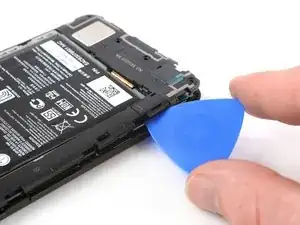
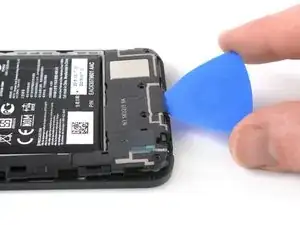
Используйте пластиковый медиатор, чтобы отжать пластиковые защёлки на длинной стороне средней рамки и на нижнем крае.
Убедитесь, что защёлки на длинной стороне освобождены. Средняя рамка склонна к повреждению в этой области, если они не отключены правильно.
Шаг 9
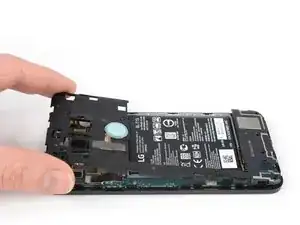
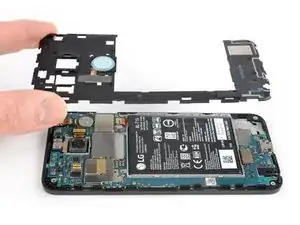
Убедитесь, что все защёлки свободны.
Осторожно снимите среднюю рамку.
Шаг 10
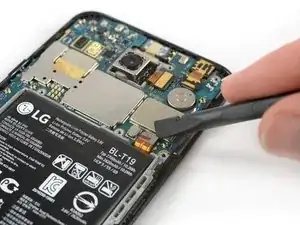
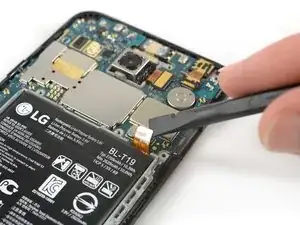
Используйте край лопатки, чтобы поддеть и отсоединить шлейф батареи, расположенный в нижнем правом углу материнской платы.
Шаг 11
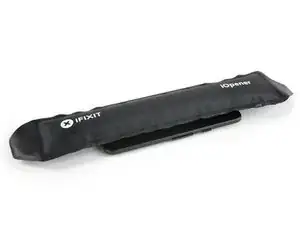
Используйте iOpener, чтобы размягчить клей под батареей. Приложите iOpener к задней части телефона минимум на две минуты.
Шаг 12
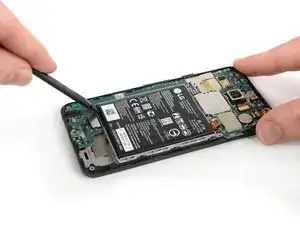
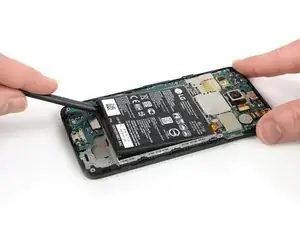
Старайтесь не деформировать батарею во время последующего удаления. Мягкие литий-ионные батареи могут протекать, воспламеняться или даже взрываться при повреждении. Не применяйте чрезмерную силу и не поддёгивайте батарею металлическими инструментами.
Вставьте плоский конец лопатки под левый нижний угол батареи и аккуратно подденьте вверх.
Клей находится только под краями батареи, поэтому нет необходимости поддёргивать под её центр.
Если трудно поддеть батарею, возможно клей недостаточно размягчен. Можно нанести немного изопропилового спирта под каждый угол батареи и дать ему впитаться в течение нескольких минут, чтобы ослабить клей.
Шаг 13
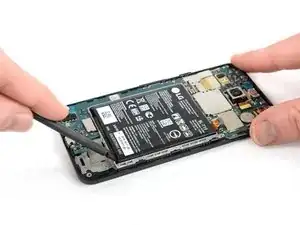
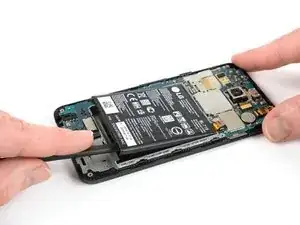
Вставьте плоский конец лопатки под правый нижний угол батареи и аккуратно подденьте вверх, чтобы ослабить оставшийся клей.
Шаг 14
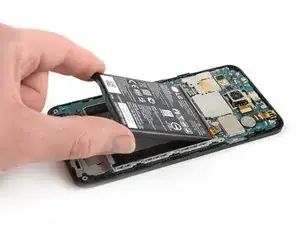
Извлеките батарею.
Не используйте батарею повторно после её извлечения — это представляет потенциальную угрозу безопасности. Замените её на новую батарею.
Перед установкой новой батареи удалите остатки клея с телефона и очистите клеевые поверхности изопропиловым спиртом и безворсовой тканью.
Зафиксируйте новую батарею предварительно вырезанным клеем или двухсторонней клейкой лентой. Чтобы правильно её расположить, наносите новый клей в те места в телефоне, где был старый клей, а не непосредственно на батарею. Плотно прижмите новую батарею на 5–10 секунд.
Заключение
Для обратной сборки устройства выполните эти инструкции в обратном порядке.
Если возможно, включите телефон и проверьте выполненный ремонт перед установкой нового клея и герметизацией телефона.
Для оптимальной работы откалибруйте только что установленную батарею: зарядите её до 100% и продолжайте зарядку ещё как минимум два часа. Затем используйте устройство до его выключения из-за низкого заряда. Наконец, зарядите его без прерывания до 100%.
Отнесите электронные отходы в переработку, сертифицированную по стандарту R2 или e-Stewards.
Ремонт прошёл не по плану? Загляните в сообщество Nexus 5X Answers за помощью по устранению неполадок.
Перевод руководства с ifixit.com