Замена дисплея и сенсорной панели (LCD и дигитайзер) Nexus 5
Это руководство содержит инструкции по замене треснувшего или повреждённого дисплея и цифровой панели (LCD и дигитайзера) для Google Nexus 5.
Шаг 1
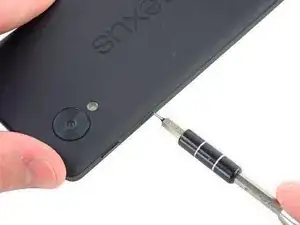
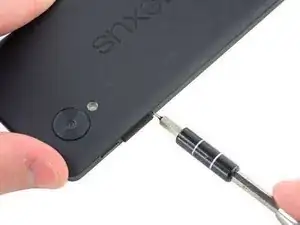
Выключите устройство, удерживая кнопку питания, пока не появится всплывающее окно «Выключение питания». Нажмите на всплывающее окно и дождитесь полной остановки устройства.
Вставьте инструмент для извлечения SIM-карты или скрепку в отверстие рядом с отсеком для SIM-карты, который находится прямо под кнопкой питания. Не применяйте силу, если скрепка слишком толстая; используйте наконечник швейной иглы.
Вдавите инструмент в отверстие до тех пор, пока не увидите, что лоток частично выходит наружу.
Шаг 2
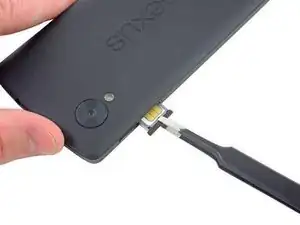
Осторожно извлеките SIM‑карту пальцами или пинцетом, если лоток не выходит полностью.
При повторной установке убедитесь, что контактная часть чипа обращена к задней панели телефона.
Шаг 3
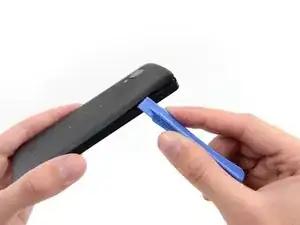
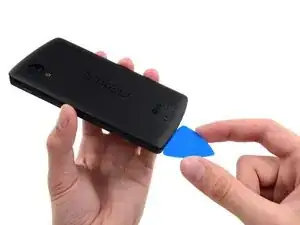
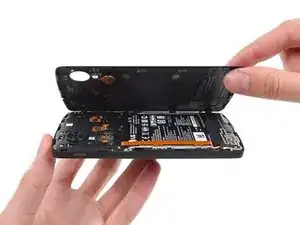
Используйте пластиковый инструмент для вскрытия, чтобы освободить защёлки в верхней части и по бокам задней крышки.
Нижняя часть закреплена на клейкой пене. В конце концов вы сможете снять заднюю крышку, используя медиатор для вскрытия. «Защёлки» на нижнем крае ведут себя скорее как петли, поэтому сначала освободите все остальные защёлки, затем откиньте заднюю крышку от верхнего края — нижние фиксаторы отстегнутся без повреждений.
Не рекомендуется поддева́ть в области слота SIM‑карты и кнопок громкости, так как пластик там очень тонкий и может сломаться при поддевании.
При установке крышки обратно есть защёлка примерно напротив окна вспышки, которую также нужно защёлкнуть (одна из трёх, фиксирующих заднюю крышку к средней рамке). Беспроводная зарядка Qi может не работать, если она не зафиксирована. Нажмите мягко, но плотно на букву «S» в надписи «Nexus» и проведите большим пальцем вверх к верхнему краю — защёлка войдёт на место.
Шаг 4
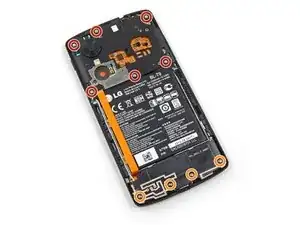
Выверните шесть винтов Phillips #00 длиной 4.0 мм, которые фиксируют среднюю рамку к телефону.
Сохраните все шесть винтов 4.0 мм! Они плотно прижимают среднюю рамку к плате. Три маленькие защёлки на задней крышке, прикрепляющиеся к средней рамке, обеспечивают надёжный контакт антенны NFC и катушки беспроводной зарядки с материнской платой.
Чтобы заменить дисплей и дигитайзер, дополнительно снимите четыре винта 4.0 мм, удерживающие крышку дочерней платы, тем же отвёрткой. Возможно, придётся проколоть прозрачный клей, чтобы добраться до винтов.
Шаг 5
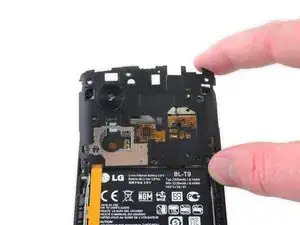
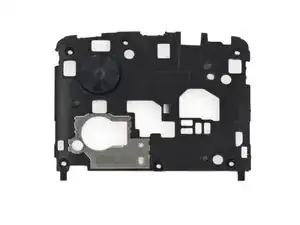
Снимите среднюю рамку с телефона.
Осмотрите среднюю рамку и заднюю крышку — вы найдёте три очень маленькие точки крепления защёлок задней крышки к рамке. Они обеспечивают контакт антенны NFC и катушки беспроводной зарядки с пружинными контактами на материнской плате. Убедитесь, что защёлки в хорошем состоянии.
Шаг 6
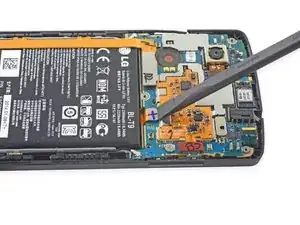
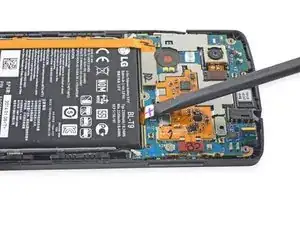
Используйте плоский конец нейлоновой лопатки, чтобы отсоединить разъём батареи.
Шаг 7
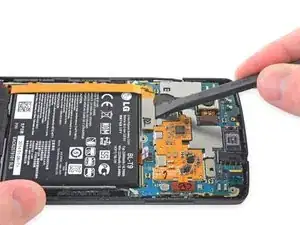
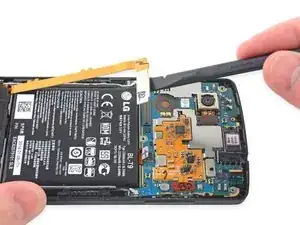
Используйте плоский конец лопатки, чтобы отсоединить ленточный кабель дочерней платы и отвести его от батареи.
Шаг 8
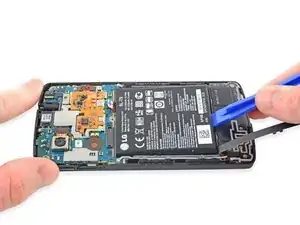
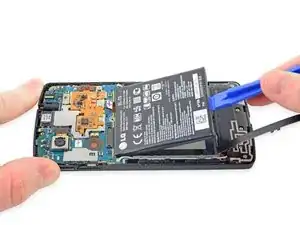
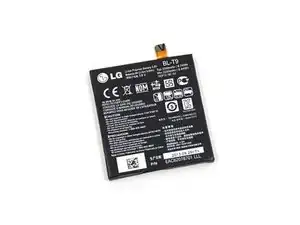
Используйте пластиковый инструмент для вскрытия, чтобы поддеть батарею и извлечь её из посадочного места.
Возможно, потребуется применить фен или тепловой пистолет для лёгкого нагрева, чтобы размягчить клей под батареей.
Не прокалывайте и не сгибайте батарею.
Если вы заменяете батарею, поместите старую батарею в пакет и сдайте её на переработку в соответствующем пункте утилизации.
Шаг 9
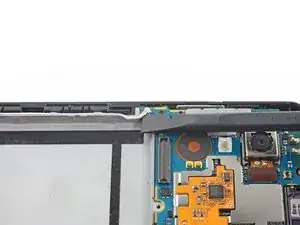
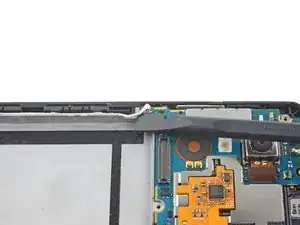
Используйте плоский конец лопатки, чтобы отсоединить левый антенный кабель.
Шаг 10
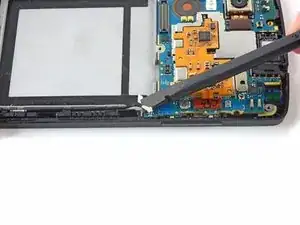
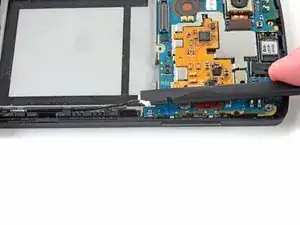
Используйте плоский конец лопатки, чтобы отсоединить правый антенный кабель.
При сборке эти соединения должны быть надёжно закреплены. Ненадёжное соединение антенн повлияет на приём и качество звонков.
Шаг 11
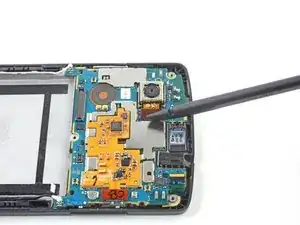
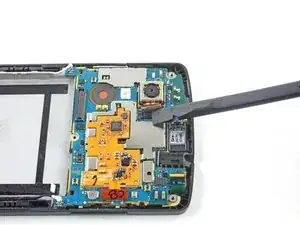
Используйте плоский конец лопатки, чтобы отсоединить ленточный кабель, который соединяет основную заднюю камеру с материнской платой.
Шаг 12
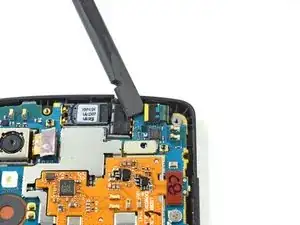
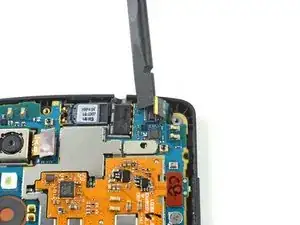
Используйте плоский конец лопатки, чтобы отсоединить ленточный кабель фронтальной камеры.
Шаг 13
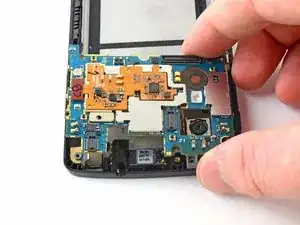
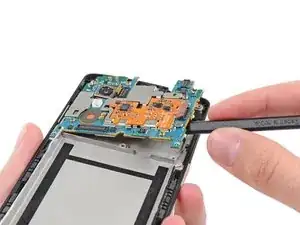
Осторожно приподнимите материнскую плату и извлеките её из корпуса устройства.
Шаг 14
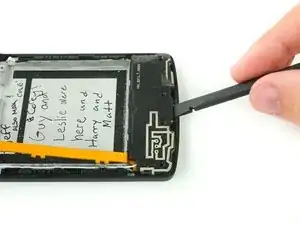
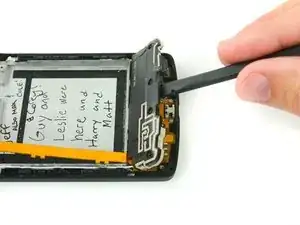
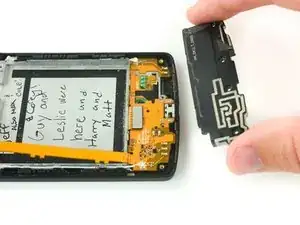
Вставьте лопаточку в отверстие между дочерней платой и пластиковым корпусом.
Поднимите крышку дочерней платы вверх и снимите её с рамки.
Если кто‑то ранее вскрывал устройство, проверьте его на наличие посторонних устройств наблюдения.
Шаг 15
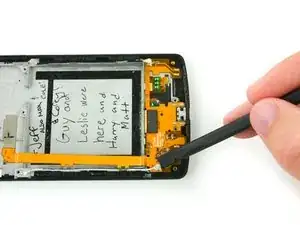
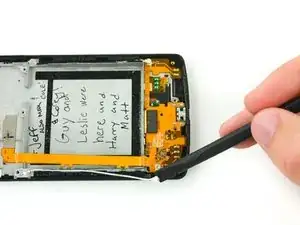
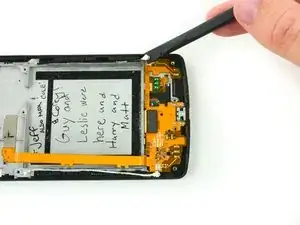
Используйте плоский конец нейлоновой лопатки, чтобы поддеть белые и чёрные антенные разъёмы и отсоединить их от дочерней платы.
При сборке эти соединения должны быть надёжно закреплены. Ненадёжное соединение антенн повлияет на приём и качество звонков.
Шаг 16
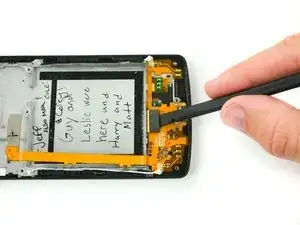
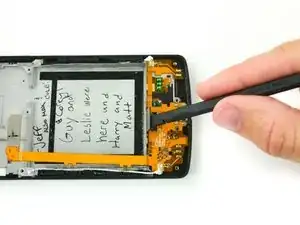
Используйте плоский конец нейлоновой лопатки, чтобы приподнять ZIF-разъём дигитайзера с дочерней платы.
Шаг 17
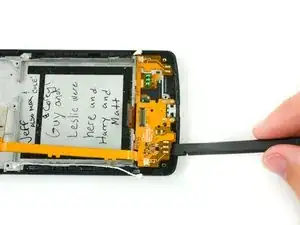
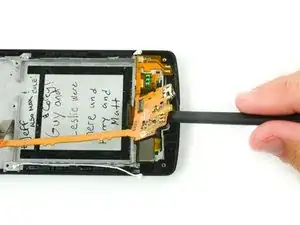
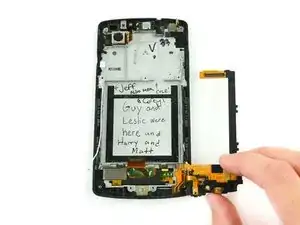
Вставьте нейлоновую лопатку в отверстие под дочерней платой и подденьте её, чтобы освободить от корпуса.
Рама вокруг порта micro-USB очень хрупкая — будьте осторожны, чтобы не сломать этот маленький пластиковый мостик.
Не отсоединяйте дочернюю плату полностью. Осторожно отогните её в сторону корпуса телефона.
Шаг 18
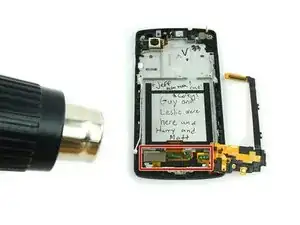
Используйте iOpener или фен и аккуратно прогрейте панель дигитайзера, чтобы размягчить клей, фиксирующий её к раме.
Держите фен на расстоянии примерно 8–10 дюймов от устройства и применяйте тепло мягкими движениями взад-вперёд.
Шаг 19
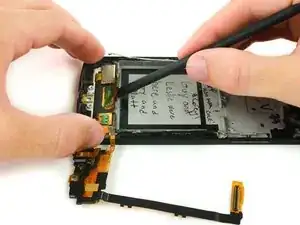
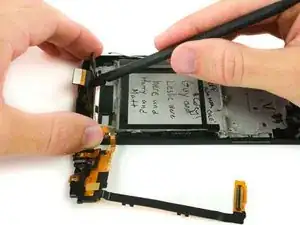
Заведите плоский конец нейлоновой лопатки под панель дигитайзера. Аккуратно подденьте панель, чтобы освободить её от клея.
Телефон может быть слишком горячим от фена. Подождите немного, чтобы он остыл и избежать ожогов пальцев.
Шаг 20
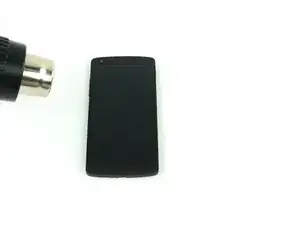
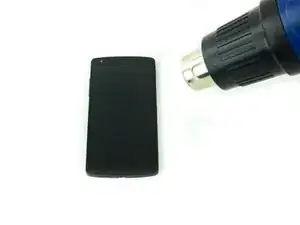
Используйте фен или iOpener, чтобы размягчить клей по краям экрана.
Шаг 21
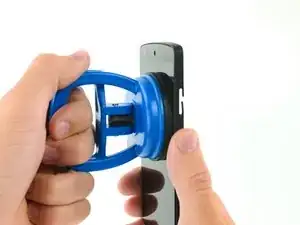
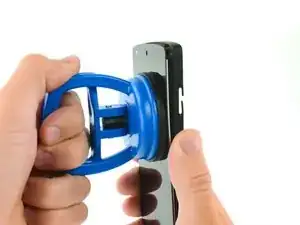
Используйте присоску, чтобы крепко потянуть экран от рамы.
У Nexus 5 очень тонкий слой клея. Это не должно требовать чрезмерной силы. При необходимости приложите дополнительное тепло, чтобы размягчить клей экрана.
Шаг 22
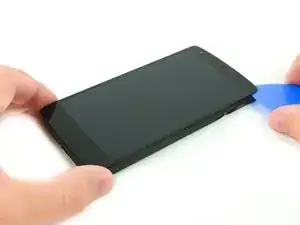
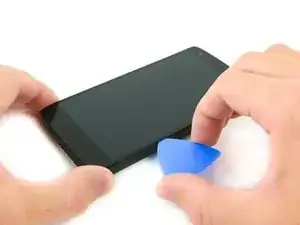
Вставьте пластиковую лопатку в зазор между экраном и рамой.
Проводите лопаткой вдоль краёв экрана, чтобы разорвать оставшийся клей и освободить сборку экрана.
Шаг 23
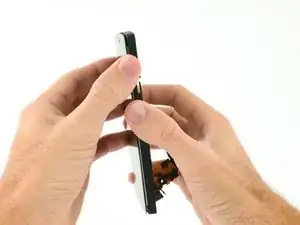
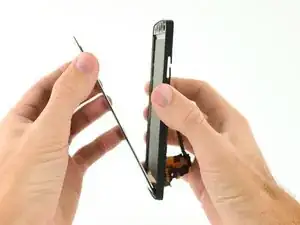
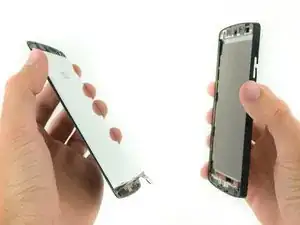
Аккуратно снимите сборку LCD-экрана и дигитайзера.
Осторожно протяните ленточный кабель дигитайзера через раму.
Заключение
Для сборки устройства повторите эти инструкции в обратном порядке.
Перевод руководства с ifixit.com