Замена AMOLED-экрана и дигитайзера Xiaomi Mi 8
Используйте это руководство для замены повреждённого или неисправного AMOLED-экрана и дигитайзера в вашем Xiaomi Mi 8.
Из-за конструкции телефона необходимо снять литий‑ионную батарею, чтобы получить доступ к кабелям дисплея. Повторное использование деформированной батареи после её насильственного извлечения представляет потенциальную опасность. В этом случае замените её на новую.
Перед разборкой телефона разрядите батарею ниже 25%. Батарея может загореться и/или взорваться при случайном проколе, но вероятность этого значительно ниже при низком заряде.
Примечание: Это руководство показывает замену только экрана при сохранении оригинальной рамки и материнской платы. Однако некоторые запасные экраны для этого телефона поставляются уже установленными в новой рамке (шасси), что требует совершенно другой процедуры. Убедитесь, что у вас правильная деталь перед началом работы.
Для повторной сборки устройства вам понадобится заменяющий клей для повторного крепления компонентов.
Шаг 1
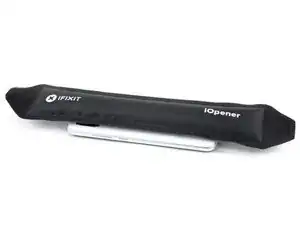
Приложите нагретый iOpener к заднему стеклу, чтобы размягчить клей под краями. Держите iOpener не менее двух минут.
Шаг 2
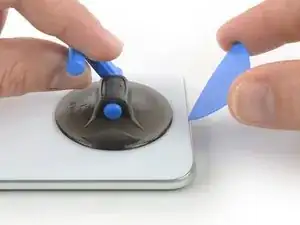
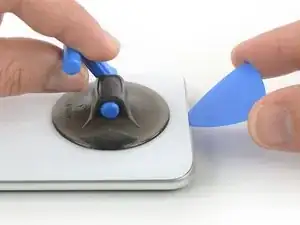
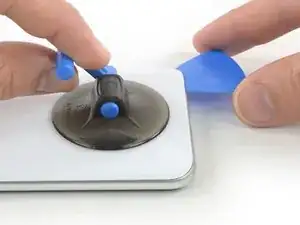
Прикрепите присоску к нижнему краю заднего стекла как можно ближе к краю.
Если заднее стекло треснуто, присоска может не держаться. Попробуйте приподнять стекло с помощью прочной ленты или приклейте присоску суперклеем и дайте клею затвердеть, чтобы продолжить работу.
Поднимите заднее стекло с помощью присоски, чтобы создать зазор между стеклом и рамкой.
Вставьте медиатор для вскрытия в образовавшийся зазор.
Если стекло не поддаётся, примените больше тепла, чтобы дополнительно размягчить клей. Следуйте инструкциям iOpener, чтобы избежать перегрева.
Проведите медиатором к правому нижнему углу телефона.
Шаг 3
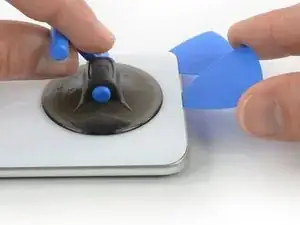
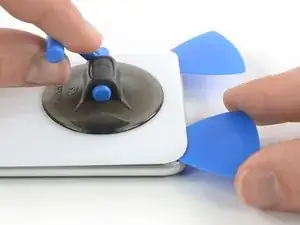
Вставьте второй медиатор и проведите им к левому нижнему углу, чтобы перерезать клей.
Оставьте медиаторы на месте, чтобы клей не склеился снова.
Шаг 4
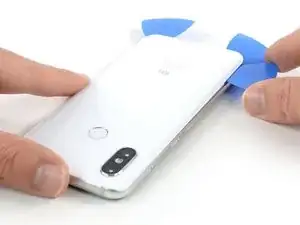
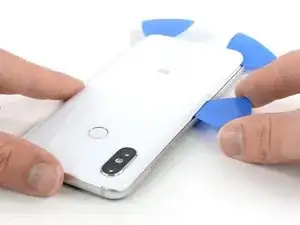
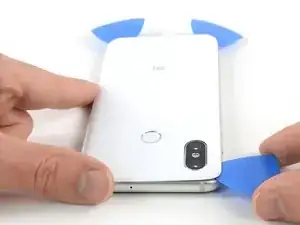
Вставьте третий медиатор в левый нижний угол.
Начните вести медиатор от левого нижнего угла вдоль боковой стороны Xiaomi Mi 8, чтобы перерезать клей.
Будьте внимательны к шлейфу датчика отпечатка пальца и вставляйте только кончик медиатора. Если вставить слишком глубоко, вы можете случайно перерезать шлейф.
По мере остывания клей становится тверже и труднее разрезается. При необходимости снова используйте iOpener, чтобы разогреть клей.
Оставьте медиатор в верхнем левом углу, чтобы клей не склеился снова.
Шаг 5
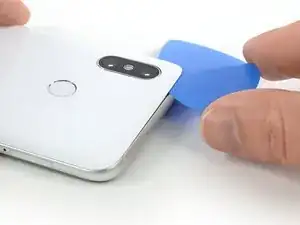
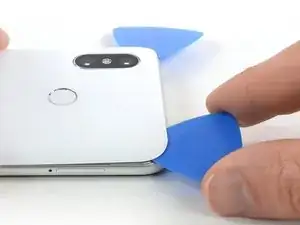
Вставьте четвёртый медиатор под верхний левый угол заднего стекла.
Проведите медиатором вдоль верхнего края, чтобы перерезать клей.
Оставьте медиатор в верхнем правом углу, чтобы клей не склеился снова.
Шаг 6
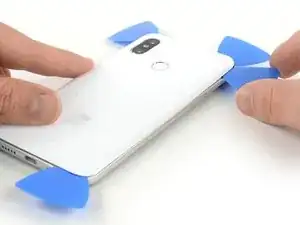
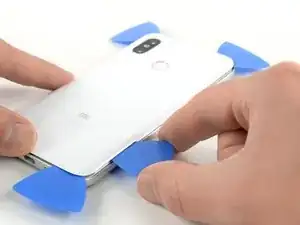
Вставьте пятый медиатор в правый верхний угол телефона.
Проведите медиатором вдоль правого края, чтобы перерезать оставшийся клей.
Не пытайтесь полностью снять заднее стекло пока. Шлейф датчика отпечатка пальца всё ещё подключён к материнской плате.
Шаг 7
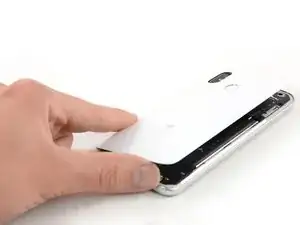
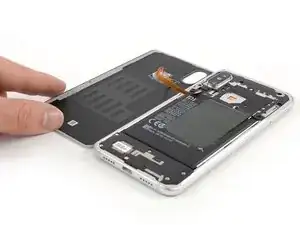
Осторожно приподнимите заднее стекло и отведите его влево, чтобы получить доступ к разъёму шлейфа датчика отпечатка.
Шаг 8
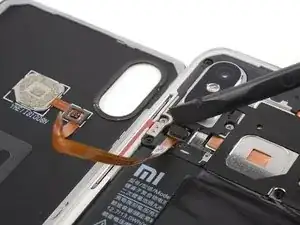
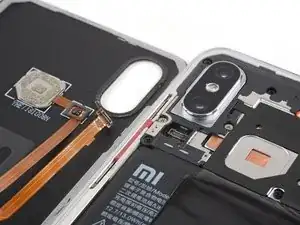
Используйте лопаточку, чтобы отжать и отключить шлейф датчика отпечатка.
Снимите заднее стекло.
Перед установкой нового клея при сборке удалите оставшийся клей с телефона и очистите приклеиваемые поверхности изопропиловым спиртом и безворсовой салфеткой.
После установки заднего стекла приложите давление в течение нескольких минут, чтобы клей хорошо схватился. Подойдёт стопка тяжёлых книг на телефон.
Шаг 9
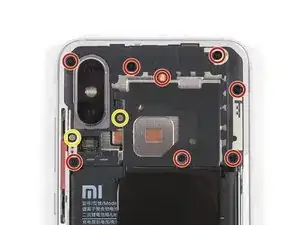
Удалите десять винтов, фиксирующих крышку материнской платы.
Восемь винтов Phillips #00 (длина 3.4 мм)
Два винта Phillips #00 (длина 3.5 мм)
Шаг 10
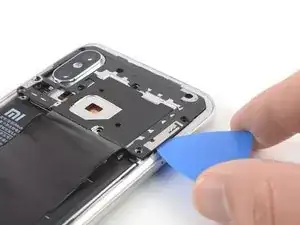
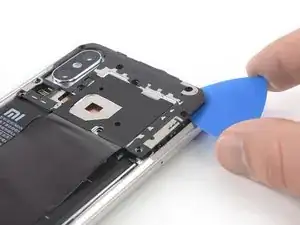
Подденьте медиатором правую сторону крышки материнской платы.
Поверните медиатор вбок, чтобы поддеть и слегка приподнять крышку материнской платы.
Шаг 11
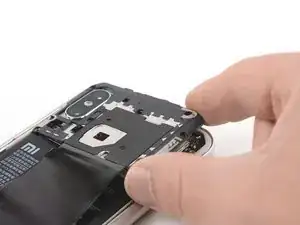
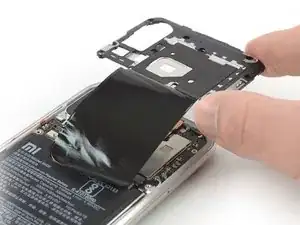
Осторожно снимите крышку материнской платы вместе с антенной NFC.
Шаг 12
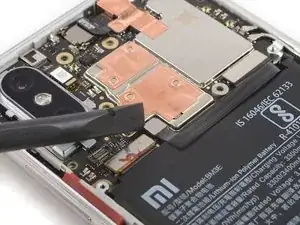
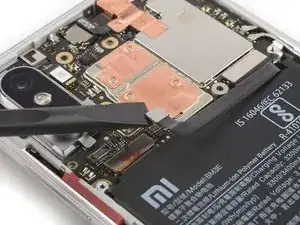
Используйте лопаточку, чтобы отжать и отключить шлейф батареи, расположенный внизу материнской платы.
Шаг 13
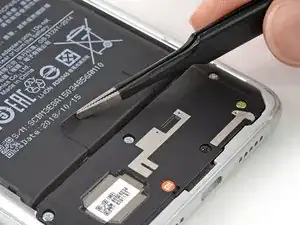
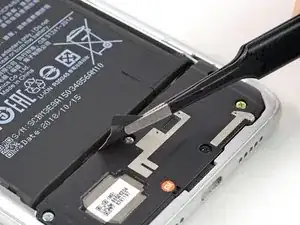
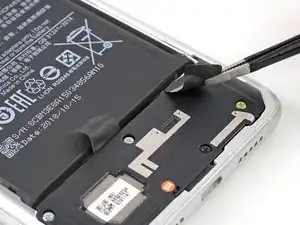
Используйте пинцет, чтобы отогнуть чёрные концы тянущих лент клея с батареи.
Шаг 14
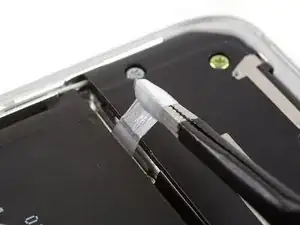
Для следующих шагов:
Клеевая лента под батареей может легко порваться. Тяните ленту медленно и ровно, под плоским углом. Чтобы предотвратить разрыв, полезно обернуть ленту вокруг пинцета при вытягивании.
Шаг 15
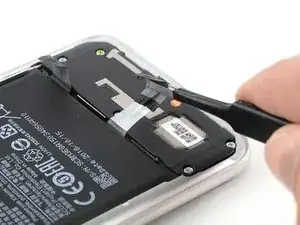
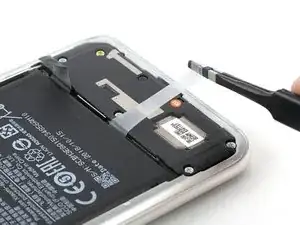
Выньте первую клейкую ленту из-под аккумулятора.
Шаг 16
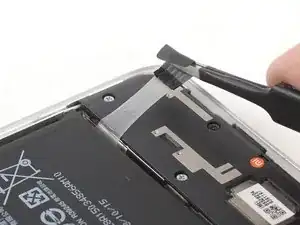
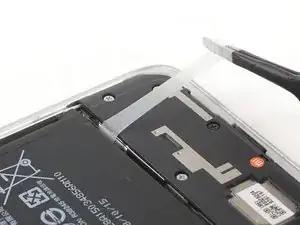
Используйте пинцет, чтобы вытащить вторую клейкую ленту из-под аккумулятора.
Если одна из клейких лент порвётся и её нельзя полностью вытащить, можно использовать изопропиловый спирт или нагретый iOpener, чтобы размягчить клей. Когда клей станет достаточно мягким, используйте монтажный инструмент, например медиатор для вскрытия или пластиковую карту, чтобы поддеть аккумулятор.
Шаг 17
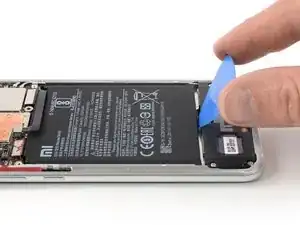
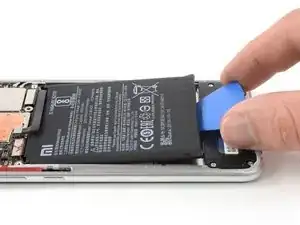
Используйте медиатор для вскрытия или пластиковую карту, чтобы поддеть аккумулятор в гнезде до тех пор, пока не получится надёжно за него ухватиться.
Шаг 18
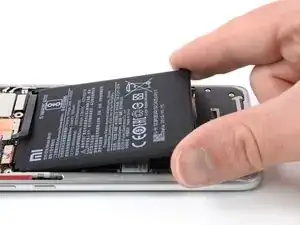
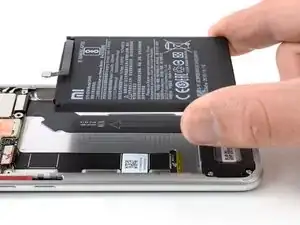
Снимите аккумулятор.
Повторное использование деформированного или согнутого аккумулятора после его принудительного извлечения представляет потенциальную опасность. Замените его новым аккумулятором.
Удалите остатки клея с середины корпуса и очистите склеенные участки изопропиловым спиртом и тканью без ворса перед нанесением нового клея.
Шаг 19
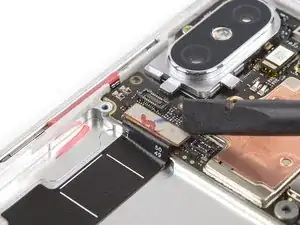
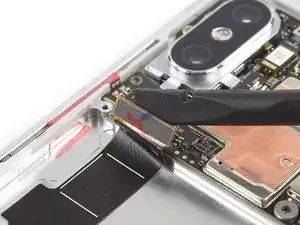
Подденьте лопаткой и отключите шлейф дисплея.
Шаг 20
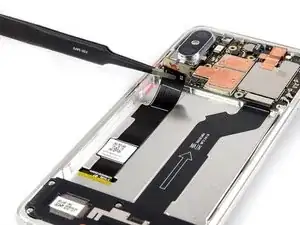
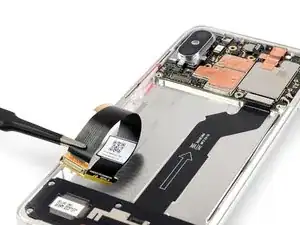
Используйте пинцет, чтобы отклеить шлейф дисплея от середины корпуса. Он приклеен слабым клеем.
Шаг 21
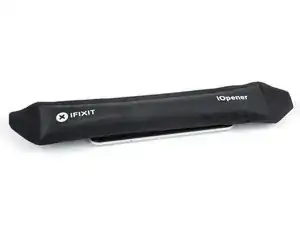
Приложите нагретый iOpener к дисплею на две минуты, чтобы размягчить клей под ним.
Клей, удерживающий экран, довольно прочный. Возможно, придётся несколько раз прогреть и приложить iOpener, чтобы клей достаточно прогрелся.
Шаг 22
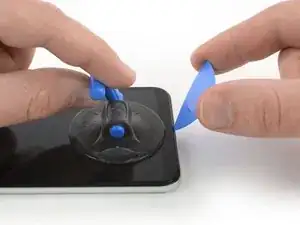
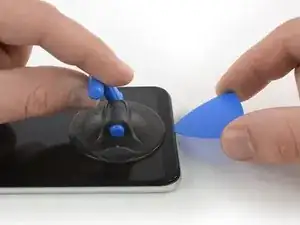
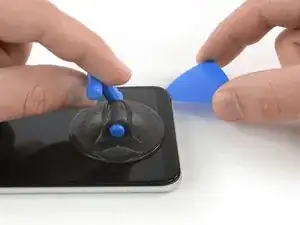
Прикрепите присоску рядом с нижним ребром телефона.
Если экран телефона треснул, присоска может не держаться. Попробуйте приподнять его с помощью прочной ленты или приклеить присоску суперклеем и дать высохнуть, чтобы продолжить работу.
Используйте присоску, чтобы приподнять экран, и вставьте только кончик медиатора для вскрытия под нижний край экрана.
Если не удаётся приподнять экран, чтобы вставить медиатор, попробуйте вставить более тонкий режущий инструмент, например лезвие бритвы или игральную карту. После этого вставьте инструмент для вскрытия.
Защитите глаза от осколков стекла.
Просуньте кончик медиатора для вскрытия к правому нижнему углу. Оставьте его там, чтобы клей не склеился снова.
Шаг 23
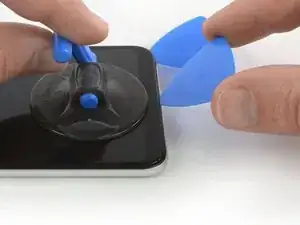
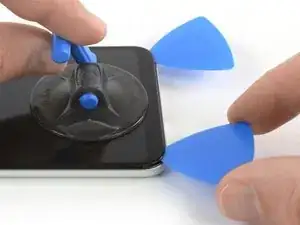
Вставьте кончик второго медиатора и проведите им к левому нижнему углу Xiaomi Mi 8, чтобы разрезать клей. Оставьте его там, чтобы клей не склеился снова.
Шаг 24
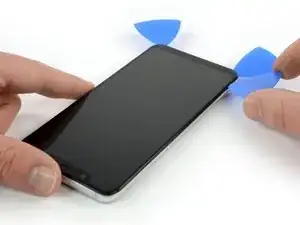
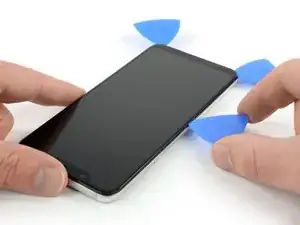
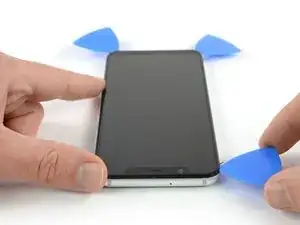
Вставьте третий медиатор в левом нижнем углу телефона.
Для разрезания клея по длинным сторонам Xiaomi Mi 8 используйте только кончик медиатора (примерно 2 мм). Не пытайтесь вставлять медиатор глубже, чтобы не отделить AMOLED от стекла дисплея.
Проведите кончиком медиатора до верхнего левого угла, чтобы разрезать клей. Оставьте его там, чтобы клей не склеился снова.
Шаг 25
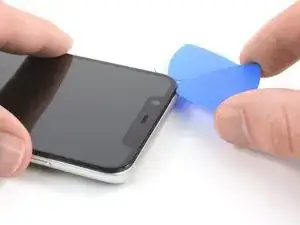
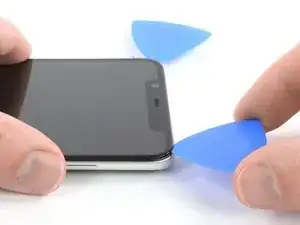
Нагрейте ещё раз, если клей становится трудно разрезать.
Вставьте кончик четвёртого медиатора в верхний левый угол телефона и проведите им по верхнему краю, чтобы разрезать клей. Оставьте его в верхнем правом углу.
Шаг 26
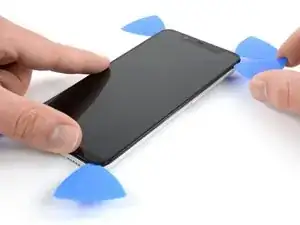
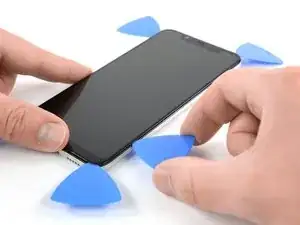
Вставьте кончик пятого медиатора в верхнем правом углу телефона и проведите им по правому краю, чтобы разрезать клей.
Старайтесь пока не снимать экран полностью. Шлейф дисплея всё ещё проходит через середину корпуса.
Шаг 27
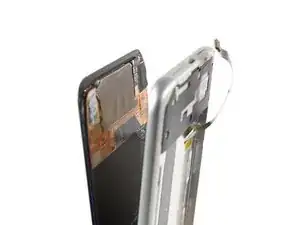
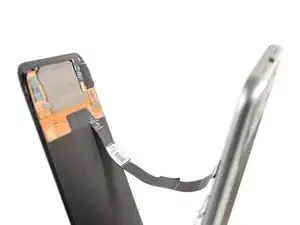
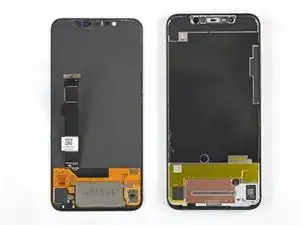
Медленно отделяйте экран от рамки и разрежьте оставшийся клей. Убедитесь, что шлейф больше не приклеен к рамке, и осторожно протяните его через зазор.
Снимите экран.
Удалите остатки клея с середины корпуса и очистите склеенные участки изопропиловым спиртом и тканью без ворса.
Заключение
Если возможно, включите телефон и проверьте ремонт перед установкой нового клея и повторным запечатыванием телефона.
Для сборки устройства следуйте этим инструкциям в обратном порядке.
Лучший способ закрепить новый экран — использовать лист клеящей ленты с обеих сторон, вырезанной по размеру. Нанесите ленту на заднюю часть экрана, затем аккуратно протяните шлейф дисплея через рамку. Совместите экран и прижмите его на место.
Утилизируйте электронные отходы в сертифицированный пункт переработки R2 или e-Stewards.
Ремонт не удался? Обратитесь в сообщество Answers за помощью по устранению неполадок.
Перевод руководства с ifixit.com