Замена аккумулятора iPad Air 5-го поколения
Следуйте этому руководству, чтобы заменить аккумулятор в вашем iPad Air 5-го поколения.
Если аккумулятор вздулся, примите соответствующие меры предосторожности.
Некоторые фотографии в этом руководстве могут быть сделаны на другой модели и содержать незначительные визуальные отличия, но это не повлияет на порядок действий в руководстве.
Шаг 1
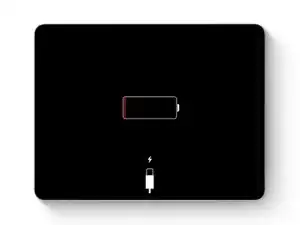
Разрядите аккумулятор iPad полностью перед началом ремонта. Заряженный аккумулятор может загореться при повреждении в процессе ремонта.
Отключите все кабели и полностью выключите iPad.
Шаг 2
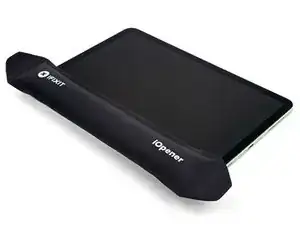
Приложите нагретый iOpener к левой кромке экрана на две минуты.
Также можно использовать фен, термофен или горячую плиту — но чрезмерное нагревание может повредить экран и/или внутренний аккумулятор, поэтому действуйте осторожно.
Шаг 3
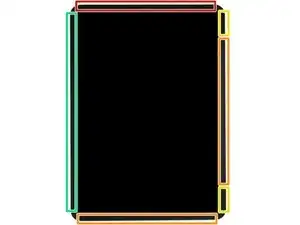
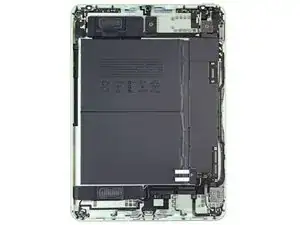
Хотя iPad выглядит однородным снаружи, под частями экрана находятся хрупкие компоненты. Чтобы избежать повреждений, точно следуйте инструкциям и обратите внимание на следующие области при открытии iPad:
Модуль камеры и датчики освещённости
Шлейфы дисплея
Магниты экрана
Края дисплея
Шаг 4
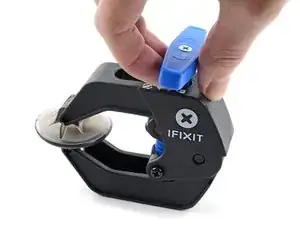
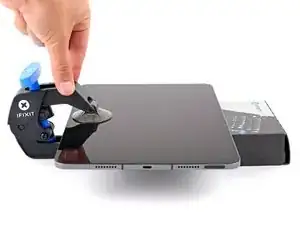
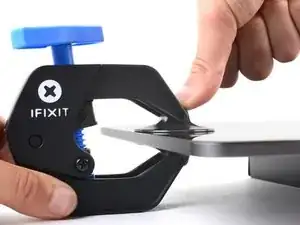
Следующие три шага демонстрируют Anti-Clamp — инструмент, который мы разработали, чтобы упростить процедуру вскрытия. Если вы не используете Anti-Clamp, перейдите через три шага вниз для альтернативного метода.
Для полного руководства по использованию Anti-Clamp ознакомьтесь с этим руководством.
Оттяните синюю рукоятку назад, чтобы разблокировать рычаги Anti-Clamp.
Поместите объект под iPad так, чтобы он ровно опирался между присосками.
Расположите присоски ближе к середине левой кромки — одну сверху и одну снизу.
Удерживайте нижнюю часть Anti-Clamp неподвижно и крепко прижмите верхнюю присоску, чтобы создать вакуум.
Если поверхность iPad слишком скользкая и Anti-Clamp не держится, используйте ленту, чтобы сделать поверхность более цепкой.
Шаг 5
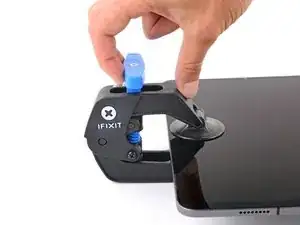

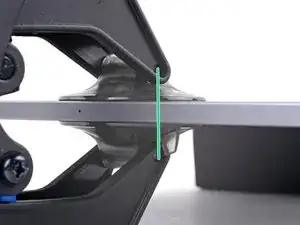
Потяните синюю рукоятку вперёд, чтобы зафиксировать рычаги.
Поверните рукоятку по часовой стрелке на 360 градусов или до тех пор, пока присоски не начнут растягиваться.
Убедитесь, что присоски остаются выровненными друг с другом. Если они начинают сдвигаться, немного ослабьте присоски и выровняйте рычаги заново.
Шаг 6

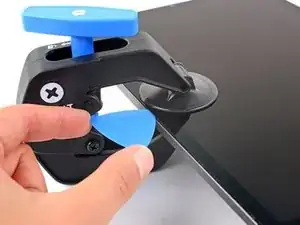
Подождите одну минуту, чтобы клей мог ослабить сцепление и образовалась щель для открытия.
Если экран недостаточно прогревается, вы можете использовать фен, чтобы прогреть вдоль левой кромки iPad.
Для полного руководства по использованию фена ознакомьтесь с этим руководством.
Вставьте пластиковую лопатку под экран, когда Anti-Clamp создаст достаточно большую щель.
Если Anti-Clamp не создаёт достаточной щели, примените больше тепла к области и поверните рукоятку по часовой стрелке на полоборота.
Не крутите более чем на полоборота за раз и ждите одну минуту между поворотами. Дайте Anti-Clamp и времени выполнить работу за вас.
Пропустите следующий шаг.
Шаг 7
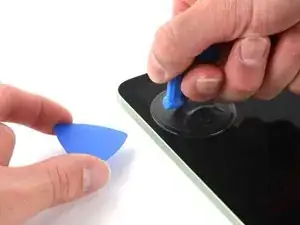
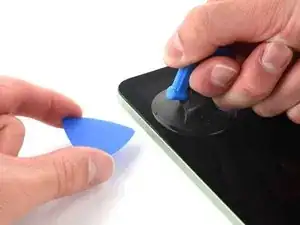
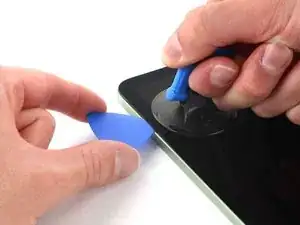
Если экран сильно треснул, покрытие его слоем прозрачного упаковочного скотча может позволить присоске держаться. Либо можно использовать очень прочную ленту вместо присоски. Если ничего не помогает, можно супер-клеем приклеить присоску к разбитому экрану.
Приложите присоску к верхней левой кромке экрана.
Потяните за присоску вверх с постоянным, сильным усилием, чтобы создать щель, достаточную только для вставки пластиковой лопатки.
Создавайте только щель, достаточную для вставки лопатки. Сильный изгиб экрана повредит его.
Вставьте кончик пластиковой лопатки в щель.
Не вставляйте лопатку глубже 3 мм, иначе вы повредите кромки дисплея.
Оставьте лопатку, чтобы клей не склеился снова.
Шаг 8

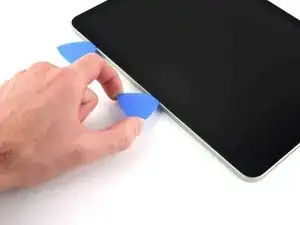
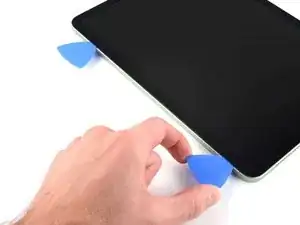
Не вставляйте лопатку глубже 3 мм, иначе вы повредите кромки дисплея.
Вставьте новую пластиковую лопатку в образованную щель.
Проведите лопаткой вдоль левой кромки, чтобы отделить клей.
Оставьте лопатку в нижнем левом углу, чтобы клей не склеился снова.
Шаг 9
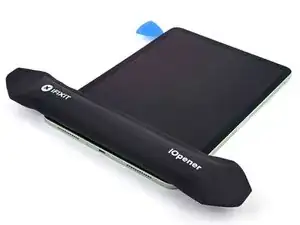
Приложите нагретый iOpener к нижней кромке экрана на две минуты.
Шаг 10
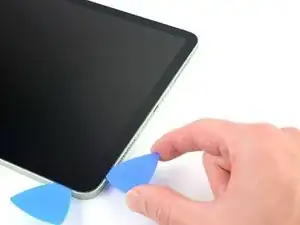
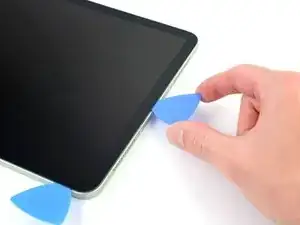
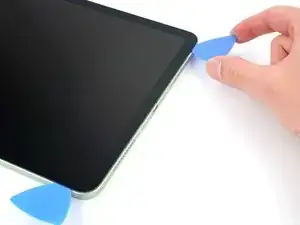
Не вставляйте лопатку глубже 3 мм, иначе вы повредите шлейфы дисплея.
Вставьте новую пластиковую лопатку в нижний левый угол.
Проведите лопаткой вдоль нижней кромки, чтобы отделить клей.
Оставьте лопатку в нижнем правом углу, чтобы клей не склеился снова.
Шаг 11
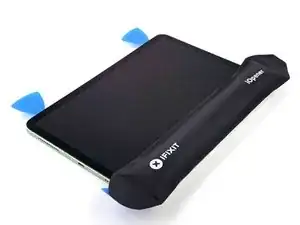
Приложите нагретый iOpener к правой кромке экрана на две минуты.
Шаг 12
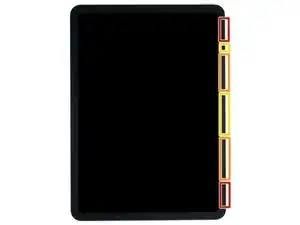
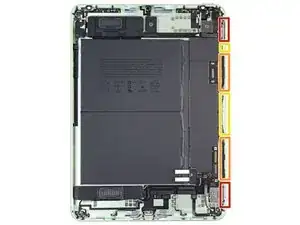
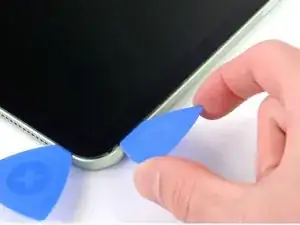
Правая грань iPad содержит магниты экрана, кабели дисплея и кабель дигитайзера. Эти компоненты легко повредить, если вставлять монтажную лопатку слишком глубоко.
Вставьте новую монтажную лопатку в нижний правый угол и проведите вдоль правого края, чтобы отделить клей. Обязательно обратите внимание на отмеченные ниже зоны:
Не вставляйте монтажную лопатку глубже 2 мм — вы повредите магниты экрана.
Магниты экрана расположены непосредственно над слотом для SIM-карты (только модели Wi‑Fi + Cellular) и кнопками регулировки громкости.
Не вставляйте монтажную лопатку глубже 3 мм — вы повредите кабели дисплея и дигитайзера.
Не вставляйте монтажную лопатку глубже 5 мм — вы повредите кромки дисплея.
Оставьте лопатку в верхнем правом углу, чтобы клей не схватился снова.
Шаг 13
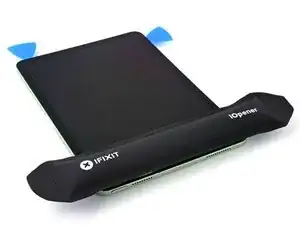
Прикладывайте разогретый iOpener к верхнему краю экрана в течение двух минут.
Шаг 14
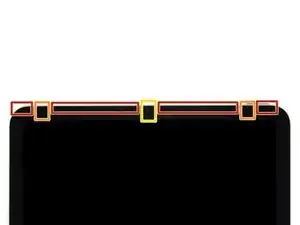
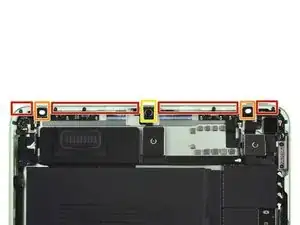
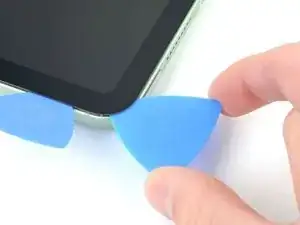
Верхний край iPad содержит модуль фронтальной камеры и два датчика освещённости. Эти компоненты легко повредить, если вставлять монтажную лопатку слишком глубоко.
Два датчика освещённости могут быть трудны для обнаружения; их можно найти с помощью фонарика или поместив iPad под яркий свет.
Вставьте новую монтажную лопатку в верхний правый угол и проведите вдоль верхнего края, чтобы отделить клей. Обязательно обратите внимание на следующее:
Не вставляйте монтажную лопатку глубже 5 мм — вы повредите кромки дисплея.
Не вставляйте монтажную лопатку глубже 3 мм — вы повредите датчики освещённости.
Не вставляйте монтажную лопатку глубже 2 мм — вы повредите модуль фронтальной камеры.
Оставьте лопатку в верхнем левом углу, чтобы клей не схватился снова.
Шаг 15

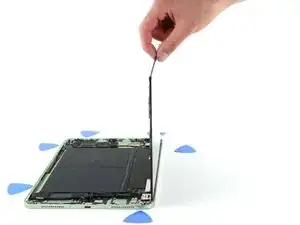
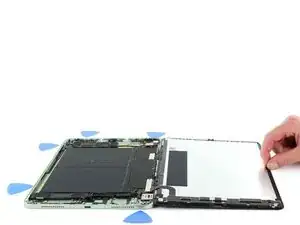
Не пытайтесь полностью снять экран — он всё ещё прикреплён к корпусу тонкими гибкими шлейфами.
Возьмитесь за левый край экрана и откройте его, как книгу.
При сборке это хорошая точка для включения iPad и проверки всех функций перед окончательным запечатыванием. Обязательно снова отключите питание iPad перед продолжением работы.
Шаг 16
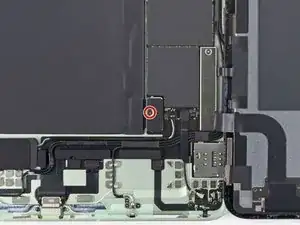
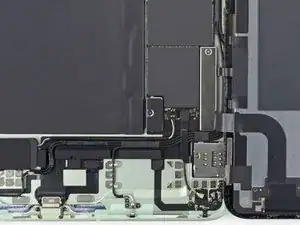
Отверткой Phillips удалите винт 1.8 мм, закрепляющий разъём батареи на плате.
В ходе ремонта отслеживайте каждый винт и убедитесь, что он возвращается точно на своё место.
Шаг 17
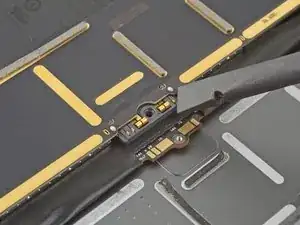

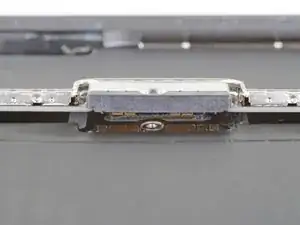
На этих фотографиях показано, как выглядит разъём батареи под платой. Используйте их как ориентир при безопасном отключении батареи.
Обратите внимание, что на плате у разъёма батареи есть консольные пружины, которые прижимают контакты батареи. Поскольку и плата, и батарея приклеены, потребуется вставить что‑то тонкое и гибкое между контактами, чтобы отключить батарею.
Шаг 18
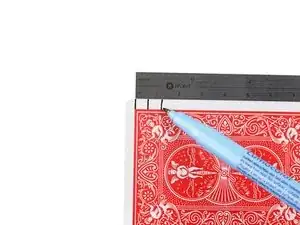
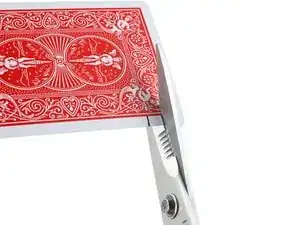
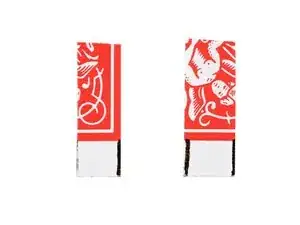
Вырежьте две полоски шириной 6 мм из игральной карты или плотной бумаги, чтобы использовать их как блокиратор батареи.
Полоски должны быть примерно 4 см в длину, чтобы их было удобно удерживать.
Шаг 19
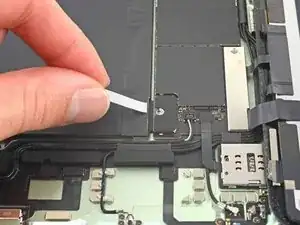
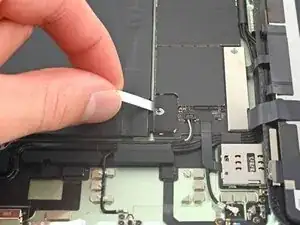
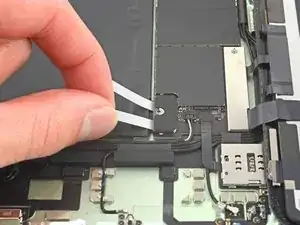
Вставьте картонные полоски по обе стороны разъёма батареи до упора.
Шаг 20
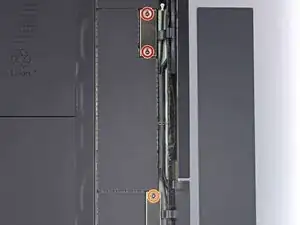
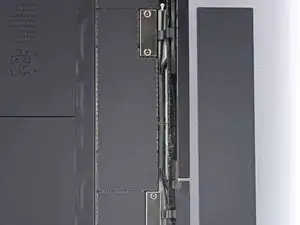
Отверткой Phillips удалите три винта, удерживающие планки кабелей дисплея и дигитайзера на плате:
Два винта 1.1 мм
Один винт 1.5 мм
Шаг 21
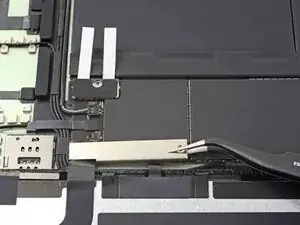
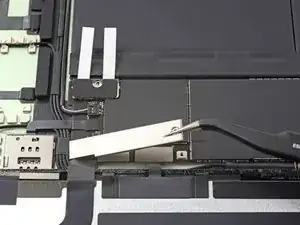
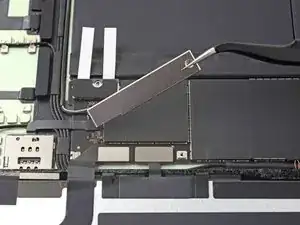
Планка кабеля дисплея зафиксирована защёлкой внизу.
Используйте пинцет или пальцы, чтобы повернуть защёлку вверх и снять планку.
Шаг 22
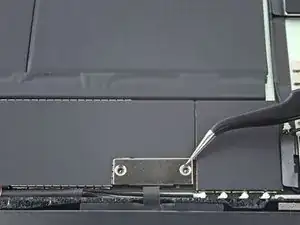
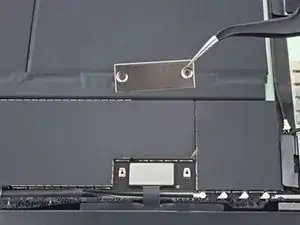
Используйте пинцет или пальцы, чтобы снять планку кабеля дигитайзера.
Шаг 23
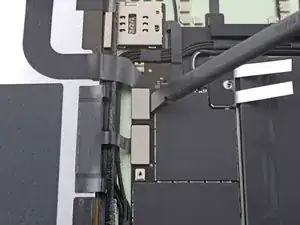
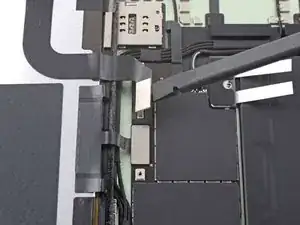
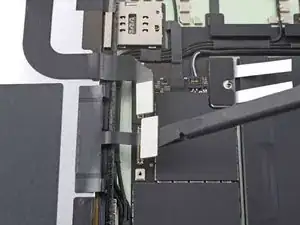
Используйте плоский конец лопатки, чтобы отсоединить два кабеля дисплея, поддев их и поднимая строго вверх с нажимных разъёмов.
Чтобы заново подсоединить нажимные разъёмы такого типа, аккуратно совместите и прижмите одну сторону до щелчка, затем повторите с другой стороной. Не нажимайте по центру. При смещении разъёма контакты могут согнуться и получат необратимое повреждение.
Шаг 24
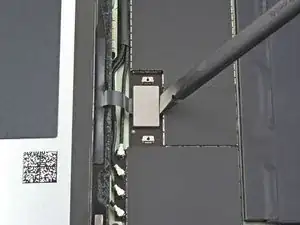
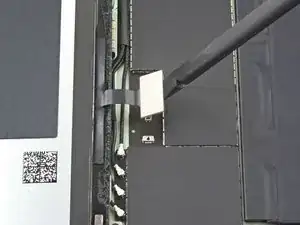
Повторите предыдущий шаг для кабеля дигитайзера.
Шаг 25
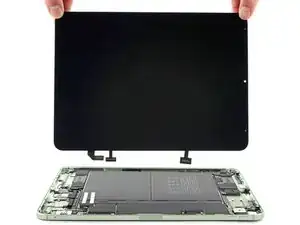
Возьмитесь за левый край экрана и поднимите его.
При сборке, перед установкой экрана, удалите оставшийся клей с корпуса и очистите поверхности с клеем с помощью изопропилового спирта высокой концентрации (>90%) и безворсовой ткани. Это подготовит iPad к новой клейкой ленте и обеспечит её надёжное сцепление.
Если вы планируете переустановить прежний экран, удалите остатки клея с задней стороны и очистите прилегающие поверхности изопропиловым спиртом.
Следуйте этому руководству по установке заранее вырезанных клейких лент на iPad перед окончательным запечатыванием.
Шаг 26
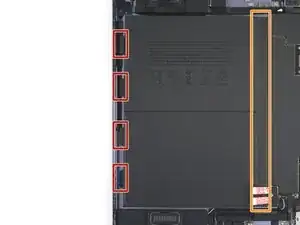
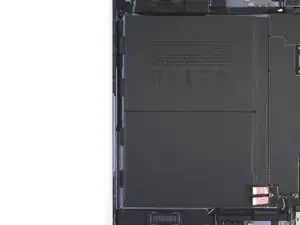
Батарея вашего iPad зафиксирована как растягивающимся адгезивом, так и обычным клеем:
Четыре растягивающихся клеевых полосы прикрепляют элементы батареи к раме. Каждая полоса имеет черный вытягивающий язычок вдоль левого края батареи.
Оставшийся клей фиксирует плату аккумулятора с правой стороны рамы.
Шаг 27
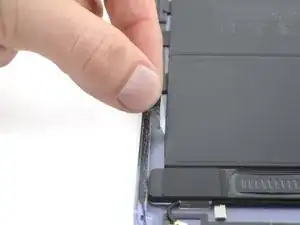
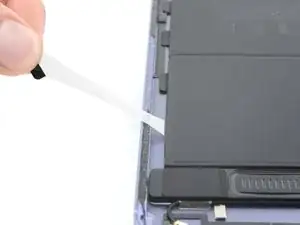
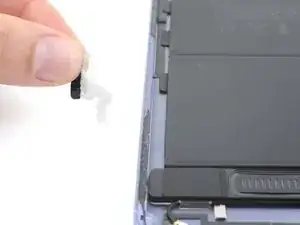
Используйте пинцет с тупым носиком или пальцы, чтобы оторвать каждый вытягивающий язычок растягивающейся ленты от батареи.
Медленно тяните полосы прямо от батареи, удерживая низкий угол относительно рамы.
Дайте полосам достаточно времени, чтобы растянуться. Если полоса оторвётся, попытайтесь её извлечь и продолжите тянуть.
Если вы сняли все четыре растягивающиеся клеевые полосы, пропустите на пять шагов вниз.
Если какие‑то полосы оторвались, выполните следующие четыре шага для альтернативного способа снятия батареи.
Шаг 28
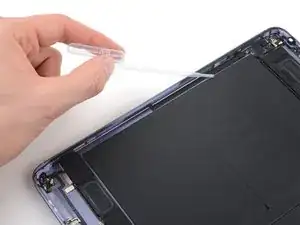
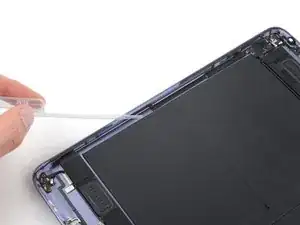
Капните несколько капель высококонцентрированного изопропилового спирта (свыше 90%) на левый край каждого элемента батареи.
Приподнимите левый край iPad, чтобы спирт стек под элементы батареи.
Подождите одну минуту, чтобы спирт размягчил клей.
Шаг 29
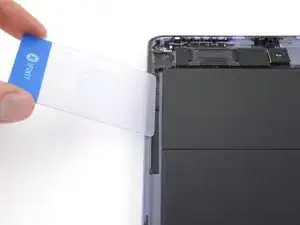
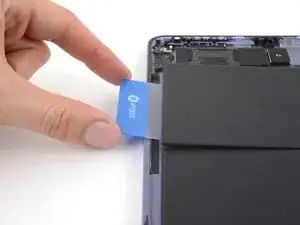
Вставьте пластиковую карту под левый край верхнего элемента батареи рядом с любыми обломанными кусками растягивающегося клея.
Не прокалывайте и не сгибайте батарею. Если она кажется застрявшей, нанесите больше изопропилового спирта или приложите нагретый iOpener к задней части рамы, чтобы дополнительно размягчить клей.
Если вы сняли обе растягивающиеся полосы с верхнего элемента, перейдите к отделению нижнего элемента.
Шаг 30
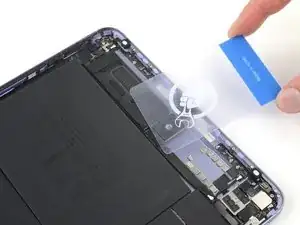
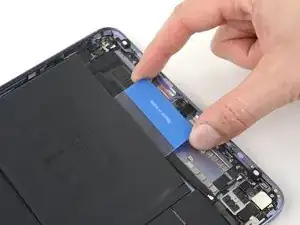
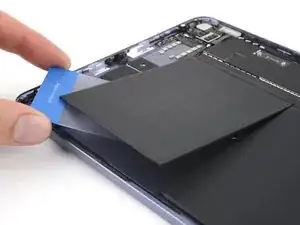
Будьте очень осторожны, чтобы не согнуть батарею. Если она кажется застрявшей, нанесите ещё несколько капель изопропилового спирта и прорежьте весь край под батареей.
Повторно вставьте пластиковую карту под длинный край элемента батареи, чтобы разрезать оставшийся клей.
Поверните пластиковую карту, чтобы приподнять короткий край элемента батареи от рамы.
Пока не пытайтесь снимать батарею — она всё ещё подключена к плате аккумулятора.
Шаг 31
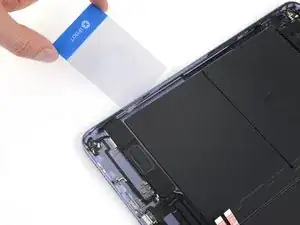
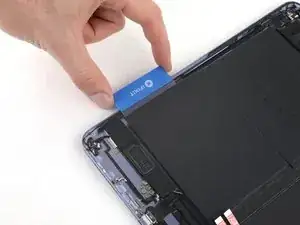
Вставьте пластиковую карту под короткий край нижнего элемента батареи, чтобы разрезать клей.
Не прокалывайте и не сгибайте батарею. Если она кажется застрявшей, нанесите ещё несколько капель изопропилового спирта или приложите нагретый iOpener к задней части рамы.
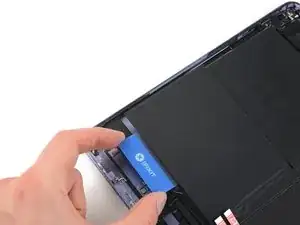
Вставьте пластиковую карту снова под длинный край нижнего элемента батареи, чтобы разрезать оставшийся клей.
Поверните пластиковую карту, чтобы приподнять короткий край элемента батареи от рамы.
Пока не пытайтесь снимать батарею — она всё ещё подключена к плате аккумулятора.
Шаг 32
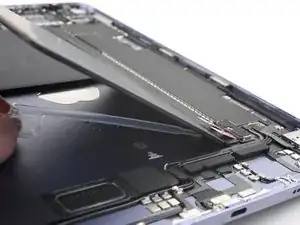
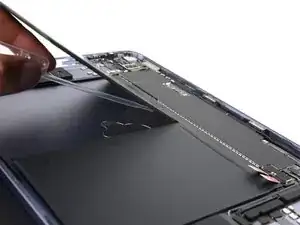
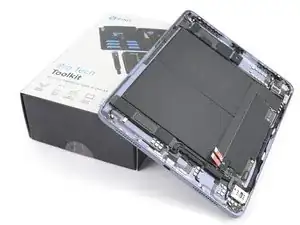
Поднимите элементы батареи от рамы, чтобы получить доступ к левому краю платы аккумулятора.
Капните несколько капель изопропилового спирта под левый край платы аккумулятора.
Приподнимите левый край iPad и подождите одну минуту, чтобы спирт размягчил клей.
Шаг 33
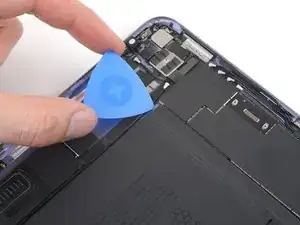
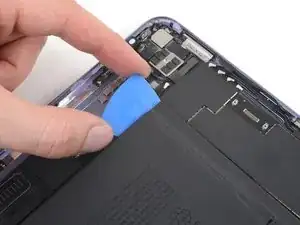
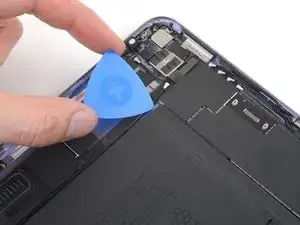
Вставьте инструмент для вскрытия под верхний край платы аккумулятора.
Убедитесь, что инструмент полностью вставлен под плату аккумулятора, а не проходит через её боковую часть.
После создания зазора между платой аккумулятора и рамой, извлеките инструмент.
Шаг 34
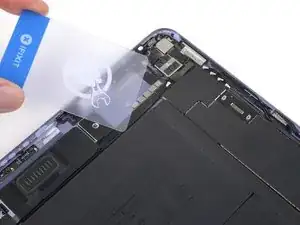
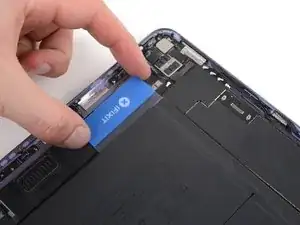
Будьте осторожны, чтобы не согнуть элементы батареи или плату.
Вставьте пластиковую карту между верхним краем платы аккумулятора и рамой, используя зазор, созданный инструментом для вскрытия.
Полностью просуньте пластиковую карту под плату аккумулятора, чтобы отделить верхний край от рамы.
Шаг 35
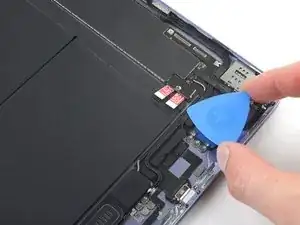
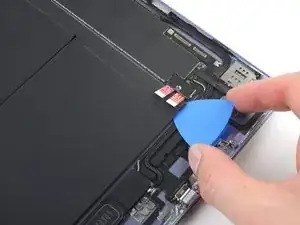
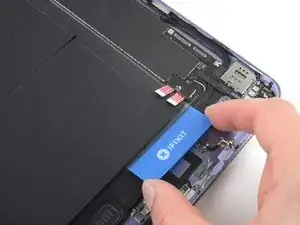
Будьте осторожны, чтобы не согнуть элементы батареи или плату.
Вставьте инструмент для вскрытия под нижний край платы аккумулятора.
Убедитесь, что инструмент полностью вставлен под плату аккумулятора, а не проходит через её боковую часть.
После создания зазора между платой аккумулятора и рамой, извлеките инструмент.
Просуньте пластиковую карту под плату аккумулятора, чтобы отделить её от рамы.
Шаг 36
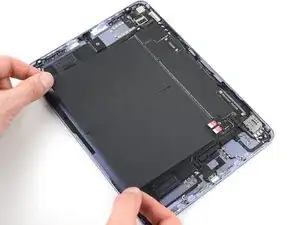
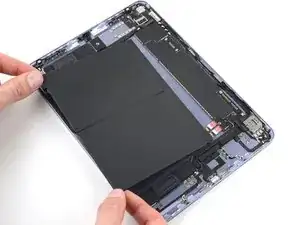
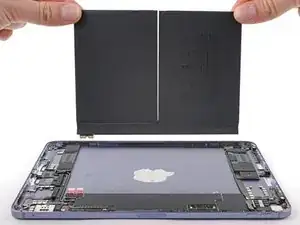
Возьмитесь и оттяните элементы батареи от логической платы до тех пор, пока разъем не выйдет из‑под картонных полос.
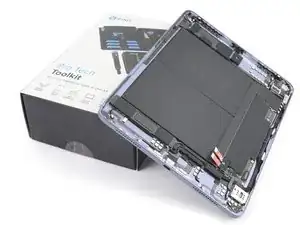
Удалите батарею.
Шаг 37
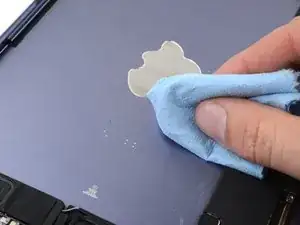
Удалите оставшиеся следы клея с рамы, используя несколько капель высококонцентрированного изопропилового спирта (свыше 90%) и безворсовую или микрофибровую ткань.
Если новая батарея не поставляется с клеем, используйте двухсторонний скотч, например Tesa, чтобы прикрепить её к раме.
Заключение
Сравните вновь установленную батарею с оригинальной — возможно, потребуется перенести оставшиеся компоненты или удалить защитные клеевые накладки с новой батареи перед её установкой.
Для сборки устройства повторите данные инструкции в обратном порядке.
Сдайте электронные отходы в перерабатывающую организацию с сертификатом R2 или e-Stewards.
Ремонт прошёл не по плану? Попробуйте базовую диагностику или обратитесь за помощью к сообществу ответов по iPad Air 5-го поколения.
Перевод руководства с ifixit.com