Замена экрана iPad Air 5-го поколения
Следуйте этому руководству, чтобы заменить экран на вашем iPad Air 5‑го поколения.
Если батарея вздулась, примите соответствующие меры предосторожности.
Некоторые фотографии в этом руководстве сделаны на другом устройстве и могут содержать небольшие визуальные различия, но это не повлияет на порядок выполнения ремонта.
Шаг 1
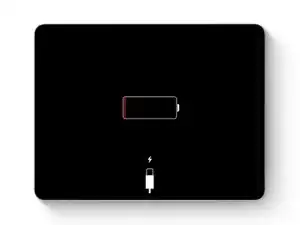
Дождитесь полного разряда батареи iPad перед началом ремонта. Заряженная батарея может воспламениться при повреждении во время ремонта.
Отключите все кабели и полностью выключите iPad.
Шаг 2
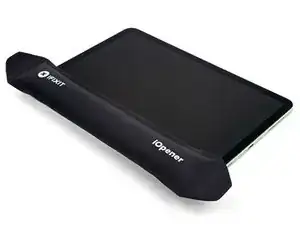
Приложите нагретый iOpener к левой кромке экрана на две минуты.
Вы также можете использовать фен, тепловую пушку или плиту — но чрезмерный нагрев может повредить экран и/или внутреннюю батарею, поэтому действуйте осторожно.
Шаг 3
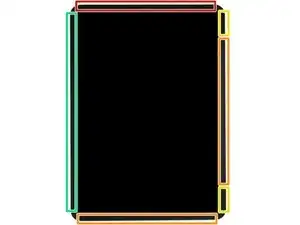
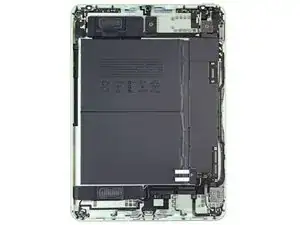
Хотя ваш iPad выглядит однородно снаружи, под частями экрана находятся хрупкие компоненты. Чтобы избежать повреждений, следуйте инструкциям точно и обратите внимание на следующие области при открытии iPad:
Модуль камеры и датчики внешней освещённости
Кабели дисплея
Магниты экрана
Кромки дисплея
Шаг 4
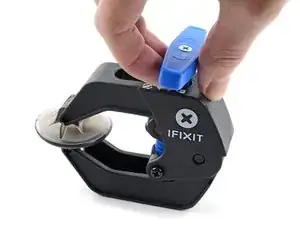
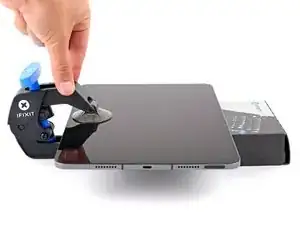
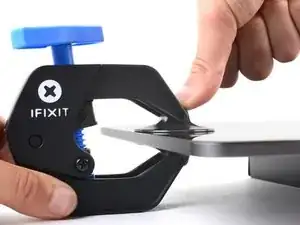
Следующие три шага демонстрируют Anti‑Clamp — инструмент, который мы разработали, чтобы упростить процедуру открывания. Если вы не используете Anti‑Clamp, пропустите следующие три шага для альтернативного метода.
Полные инструкции по использованию Anti‑Clamp см. в этой инструкции.
Оттяните синюю рукоятку назад, чтобы разблокировать рычаги Anti‑Clamp.
Подложите предмет под iPad так, чтобы он был ровно расположен между присосками.
Расположите присоски примерно посередине левой кромки — одну сверху, одну снизу.
Удерживайте нижнюю часть Anti‑Clamp неподвижно и сильно нажмите на верхнюю присоску, чтобы создать вакуум.
Если поверхность iPad слишком скользкая и Anti‑Clamp не держит, используйте ленту, чтобы сделать поверхность более сцепляющей.
Шаг 5
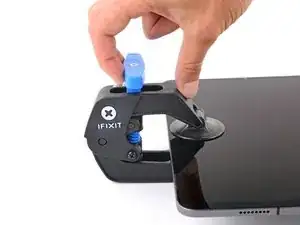

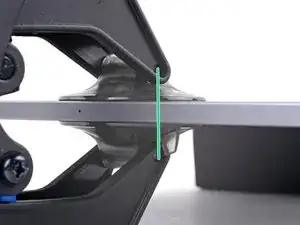
Потяните синюю рукоятку вперёд, чтобы зафиксировать рычаги.
Поверните рукоятку по часовой стрелке на 360 градусов или пока присоски не начнут растягиваться.
Следите, чтобы присоски оставались выровненными друг с другом. Если они начнут смещаться, слегка ослабьте присоски и выровняйте рычаги.
Шаг 6

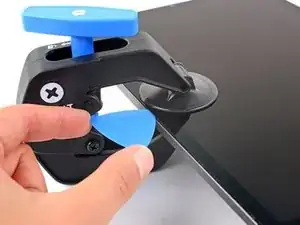
Подождите одну минуту, чтобы клей ослабил сцепление и появился зазор.
Если экран недостаточно разогрет, вы можете использовать фен, чтобы нагреть вдоль левой кромки iPad.
Полные инструкции по использованию фена см. в этой инструкции.
Вставьте медиатор для вскрытия под экран, когда Anti‑Clamp создаст достаточный зазор.
Если Anti‑Clamp не создаёт достаточного зазора, подогрейте область сильнее и поверните рукоятку ещё на полоборота по часовой стрелке.
Не делайте больше чем полоборота за раз и ждите одну минуту между поворотами. Дайте Anti‑Clamp и времени выполнить работу за вас.
Пропустите следующий шаг.
Шаг 7
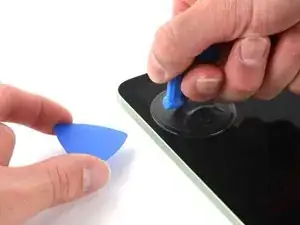
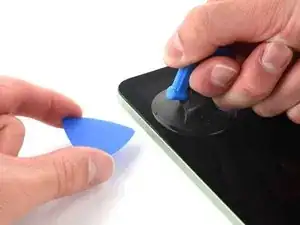
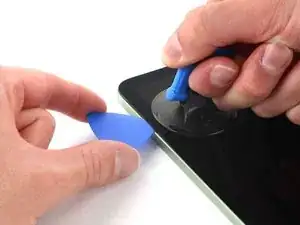
Если экран сильно разбит, покрытие его прозрачной упаковочной лентой может позволить присоске прилипнуть. В качестве альтернативы можно использовать очень прочную ленту вместо присоски. Если ничего не помогает, присоску можно приклеить суперклеем к разбитому экрану.
Приложите присоску к верхней левой кромке экрана.
Потяните присоску вверх с ровным, постоянным усилием, чтобы создать зазор, достаточно маленький для вставки медиатора.
Создавайте только такой зазор, чтобы вставить медиатор. Сильное перегибание экрана его повредит.
Вставьте кончик медиатора в зазор.
Не вставляйте медиатор больше чем на 3 мм, иначе вы повредите кромки дисплея.
Оставьте медиатор, чтобы клей не склеился снова.
Шаг 8

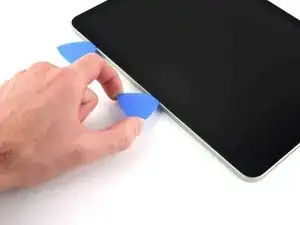
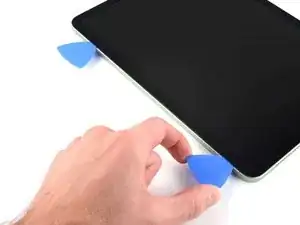
Не вставляйте медиатор больше чем на 3 мм, иначе вы повредите кромки дисплея.
Вставьте новый медиатор в созданный зазор.
Сдвиньте медиатор вдоль левой кромки, чтобы отделить клей.
Оставьте медиатор в нижнем левом углу, чтобы клей не склеился снова.
Шаг 9
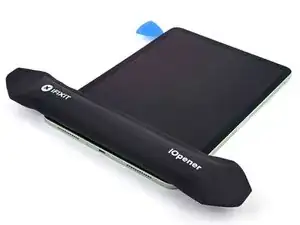
Приложите нагретый iOpener к нижней кромке экрана на две минуты.
Шаг 10
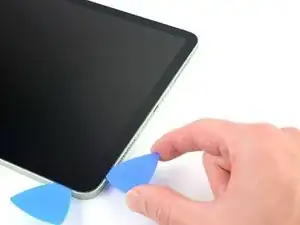
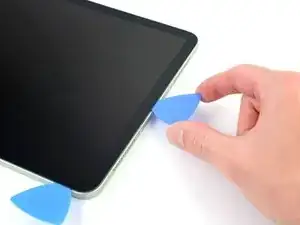
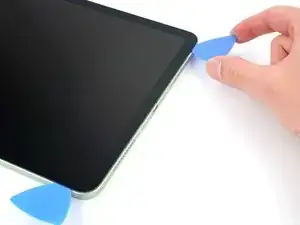
Не вставляйте медиатор больше чем на 3 мм, иначе вы повредите кабели дисплея.
Вставьте новый медиатор в нижнем левом углу.
Сдвиньте медиатор вдоль нижней кромки, чтобы отделить клей.
Оставьте медиатор в нижнем правом углу, чтобы клей не склеился снова.
Шаг 11
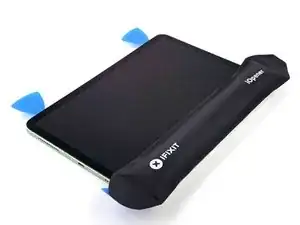
Приложите нагретый iOpener к правой кромке экрана на две минуты.
Шаг 12
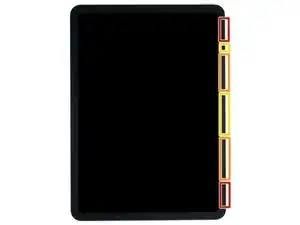
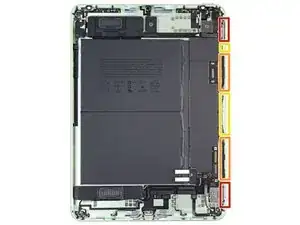
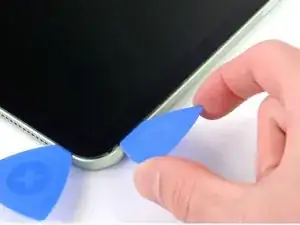
Правая кромка iPad содержит магниты экрана, кабели дисплея и кабель дигитайзера. Эти компоненты легко повредить, если плоский инструмент вставлен слишком глубоко.
Вставьте новую монтажную лопатку в нижний правый угол и проведите вдоль правой кромки, чтобы разъединить клей. Обязательно обратите внимание на отмеченные области:
Не вставляйте монтажную лопатку глубже 2 мм — вы повредите магниты экрана.
Магниты экрана расположены непосредственно над слотом для SIM-карты (только модели Wi‑Fi + Cellular) и кнопками регулировки громкости.
Не вставляйте монтажную лопатку глубже 3 мм — вы повредите кабели дисплея и дигитайзера.
Не вставляйте монтажную лопатку глубже 5 мм — вы повредите кромки дисплея.
Оставьте лопатку в верхнем правом углу, чтобы клей не склеился обратно.
Шаг 13
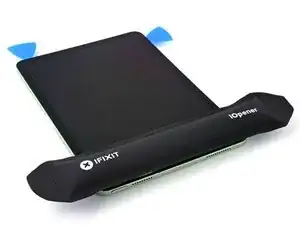
Приложите разогретый iOpener к верхней кромке экрана на две минуты.
Шаг 14
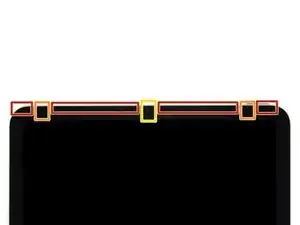
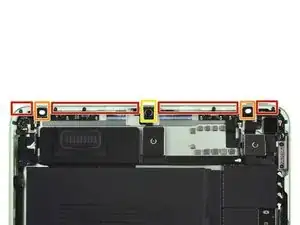
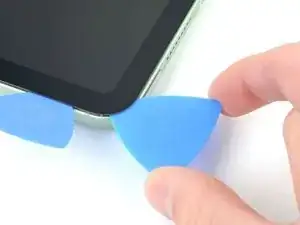
Верхняя кромка iPad содержит модуль фронтальной камеры и два датчика окружающего освещения. Эти компоненты легко повредить, если плоский инструмент вставлен слишком глубоко.
Два датчика окружающего освещения трудно разглядеть; их можно обнаружить с фонариком или поместив iPad под яркий свет.
Вставьте новую монтажную лопатку в верхний правый угол и проведите вдоль верхней кромки, чтобы разъединить клей. Обязательно учтите следующее:
Не вставляйте монтажную лопатку глубже 5 мм — вы повредите кромки дисплея.
Не вставляйте монтажную лопатку глубже 3 мм — вы повредите датчики окружающего освещения.
Не вставляйте монтажную лопатку глубже 2 мм — вы повредите модуль фронтальной камеры.
Оставьте лопатку в верхнем левом углу, чтобы клей не склеился обратно.
Шаг 15

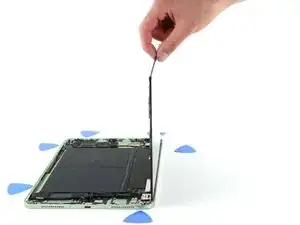
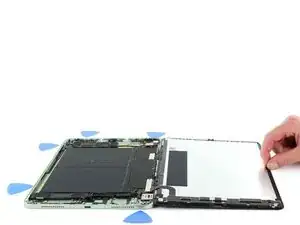
Пока не пытайтесь снимать экран — он всё ещё прикреплён к корпусу тонкими шлейфами.
Возьмитесь за левую кромку экрана и откройте его, как книгу.
При повторной сборке это хорошее место, чтобы включить iPad и проверить все функции перед окончательной герметизацией. Обязательно выключите iPad перед продолжением работы.
Шаг 16
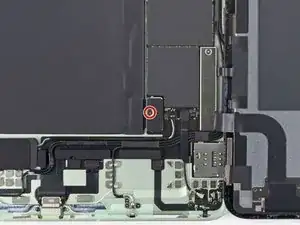
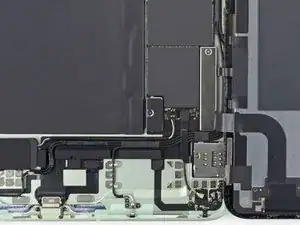
Отверткой Phillips удалите винт 1.8 мм, фиксирующий разъём батареи на плате.
В ходе ремонта следите за каждым винтом и убедитесь, что он возвращается на своё место.
Шаг 17
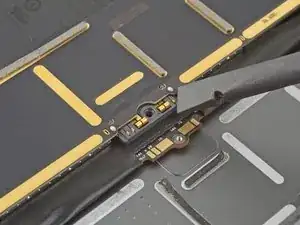

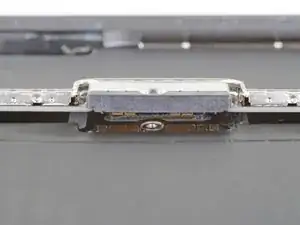
На этих фотографиях показан вид разъёма батареи под платой. Используйте их как ориентир при безопасном отключении батареи.
Обратите внимание: на плате у разъёма батареи есть консольные пружины, прижимающие контакты батареи. Поскольку и плата, и батарея приклеены, вам нужно будет вставить тонкий гибкий предмет между контактами, чтобы отключить батарею.
Шаг 18
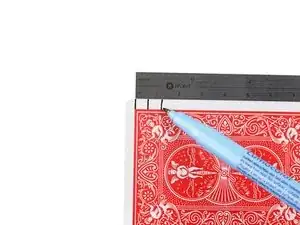
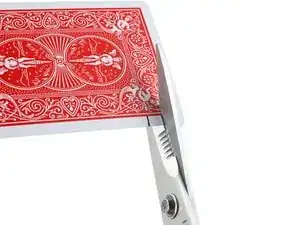
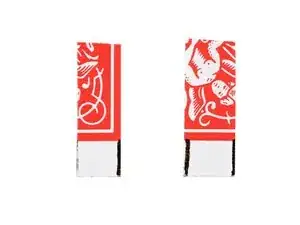
Вырежьте две полоски шириной 6 мм из игральной карты или картона, чтобы использовать их как блокиратор батареи.
Полоски должны быть длиной около 4 см, чтобы их было удобно держать.
Шаг 19
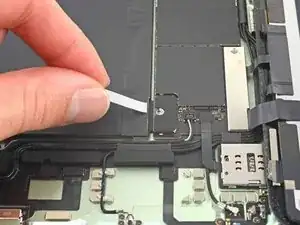
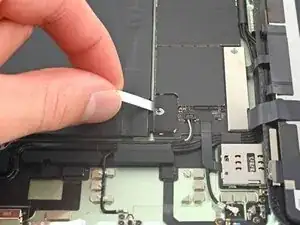
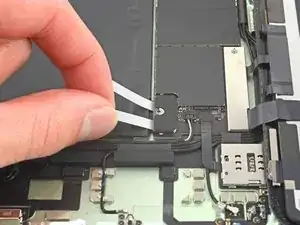
Вставьте полоски карты по обе стороны разъёма батареи до упора.
Шаг 20
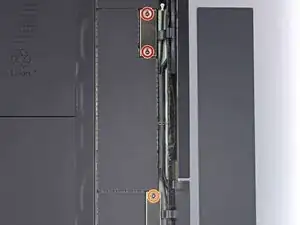
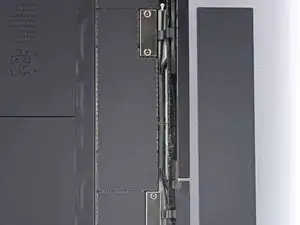
Отверткой Phillips удалите три винта, фиксирующие крепления кабелей дисплея и дигитайзера на плате:
Два винта 1.1 мм
Один винт 1.5 мм
Шаг 21
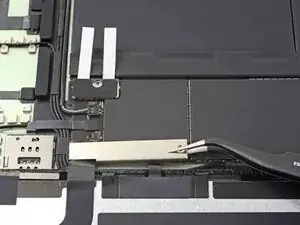
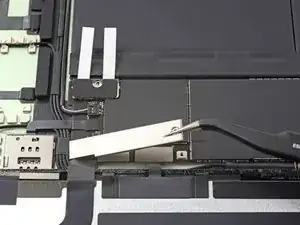
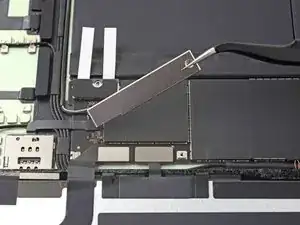
Крепление кабеля дисплея удерживается небольшой защёлкой внизу.
Используйте пинцет или пальцы, чтобы повернуть защёлку вверх и снять крепление.
Шаг 22
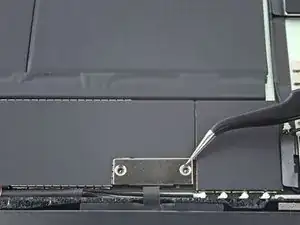
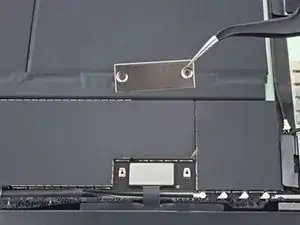
Используйте пинцет или пальцы, чтобы снять крепление кабеля дигитайзера.
Шаг 23
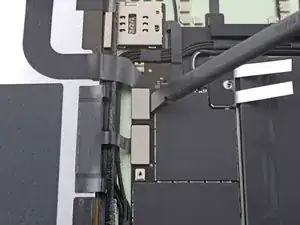
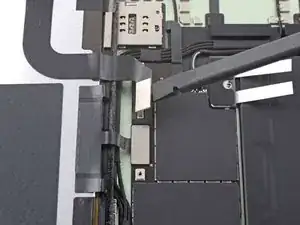
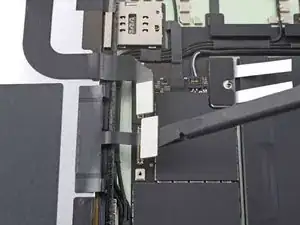
Плоским концом медиатора (spudger) отсоедините два кабеля дисплея, поднимая закрепляющие разъёмы строго вверх.
Чтобы снова закрепить такие разъёмы, аккуратно совместите и нажмите одну сторону до щелчка, затем повторите с другой стороной. Не нажимайте по центру. Если разъём будет смещён, контакты могут погнуться и получить необратимые повреждения.
Шаг 24
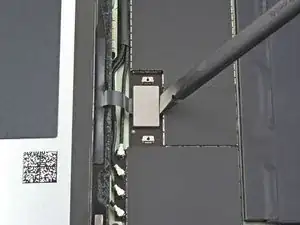
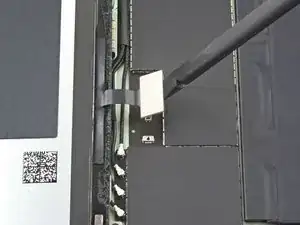
Повторите предыдущий шаг для кабеля дигитайзера.
Шаг 25
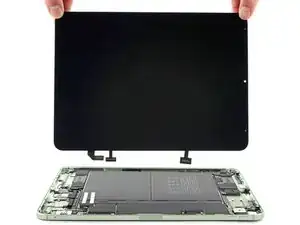
Возьмитесь за левую кромку экрана и поднимите его.
При повторной сборке, перед установкой экрана, удалите остатки клея с рамки и очистите клеевые участки спиртом высокой концентрации (>90%) и бесворсовой тканью. Это подготовит iPad к новой ленте и обеспечит надёжное склеивание.
Если вы планируете установить прежний экран, удалите остатки клея с его тыльной стороны и очистите приклеенные участки изопропиловым спиртом.
Следуйте этому руководству для установки заранее нарезанных клеевых полос на iPad перед его окончательной герметизацией.
Заключение
Сравните новый дисплей с оригиналом — возможно, потребуется перенести оставшиеся компоненты или удалить защитные клеевые подложки с новой детали перед установкой.
Для сборки устройства следуйте этим инструкциям в обратном порядке.
Утилизируйте электронные отходы через сертифицированного переработчика по стандарту R2 или e-Stewards.
Ремонт не прошёл по плану? Попробуйте простую диагностику или обратитесь за помощью к сообществу ответов iPad Air 5-го поколения.
Перевод руководства с ifixit.com