Замена фронтальной камеры iPad Air 5-го поколения
Следуйте этой инструкции, чтобы заменить фронтальную камеру в iPad Air 5-го поколения.
Если аккумулятор вздулся, соблюдайте соответствующие меры предосторожности.
На некоторых изображениях в этом руководстве изображена другая модель, и они могут содержать незначительные визуальные расхождения, но это не повлияет на порядок выполнения работы.
Шаг 1
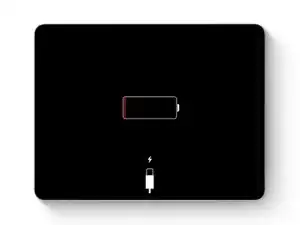
Перед началом ремонта полностью разрядите аккумулятор iPad. Заряженный аккумулятор может воспламениться, если будет повреждён во время ремонта.
Отключите все кабели и полностью выключите iPad.
Шаг 2
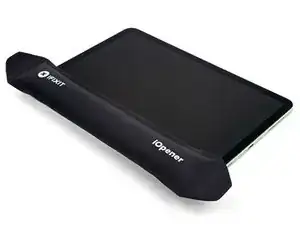
Приложите подогреваемый iOpener к левому краю экрана на две минуты.
Также можно использовать фен, тепловую пушку или нагревательную плитку, но чрезмерный нагрев может повредить экран и/или внутренний аккумулятор, поэтому действуйте осторожно.
Шаг 3
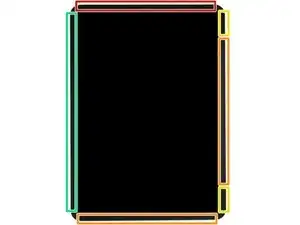
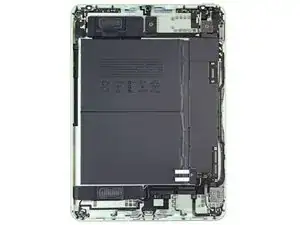
Хотя с внешней стороны iPad выглядит однородным, под некоторыми участками экрана находятся хрупкие компоненты. Чтобы избежать повреждений, строго следуйте инструкциям и обращайте внимание на следующие зоны при открытии устройства:
Модуль камеры и датчики освещённости
Кабели дисплея
Магниты экрана
Кромки дисплея
Шаг 4
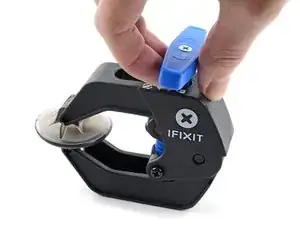
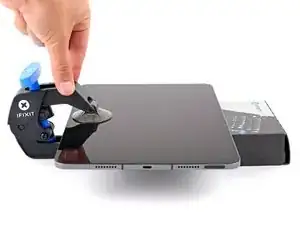
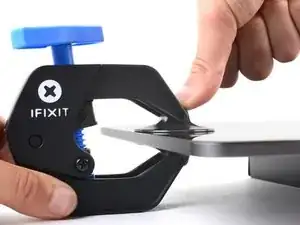
Три следующих шага демонстрируют использование Anti-Clamp — инструмента, который мы разработали для облегчения процедуры вскрытия. Если Вы не используете Anti-Clamp, перейдите к шагу, следующему через три, чтобы увидеть альтернативный метод.
Полные инструкции по использованию Anti-Clamp доступны в этом руководстве.
Оттяните синюю ручку назад, чтобы разблокировать рычаги Anti-Clamp.
Подложите под iPad предмет, чтобы он оставался ровным между присосками.
Установите присоски вблизи середины левого края — одну сверху и другую снизу.
Крепко удерживайте нижнюю часть Anti-Clamp и плотно нажмите на верхнюю присоску, чтобы создать вакуум.
Если поверхность iPad слишком скользкая и Anti-Clamp плохо держится, используйте скотч, чтобы увеличить сцепление.
Шаг 5
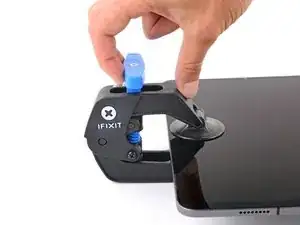

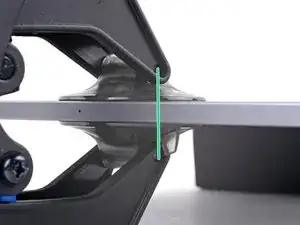
Переместите синюю ручку вперёд, чтобы зафиксировать рычаги.
Поверните ручку по часовой стрелке на 360 градусов или до тех пор, пока присоски не начнут растягиваться.
Следите, чтобы присоски оставались выровненными друг относительно друга. Если они начнут смещаться, немного ослабьте вакуум и отрегулируйте положение рычагов.
Шаг 6

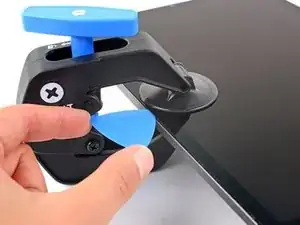
Подождите одну минуту, чтобы клей ослаб и образовалась щель для открытия.
Если экран недостаточно прогрелся, можно дополнительно прогреть левый край iPad с помощью фена.
Полные инструкции по использованию фена доступны в этом руководстве.
Вставьте инструмент для вскрытия под экран, когда Anti-Clamp создаст достаточную щель.
Если Anti-Clamp не создаёт достаточной щели, дополнительно нагрейте область и поверните ручку по часовой стрелке на пол-оборота.
Не поворачивайте ручку более чем на пол-оборота за один раз и делайте паузу в минуту между поворотами. Дайте Anti-Clamp и времени выполнить работу за вас.
Пропустите следующий шаг.
Шаг 7
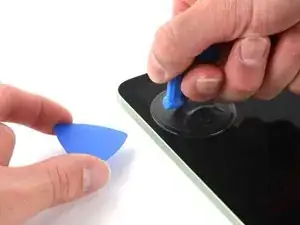
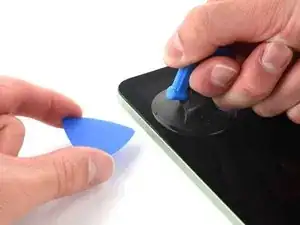
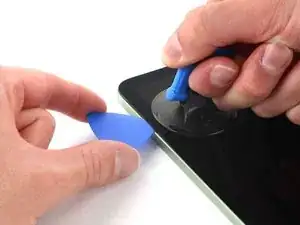
Если экран сильно треснул, защитная плёнка из прозрачного упаковочного скотча может помочь присоске зацепиться. В качестве альтернативы можно использовать очень прочный скотч вместо присоски. Если ничего не помогает, можно приклеить присоску к экрану суперклеем.
Установите присоску в верхнем левом углу экрана.
Потяните присоску вверх с равномерным и постоянным усилием, чтобы образовалась щель, достаточная для вставки инструмента для вскрытия.
Образуйте щель только достаточную для вставки инструмента вскрытия. Слишком сильный изгиб экрана приведёт к его повреждению.
Вставьте кончик инструмента вскрытия в щель.
Не вставляйте инструмент вскрытия более чем на 3 мм, иначе повредите кромки дисплея.
Оставьте инструмент в щели, чтобы клей не сцепился снова.
Шаг 8

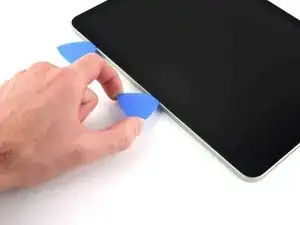
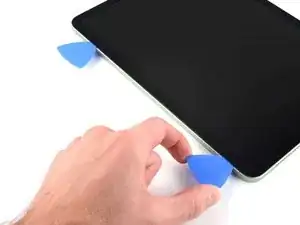
Не вставляйте инструмент более чем на 3 мм, иначе повредите кромки дисплея.
Вставьте новый инструмент вскрытия в только что созданную щель.
Переместите инструмент вдоль левого края, чтобы разъединить клей.
Оставьте инструмент в нижнем левом углу, чтобы клей не сцепился снова.
Шаг 9
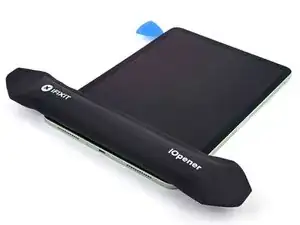
Приложите подогреваемый iOpener к нижнему краю экрана на две минуты.
Шаг 10
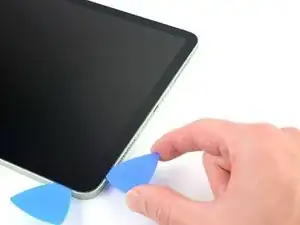
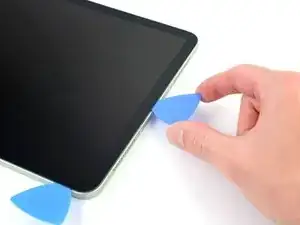
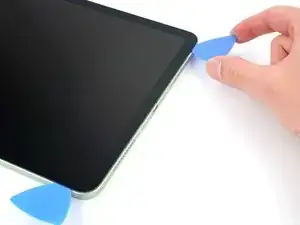
Не вставляйте инструмент более чем на 3 мм, иначе повредите кабели дисплея.
Вставьте новый инструмент вскрытия в нижний левый угол.
Перемещайте инструмент вдоль нижнего края, чтобы разъединить клей.
Оставьте инструмент в нижнем правом углу, чтобы клей не сцепился снова.
Шаг 11
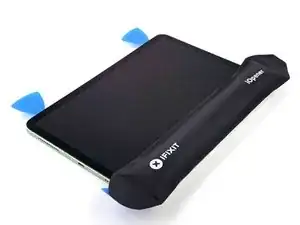
Приложите подогреваемый iOpener к правому краю экрана на две минуты.
Шаг 12
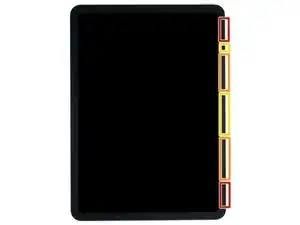
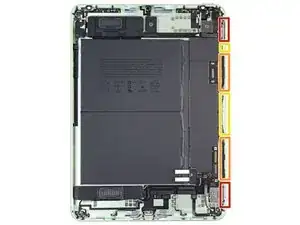
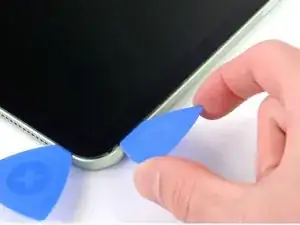
На правом краю iPad расположены магниты экрана, кабели дисплея и кабель цифрового преобразователя. Эти компоненты легко повредить, если слишком глубоко вставить разделительный инструмент.
Вставьте новый разделительный инструмент в нижний правый угол и протяните его вдоль правого края, чтобы отделить клей. Обратите внимание на следующие отмеченные зоны:
Не вставляйте разделительный инструмент глубже чем на 2 мм, иначе вы повредите магниты экрана.
Магниты экрана находятся прямо над слотом для SIM-карты (только модели Wi-Fi + Cellular) и кнопками громкости.
Не вставляйте разделительный инструмент глубже чем на 3 мм, иначе вы повредите кабели дисплея и цифрового преобразователя.
Не вставляйте разделительный инструмент глубже чем на 5 мм, иначе вы повредите края дисплея.
Оставьте разделитель в верхнем правом углу, чтобы предотвратить повторное склеивание клея.
Шаг 13
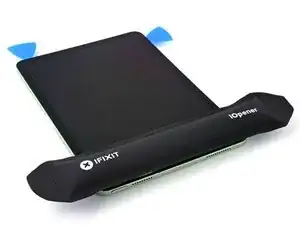
Приложите разогретый вспомогательный инструмент iOpener к верхнему краю экрана на две минуты.
Шаг 14
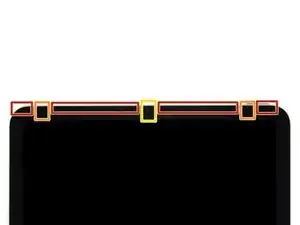
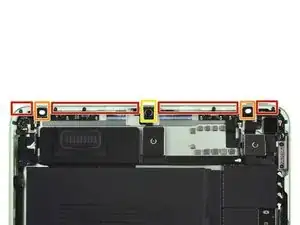
На верхнем краю iPad расположены модуль фронтальной камеры и два датчика окружающего света. Эти компоненты легко повредить, если слишком глубоко вставить разделительный инструмент.
Два датчика окружающего света сложно заметить; их можно обнаружить с помощью фонарика или поместив iPad под яркий свет.
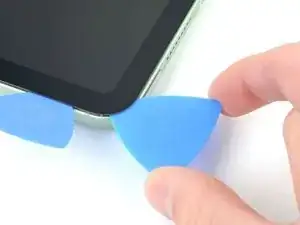
Вставьте новый разделительный инструмент в верхний правый угол и протяните его вдоль верхнего края, чтобы отделить клей. Обратите внимание на следующее:
Не вставляйте разделительный инструмент глубже чем на 5 мм, иначе вы повредите края дисплея.
Не вставляйте разделительный инструмент глубже чем на 3 мм, иначе вы повредите датчики окружающего света.
Не вставляйте разделительный инструмент глубже чем на 2 мм, иначе вы повредите модуль фронтальной камеры.
Оставьте разделитель в верхнем левом углу, чтобы предотвратить повторное склеивание клея.
Шаг 15

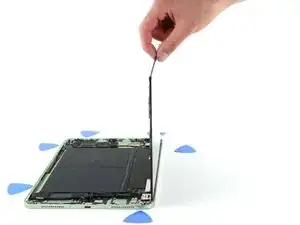
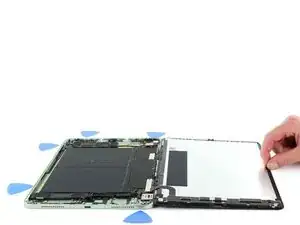
Не пытайтесь снимать экран сейчас, поскольку он по-прежнему прикреплён к корпусу гибкими ленточными кабелями.
Удерживайте левый край экрана и откройте его, как книгу.
Во время сборки на этом этапе рекомендуется включить iPad и проверить все функции, прежде чем закрывать устройство. Перед продолжением работы обязательно выключите iPad.
Шаг 16
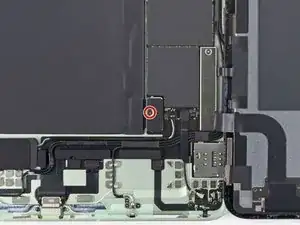
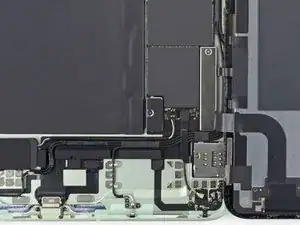
Используйте крестовую отвёртку, чтобы выкрутить винт длиной 1,8 мм, фиксирующий соединитель батареи на материнской плате.
Во время ремонта внимательно отслеживайте каждый винт и убедитесь, что каждый возвращается строго на своё место.
Шаг 17
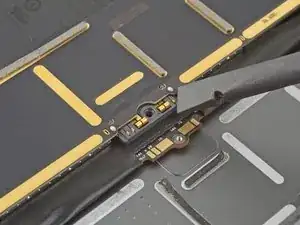

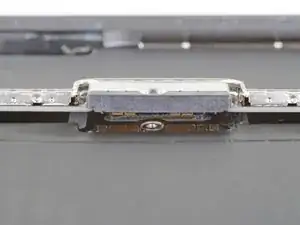
На этих фотографиях показано, как выглядит разъём батареи под материнской платой. Используйте их в качестве ориентира при безопасном отключении аккумулятора.
Обратите внимание, что в разъёме батареи на материнской плате имеются консольные пружины, которые прижимаются к контактным площадкам батареи. Поскольку и материнская плата, и аккумулятор приклеены, необходимо вставить тонкий и гибкий предмет между контактами, чтобы отключить батарею.
Шаг 18
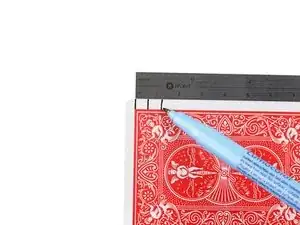
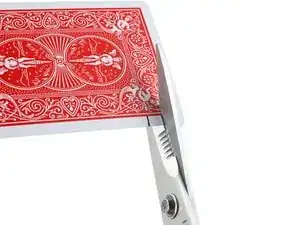
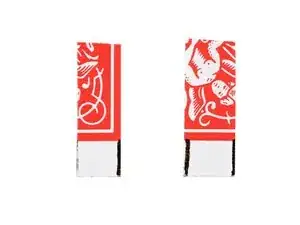
Вырежьте две полоски шириной 6 мм из игральной карты или картона для использования в качестве блокирующей перемычки аккумулятора.
Полоски должны быть примерно 4 см в длину, чтобы их было удобно держать.
Шаг 19
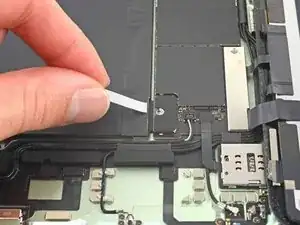
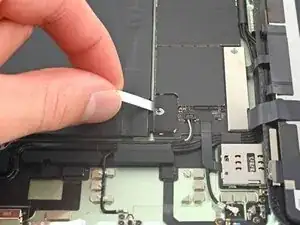
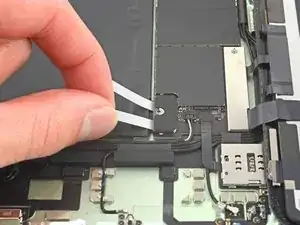
Вставьте полоски с каждой стороны разъёма аккумулятора до упора.
Шаг 20
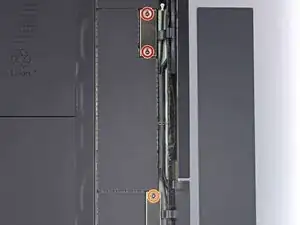
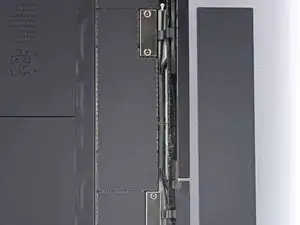
Используйте крестовую отвёртку, чтобы выкрутить три винта, закрепляющих скобы кабелей дисплея и цифрового преобразователя на материнской плате:
Два винта длиной 1,1 мм
Один винт длиной 1,5 мм
Шаг 21
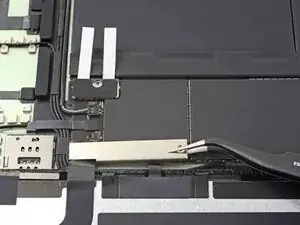
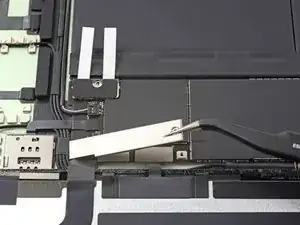
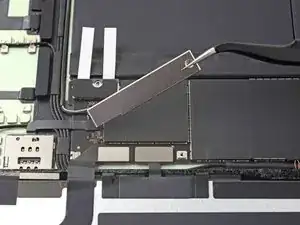
Скоба кабеля дисплея удерживается небольшой защёлкой в нижней части.
Используйте пинцет или пальцы, чтобы отвести защёлку с верхней стороны и снять скобу.
Шаг 22
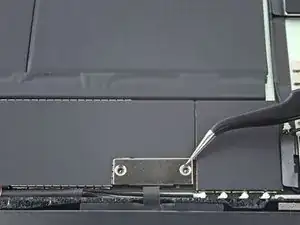
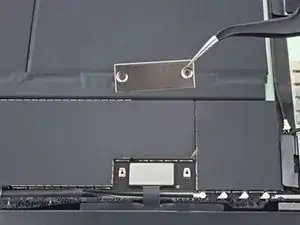
Используйте пинцет или пальцы, чтобы снять скобу кабеля цифрового преобразователя.
Шаг 23
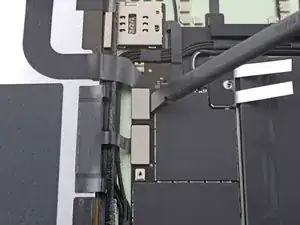
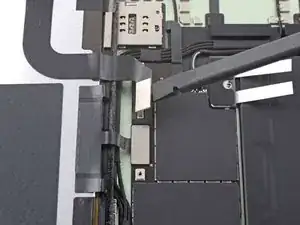
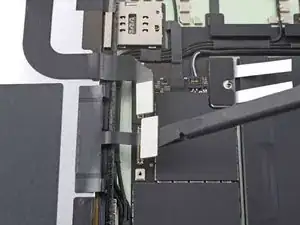
Используйте плоский конец лопатки, чтобы отсоединить два кабеля дисплея, поднимая вверх разъёмы с прижимными контактами.
Чтобы повторно подключить прижимные разъёмы, аккуратно выровняйте их и нажмите на одну сторону, пока он не защёлкнется, затем повторите то же самое на другой стороне. Не нажимайте в центр. Если разъём смещён, контакты могут согнуться и вызвать постоянное повреждение.
Шаг 24
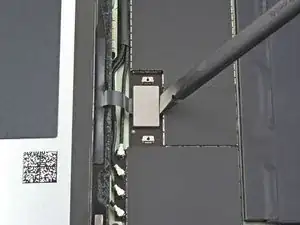
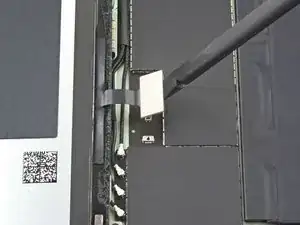
Повторите предыдущий шаг для кабеля цифрового преобразователя.
Шаг 25
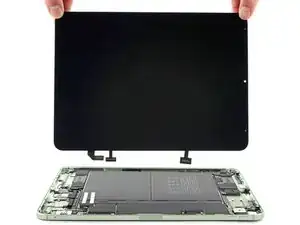
Удерживайте левый край экрана и аккуратно поднимите его.
При сборке перед установкой экрана удалите остатки клея с рамы и протрите приклеиваемые поверхности высококачественным изопропиловым спиртом (>90%) и тканью без ворса. Это подготовит iPad к нанесению нового клея и обеспечит качественное приклеивание.
Если вы планируете установить старый экран, очистите его заднюю сторону от остатков клея и протрите приклеенные участки изопропиловым спиртом.
Следуйте этой инструкции, чтобы установить заранее вырезанные полоски клея на iPad перед окончательной сборкой.
Шаг 26
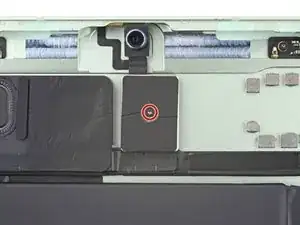
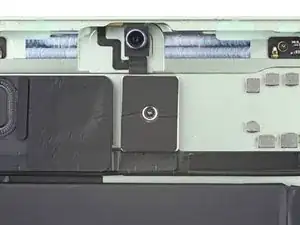
Используйте отвёртку с крестообразным шлицем, чтобы выкрутить винт длиной 1,2 мм, крепящий скобу кабеля передней камеры к корпусу.
Шаг 27
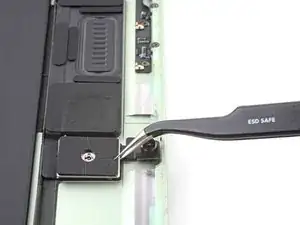
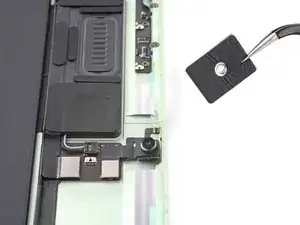
Используйте пинцет или пальцы, чтобы снять скобу кабеля передней камеры.
Шаг 28
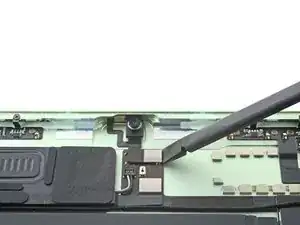
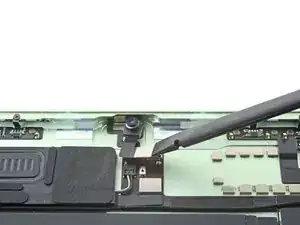
Используйте плоский конец лопатки, чтобы отключить два кабеля дисплея, подняв разъёмы-защёлки строго вверх.
Чтобы подключить разъёмы-защёлки, аккуратно совместите и нажмите на одну сторону, пока она не защёлкнется, затем повторите то же самое на другой стороне. Не нажимайте по центру. Если разъём смещён, контакты могут погнуться и привести к необратимым повреждениям.
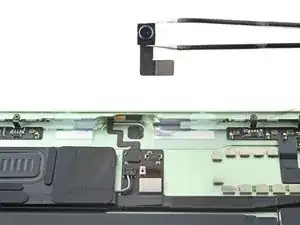
Используйте пинцет, чтобы извлечь переднюю камеру.
Камера прикреплена к корпусу слабым поролоновым клеевым слоем.
При сборке используйте небольшой кусок скотча Tesa, чтобы закрепить переднюю камеру на корпусе.
Заключение
Сравните новую камеру с оригинальной — возможно, потребуется перенести оставшиеся компоненты или удалить клеевые защитные плёнки с новой камеры перед установкой.
Чтобы собрать устройство, выполните эти инструкции в обратном порядке.
Передавайте электронные отходы в переработку на предприятия, сертифицированные по стандартам R2 или e-Stewards.
Ремонт прошёл не по плану? Попробуйте выполнить базовую диагностику или обратитесь за помощью к сообществу ответов по iPad Air 5-го поколения.
Перевод руководства с ifixit.com